액세스는 라이선스를 따라 계정 단위로 열립니다. 설치 페이지에 MCP 허브
항목이 보이지 않는다면,
hub.magicmealkits.com/buy에서 설치
페이지에 로그인하는 것과 같은 주소로 구매해 주세요.
준비물
- 결제 계정이 연결된 Google Cloud 프로젝트. 허브는 아무도 쓰지 않을 때 자동으로 꺼져서 요금이 거의 들지 않지만, 결제 계정이 연결돼 있지 않은 프로젝트에는 Cloud Run이 배포되지 않습니다. Google Cloud를 처음 사용하신다면 아래를 보세요.
- 클릭하는 시간 20분 정도, 두 번에 나눠서. 그사이에 구글 승인을 기다리게 되는데 보통 영업일 하루입니다. 그래서 신청을 맨 뒤가 아니라 두 번째 순서에 두었습니다.
- Google Workspace 계정(있으신 경우). 없어도 설치는 되지만, 구글의 Developer Preview 신청은 Workspace 주소만 받습니다. 없으신 경우의 방법은 아래와 Developer Preview에 있습니다.
Google Cloud를 처음 사용하신다면
Google Cloud 계정이 아예 없으시다면 먼저 Google Cloud 가입하기를 보시고 다시 이 페이지로 돌아오세요. 이미 가입은 하셨는데 프로젝트가 없으신 경우, 설치 페이지가 프로젝트를 찾을 수 없습니다라고 알려주면서 무엇을 하면 되는지 안내합니다. Google Cloud Console을 열어 이용약관에 동의하고, 결제를 설정하고, 돌아오시면 됩니다. 그다음 설치 페이지의 새 프로젝트 만들기로 페이지를 떠나지 않고 첫 프로젝트를 만드실 수 있습니다. 새로 만든 프로젝트는 목록에 뜨기까지 몇 분 걸릴 수 있습니다. 드롭다운 옆에 새로고침이 있습니다.허브 배포하기
설치 페이지를 열어 로그인한 뒤 MCP 허브 항목까지 내려갑니다. Google Cloud에서 사용하시는 계정으로 미리 연결돼 있어야 합니다. 설치 페이지가 이 계정으로 프로젝트 목록을 읽고, 그중 하나에 배포하기 때문입니다.1
프로젝트를 고르고, 점검하고, 배포하기
허브 배포 카드의 Google Cloud 프로젝트 드롭다운에서 프로젝트를
선택합니다. 허브 전용 프로젝트를 따로 두시는 편이 좋습니다. 허브는
자신이 배포된 프로젝트 안의 민감한 정보에 접근할 수 있어서, 그 프로젝트에
다른 것을 같이 두면 그것까지 닿습니다. 같이 써도 동작에는 문제가 없고,
문이 필요 이상으로 넓어질 뿐입니다. 리전도 지금 정해두세요. 나중에
바꾸려면 허브를 정지하고 다시 배포해야 합니다.먼저 점검 실행을 누릅니다. 허브에 필요한 구글 API를 켜보고 어디까지
됐는지 알려줍니다. 아무것도 만들지 않고 과금도 없습니다.그다음 확인 체크박스를 누르고 허브 배포하기를 누릅니다.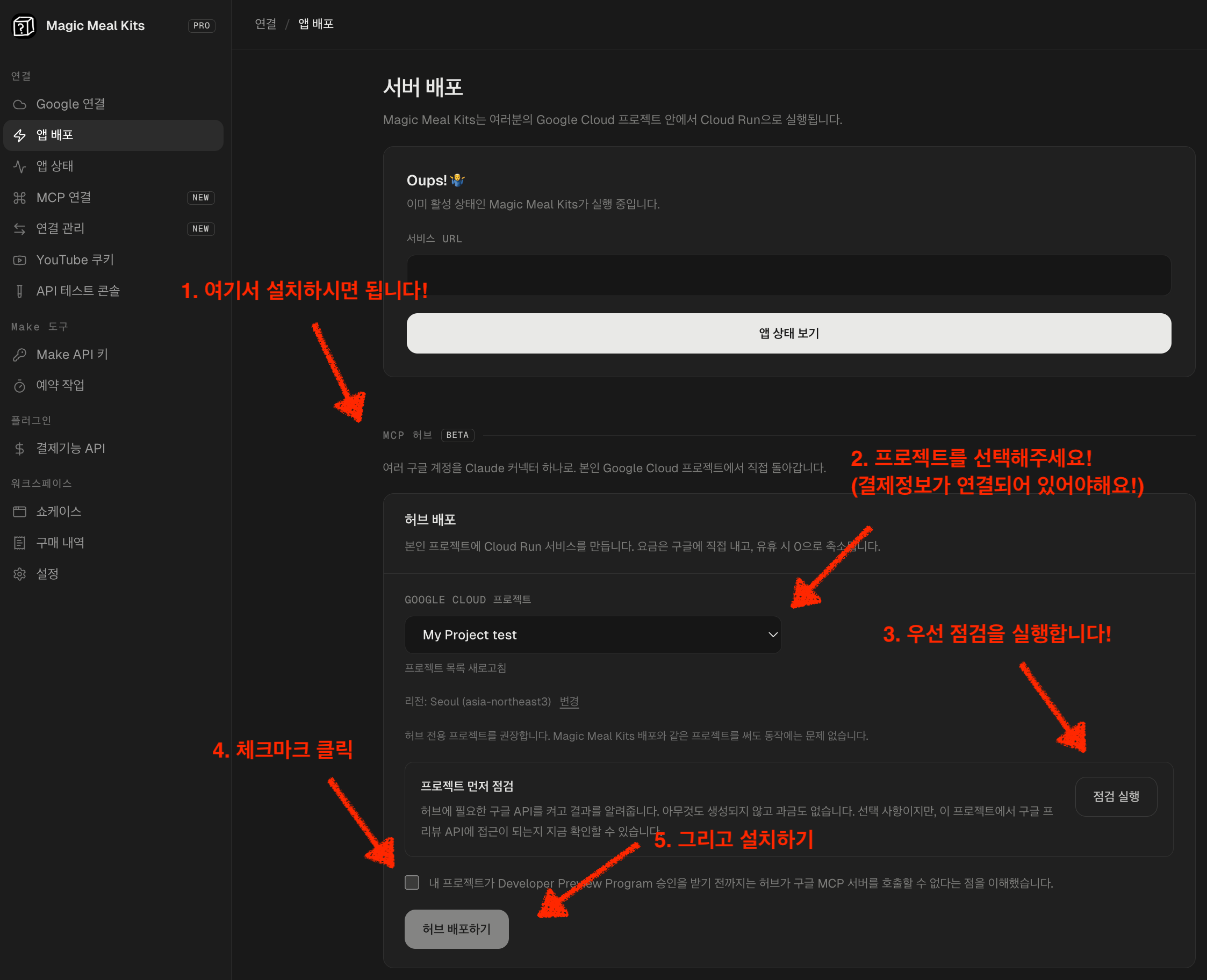
전부 켜졌다고 해서 승인이 된 것은 아닙니다. API는
Developer Preview 승인 전에도 켜집니다. 이
화면에서는 승인 여부를 알 수 없고, 승인이 없으면 나중에 Claude가 실제로
뭔가를 요청할 때 권한 없음으로 막힙니다.
2
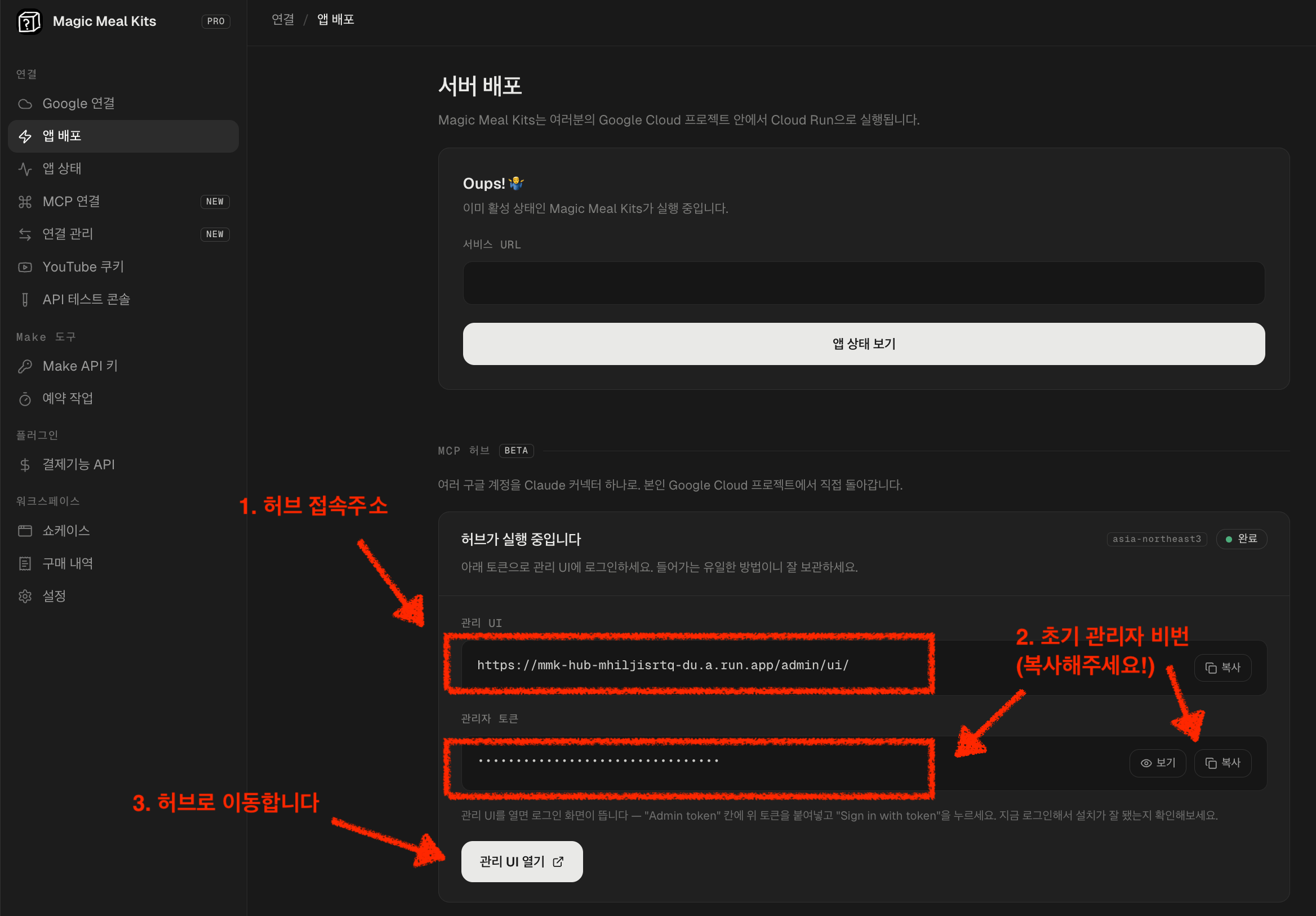
허브가 실행 중입니다
3
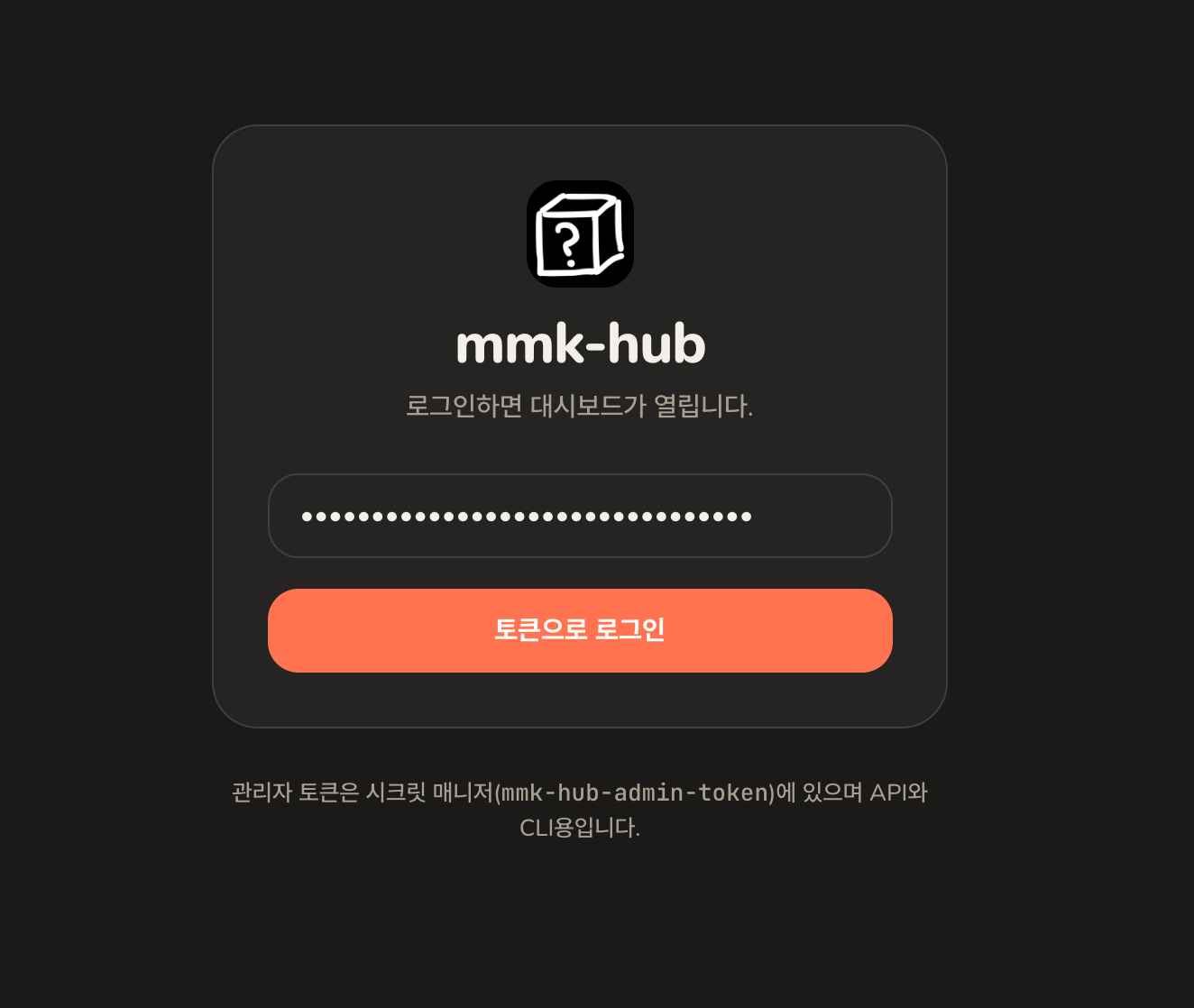
로그인
Developer Preview 신청하기
이 신청부터 먼저 하세요. 승인은 보통 영업일 하루 안에 오고, 기다리는 동안 아래 나머지를 전부 진행할 수 있습니다. 구글은 프로젝트가 승인받기 전까지, 이 허브가 쓰는 Gmail, 캘린더, 드라이브 서비스를 열어주지 않습니다. 그 전까지 허브는 돌아가고 멀쩡해 보이는데 요청은 전부 거부됩니다. 설치 페이지로 돌아가 Developer Preview Program 신청하기까지 내려가세요. 누르면 구글 신청서가 프로젝트 번호가 채워진 채로 열립니다.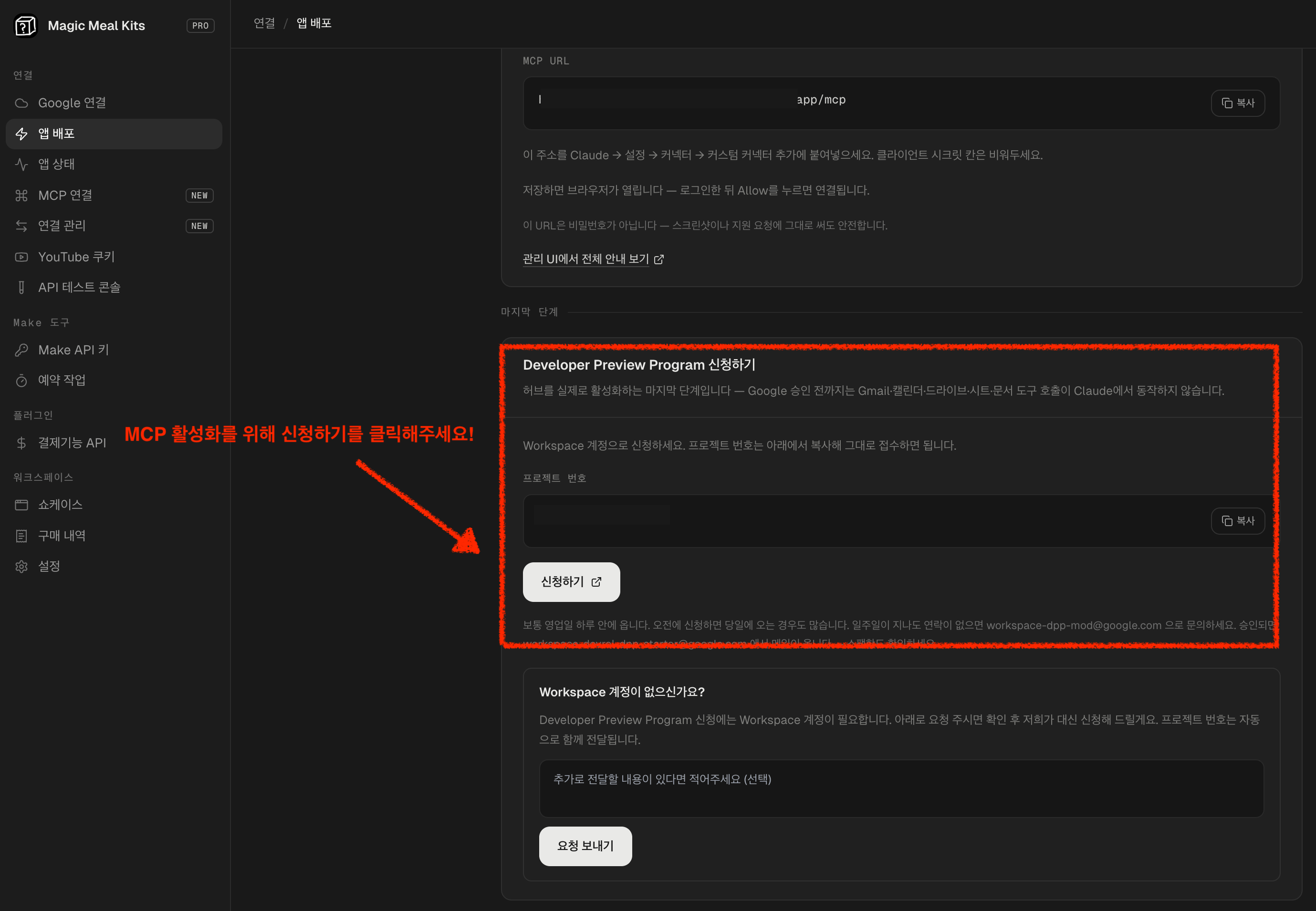
OAuth 클라이언트 만들기
이 부분만은 설치 페이지가 대신 해드릴 수 없습니다. 구글이 이 자격증명을 자동으로 만드는 방법을 제공하지 않아서, 본인 계정으로 콘솔에서 직접 만드셔야 합니다. 만들어진 것은 본인 프로젝트에 있고, 저희는 보관하지 않습니다.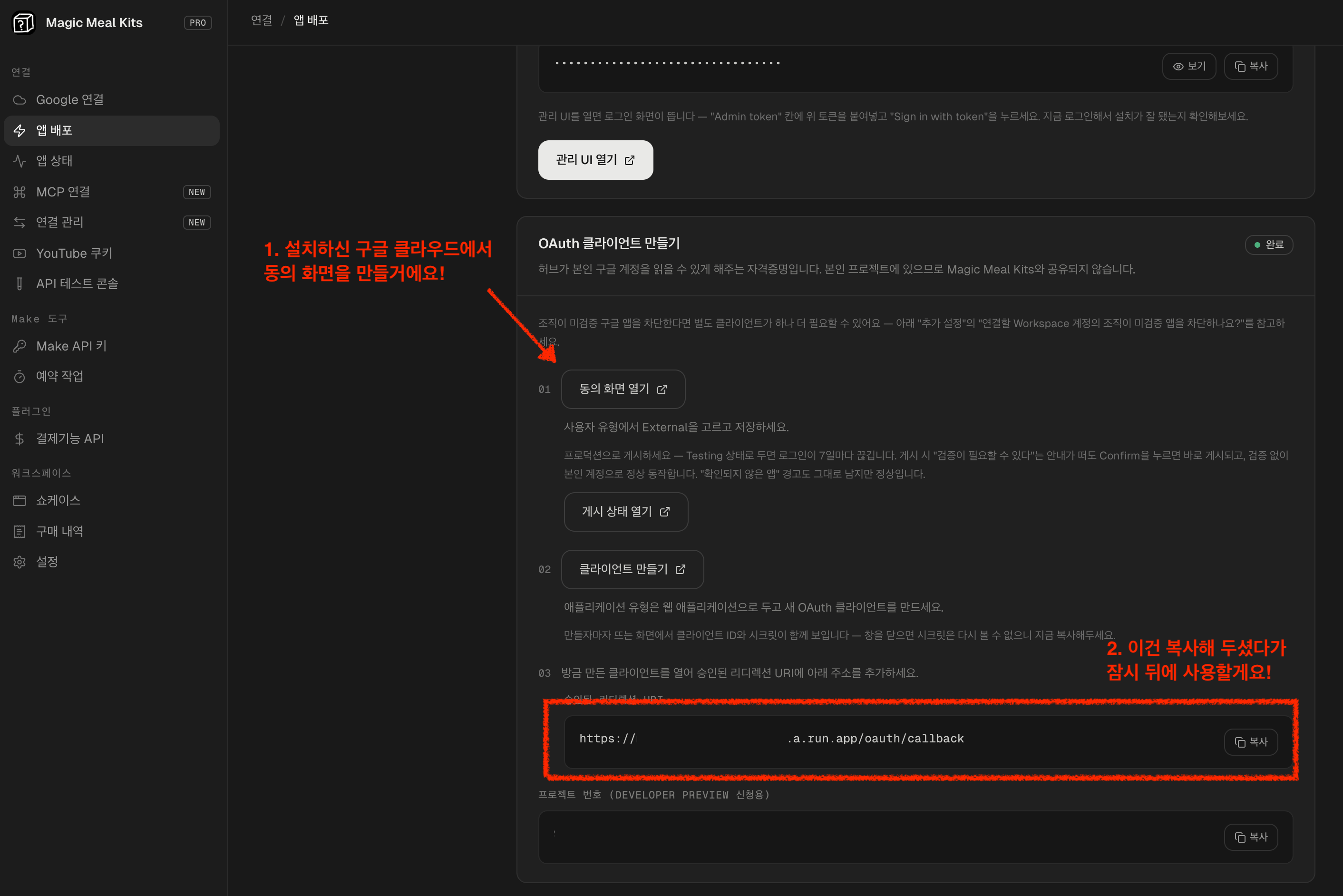
구글 계정 추가하기
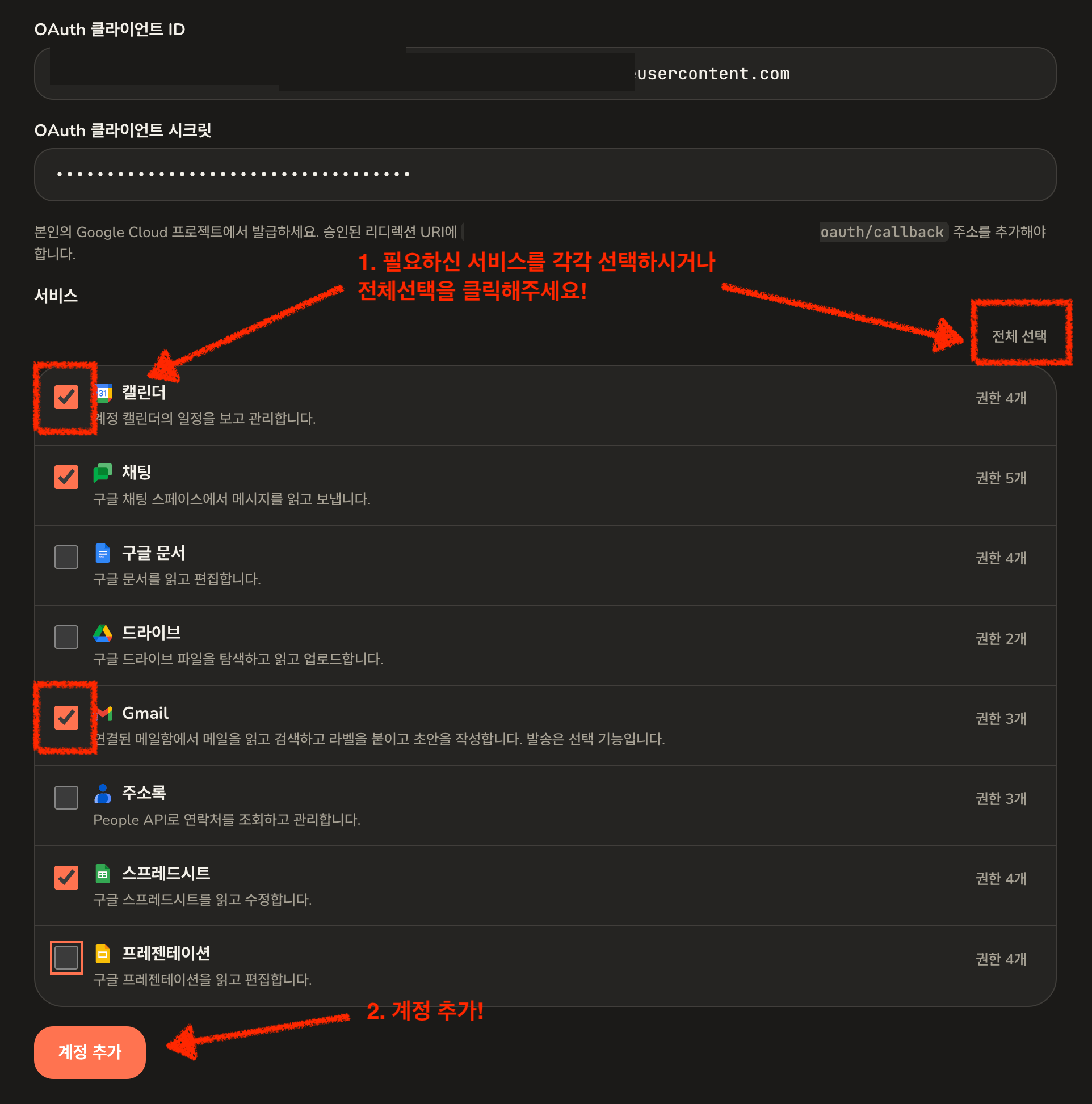
허브가 어느 구글 계정을 다뤄도 되는지를 정하는 곳입니다. 계정 하나에 항목 하나씩이고, 항목마다 어떤 서비스까지 닿을지도 함께 정합니다. 여기에 넣기 전에는 아무 계정도 연결되지 않고, 여기서 빼면 연결이 끊깁니다. 계정과 클라이언트는 서로 다른 것이고, 이 화면은 둘 다 물어봅니다. 아직 구분이 헷갈리신다면 계정과 클라이언트를 먼저 보시면 2분이면 됩니다.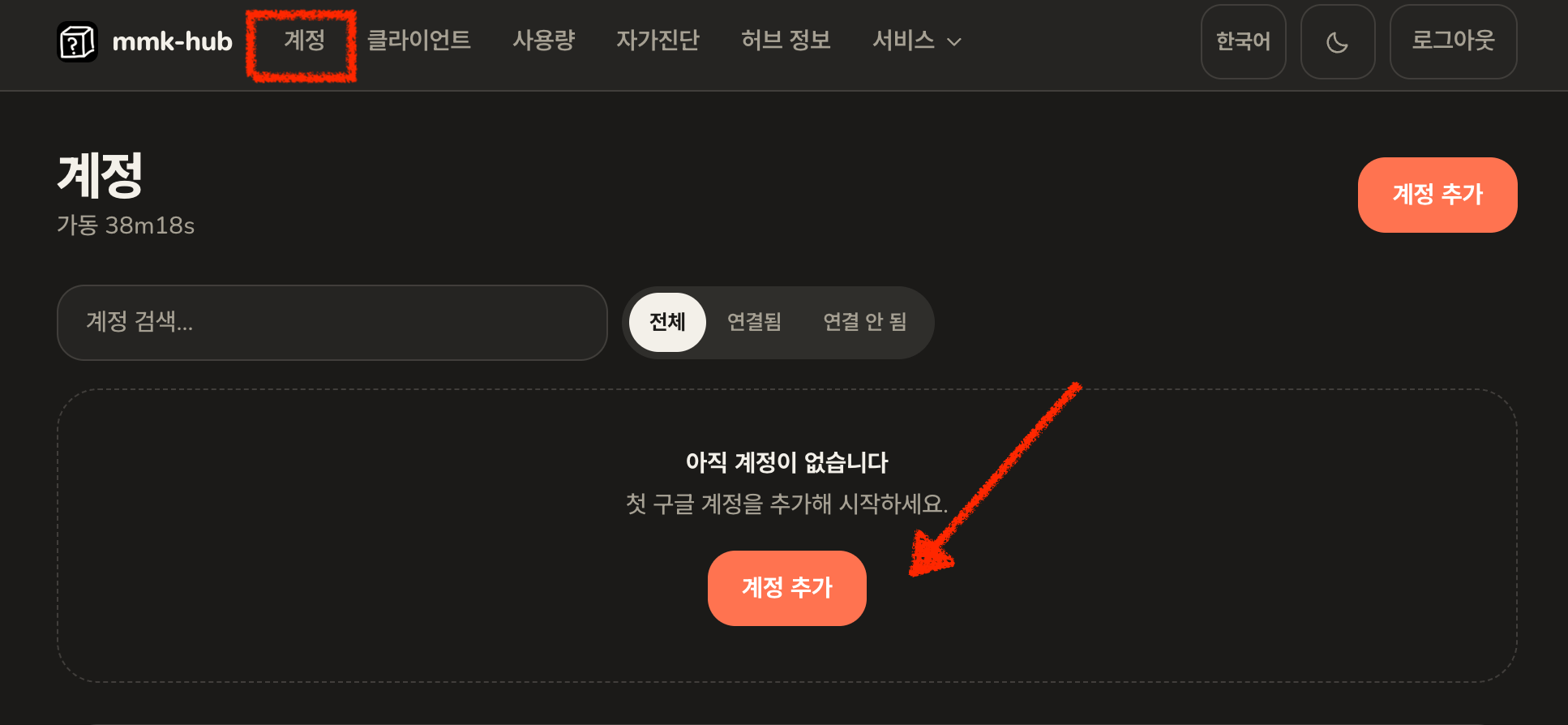
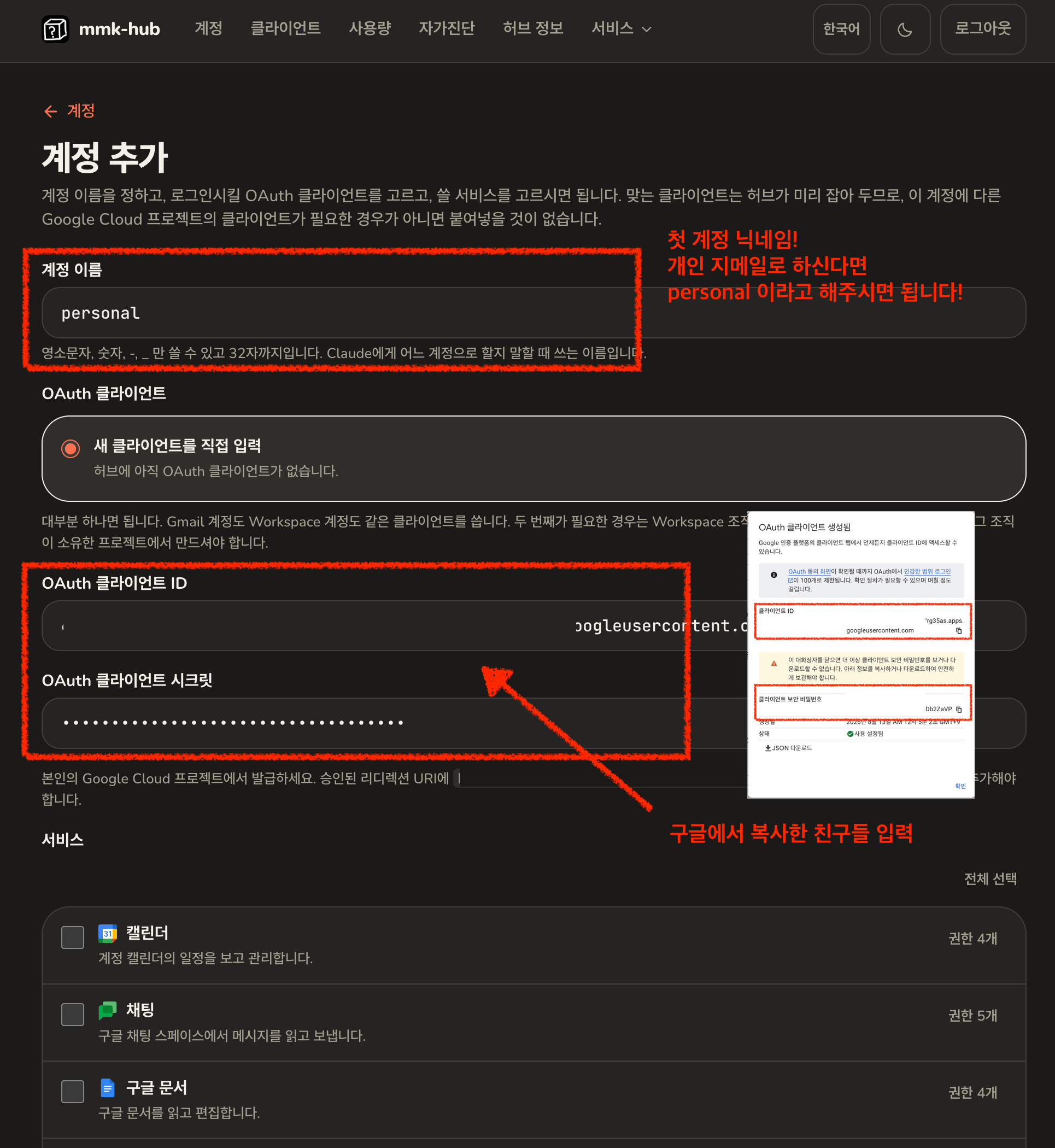
personal, work 정도면 충분합니다. 영소문자,
숫자, -, _만 됩니다.
첫 계정에는 아직 클라이언트가 없으니 새 클라이언트를 직접 입력을 고르고
방금 복사한 클라이언트 ID와 시크릿을 붙여넣으세요. 그다음부터는 그 클라이언트가
목록에 남아서, 계정을 더 붙이실 때 자동으로 잡힙니다.
계정 연결하기
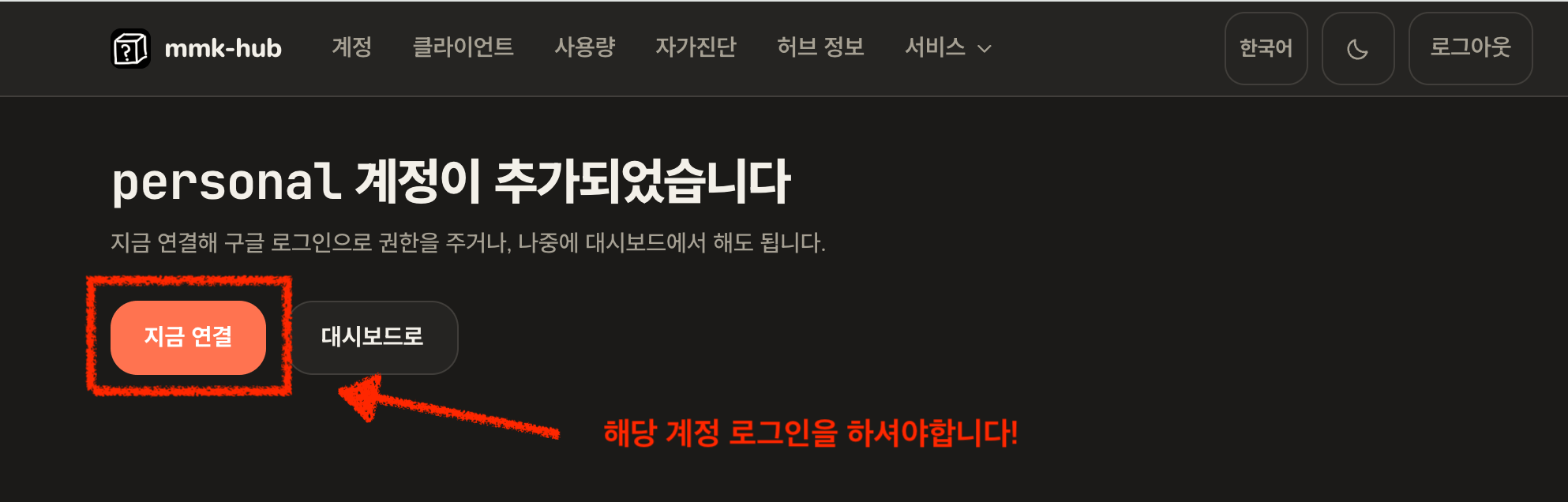
Connect를 누르면 구글의 로그인 화면으로 넘어갑니다.1
지금 연결
2
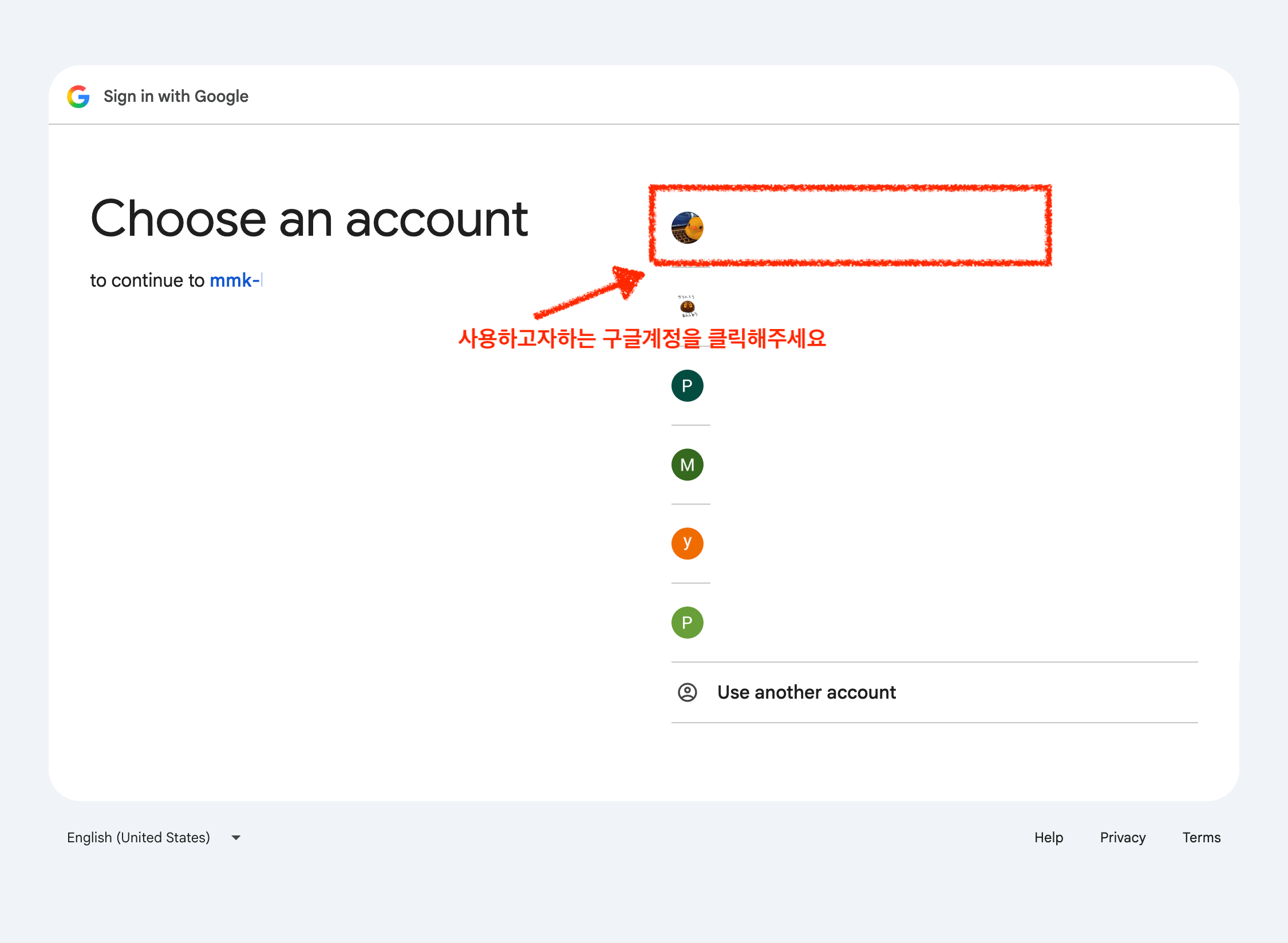
계정 선택
3
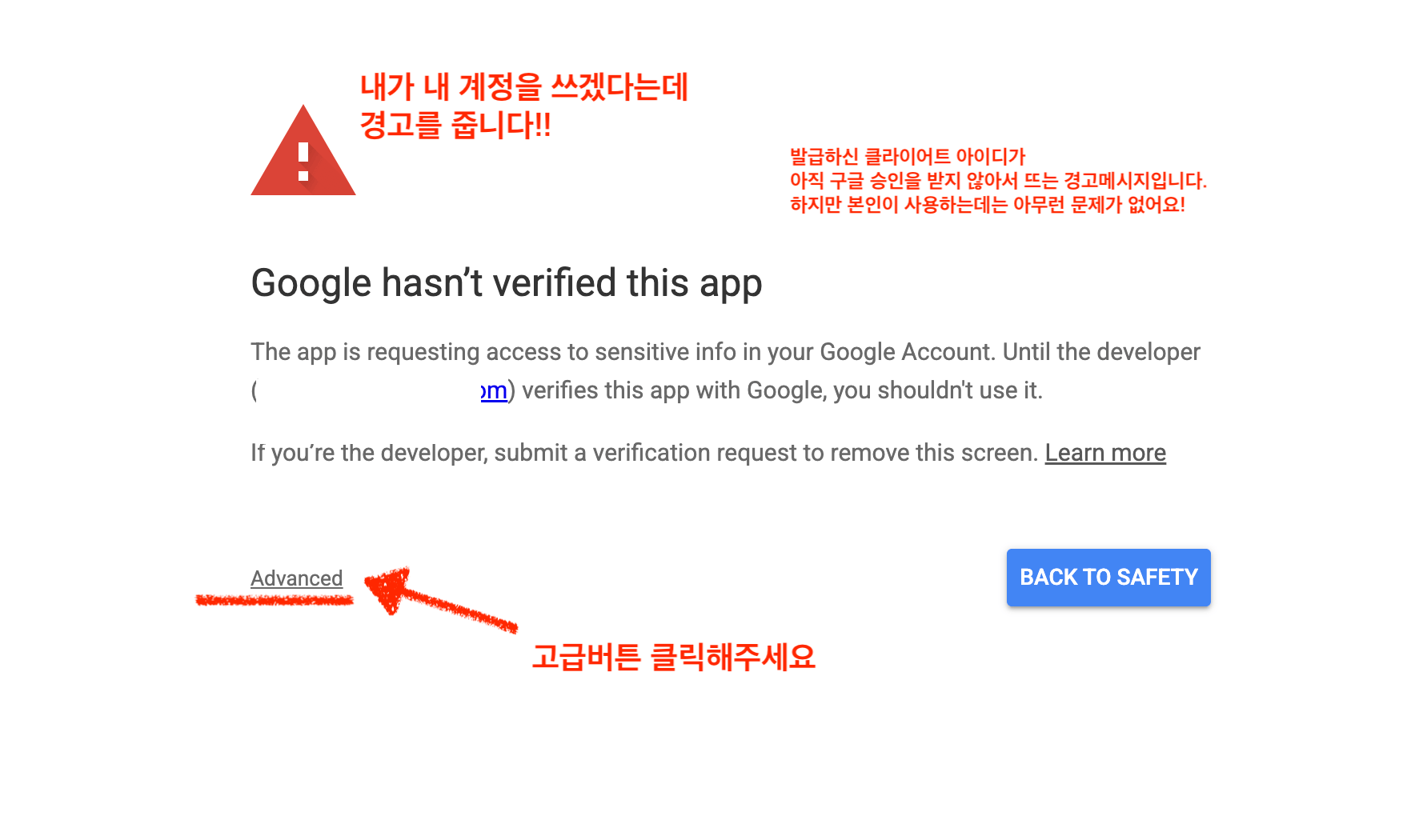
구글이 미검증 앱이라고 경고합니다
4
그래도 이동하기
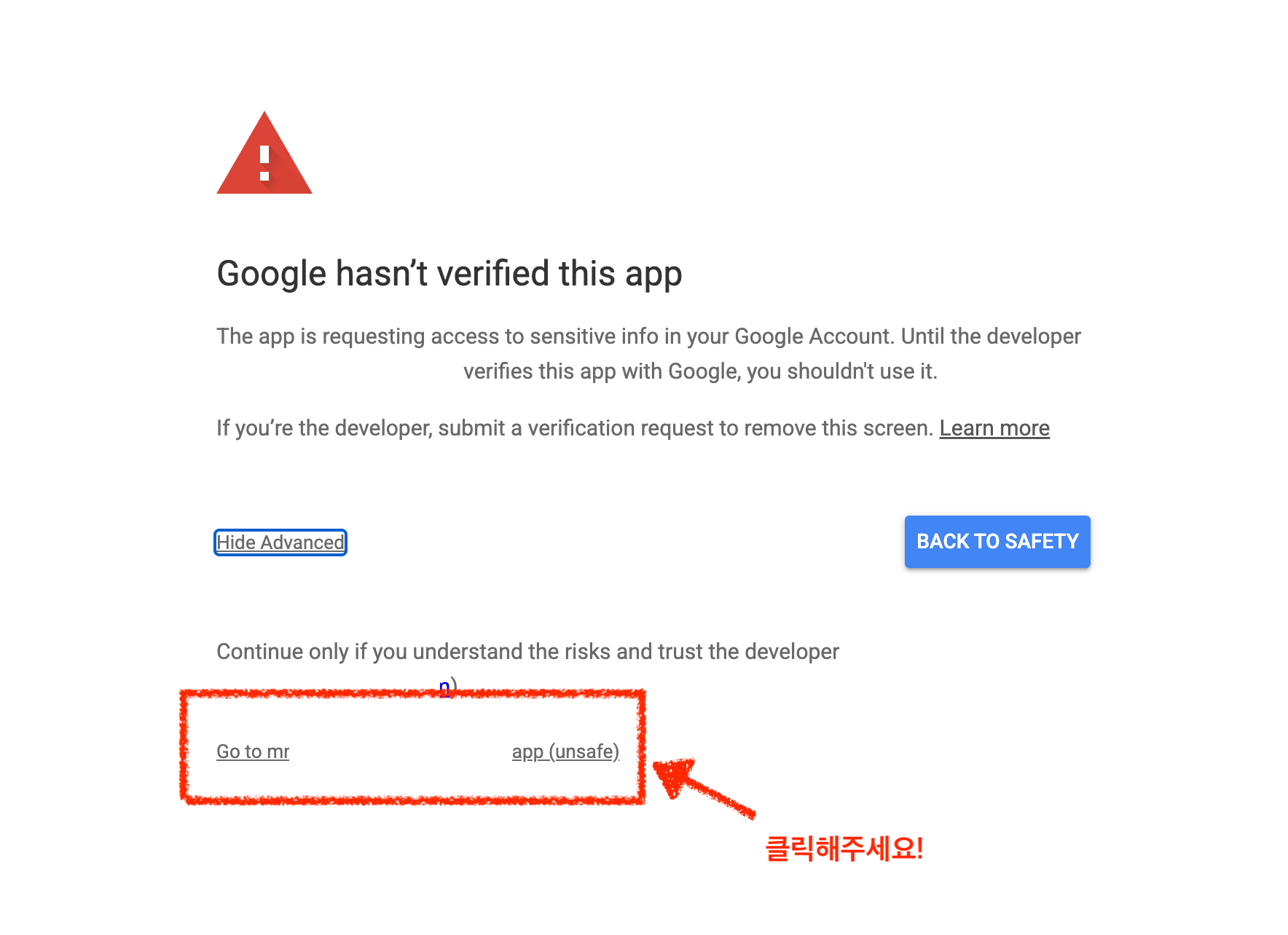
Advanced를 눌러야 링크가 나타납니다.
5
Continue
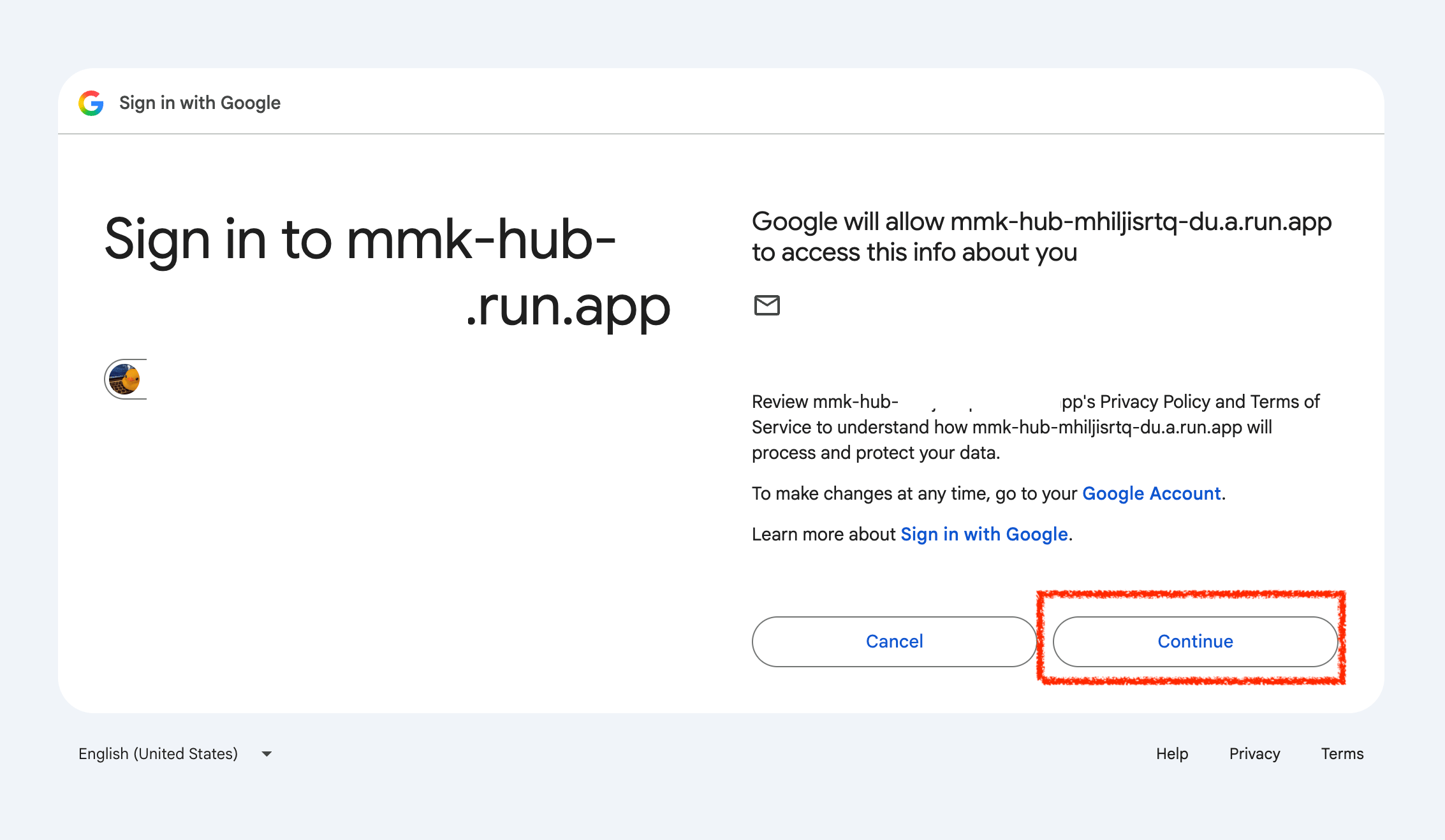
6
Select all을 체크하세요
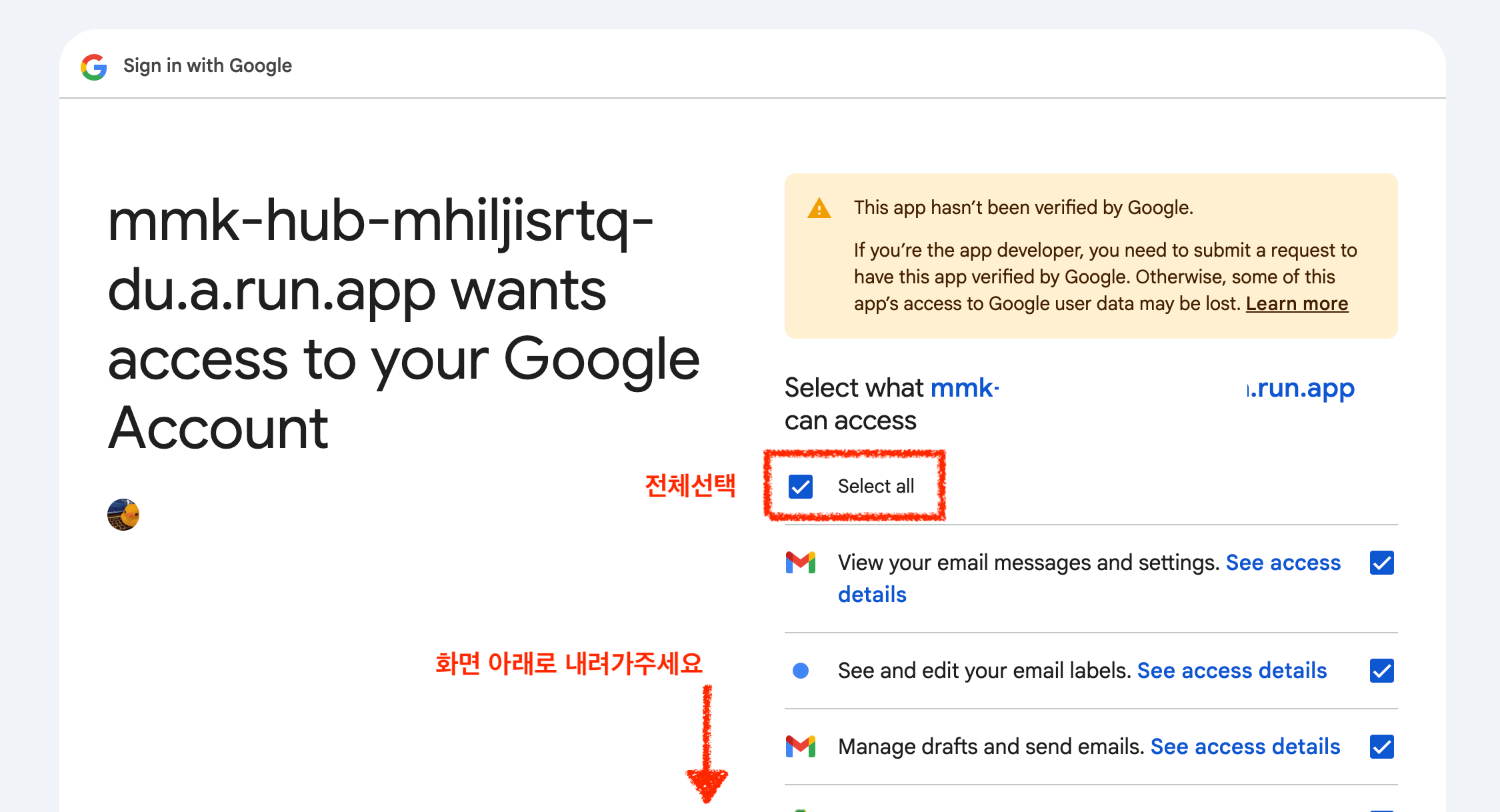
7
신뢰하고 계속하기
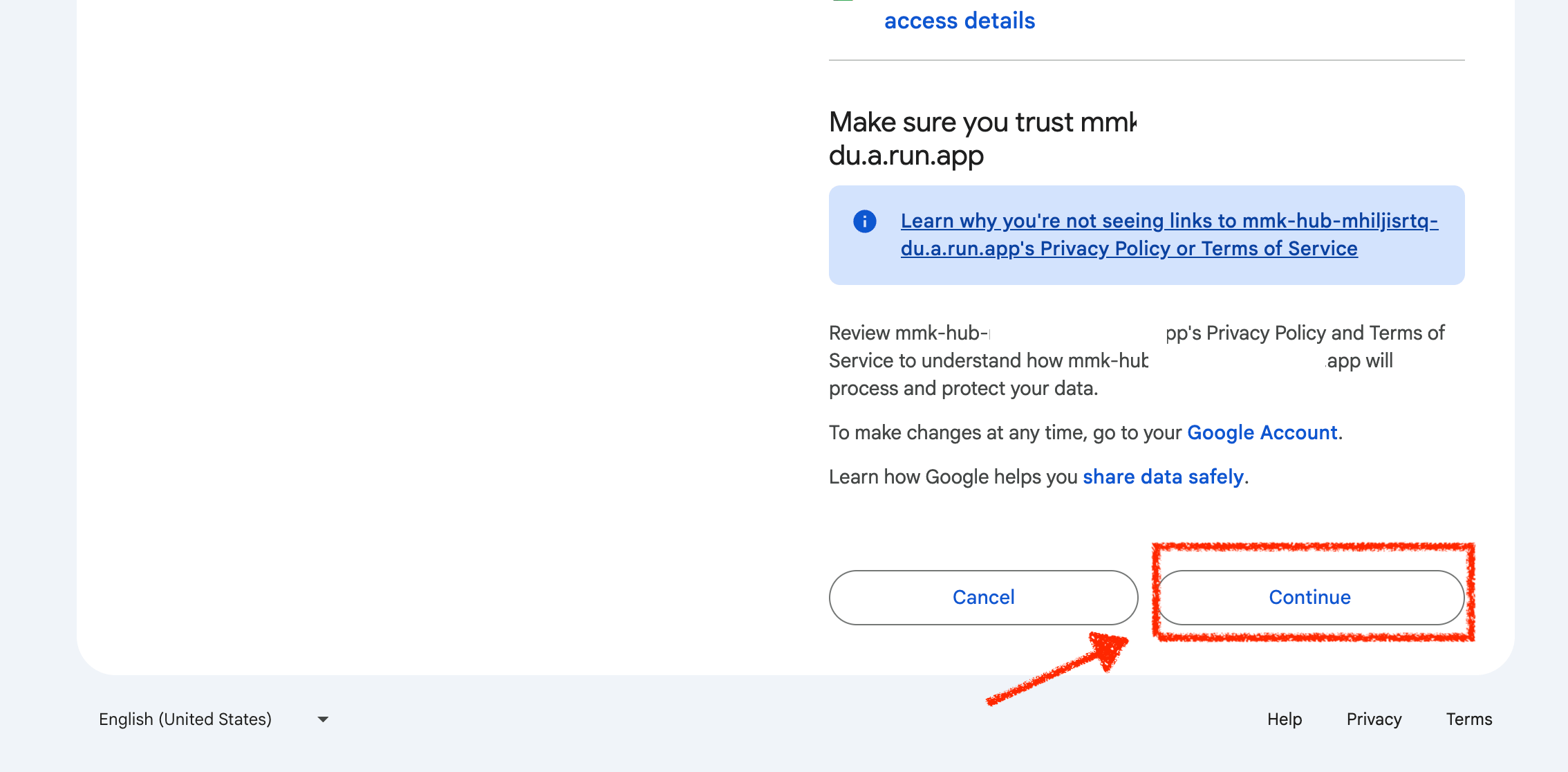
8
연결 완료
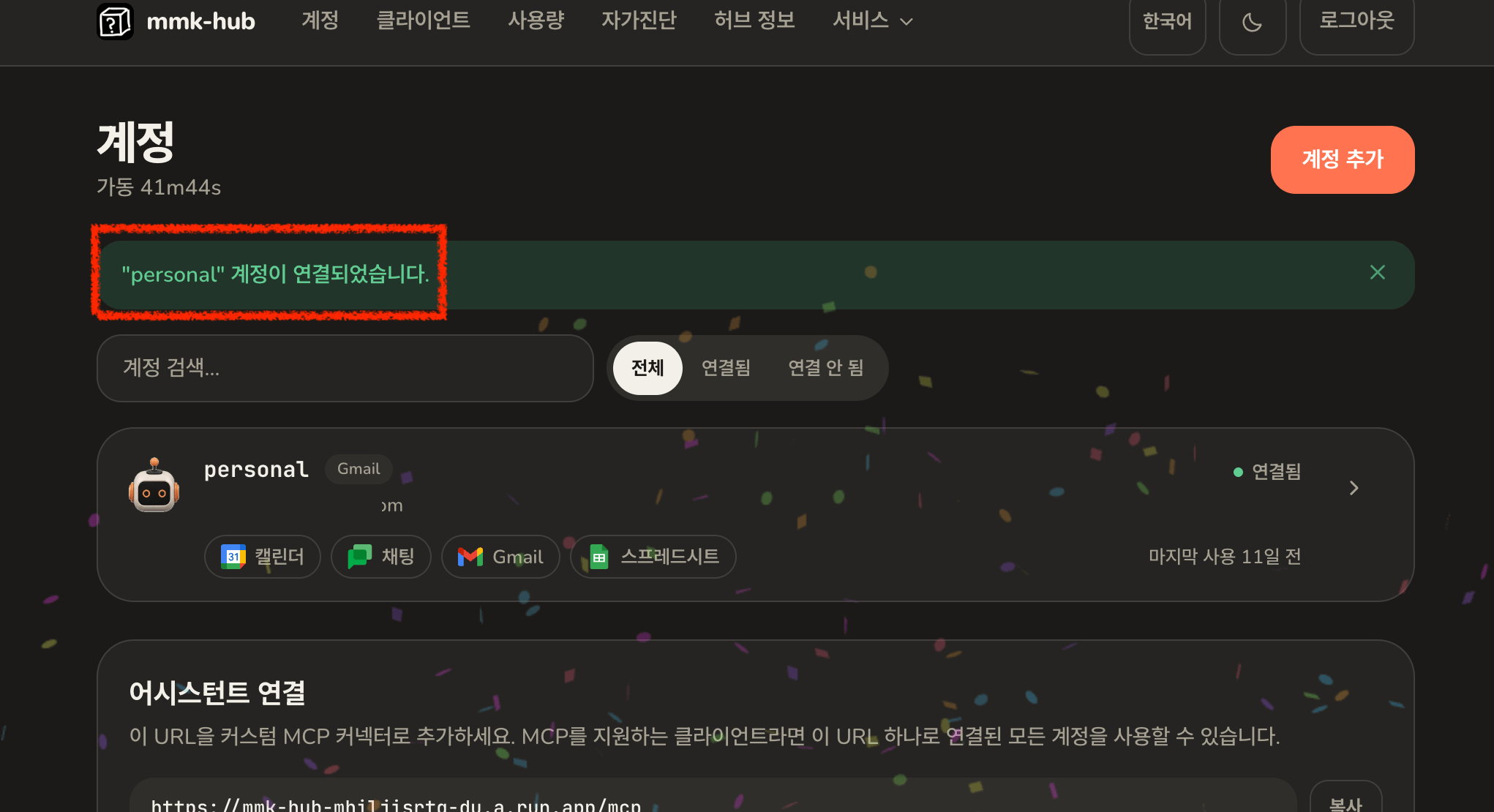
두 번째 계정 추가하기
계정은 원하는 만큼 붙일 수 있고, 개인 계정과 업무용 계정을 자유롭게 섞어도 됩니다. 과정은 위와 같은데, 한 가지는 건너뛰어도 됩니다. 새 OAuth 클라이언트가 필요 없습니다.1
다시 계정 추가
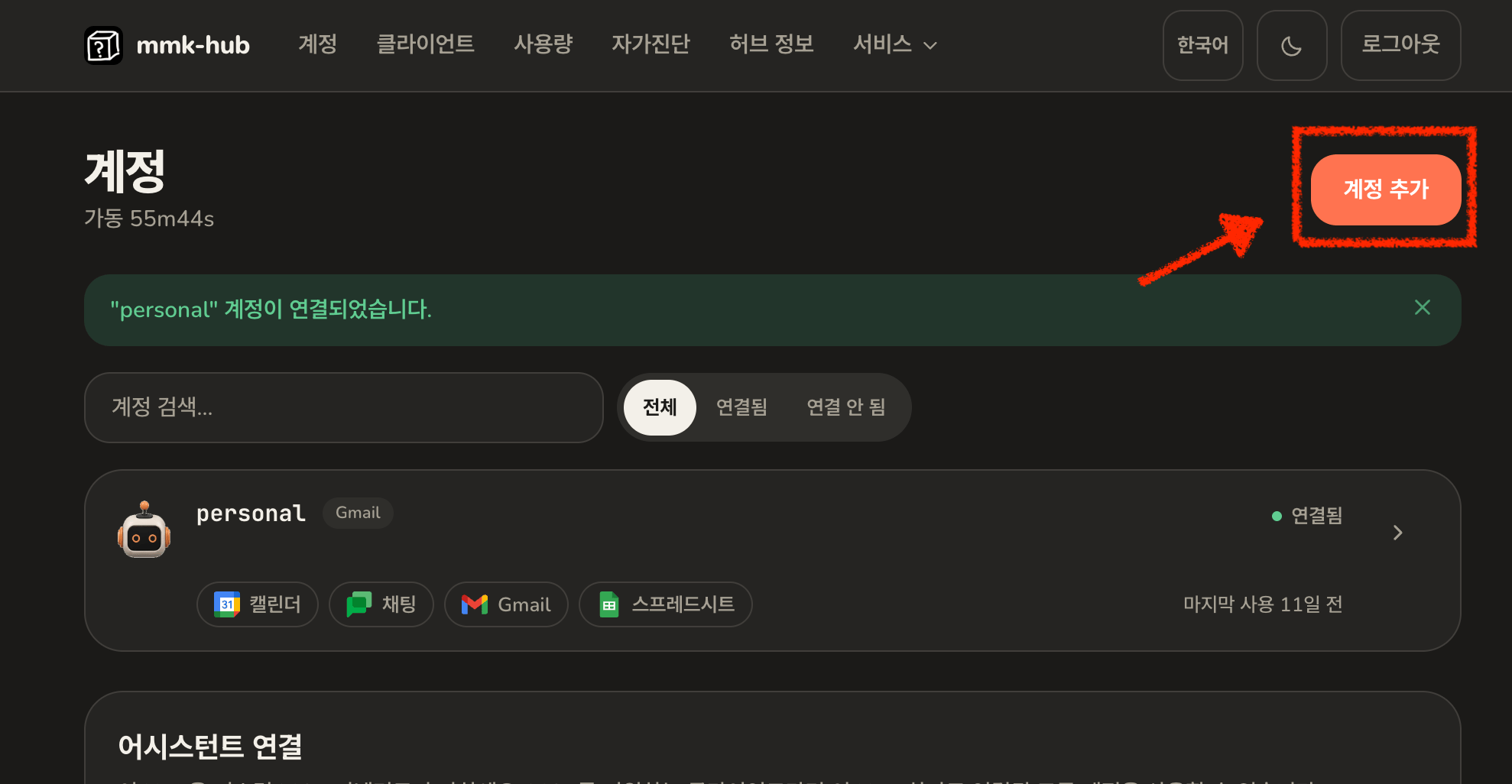
2
이름을 짓고, 있는 클라이언트를 그대로 씁니다
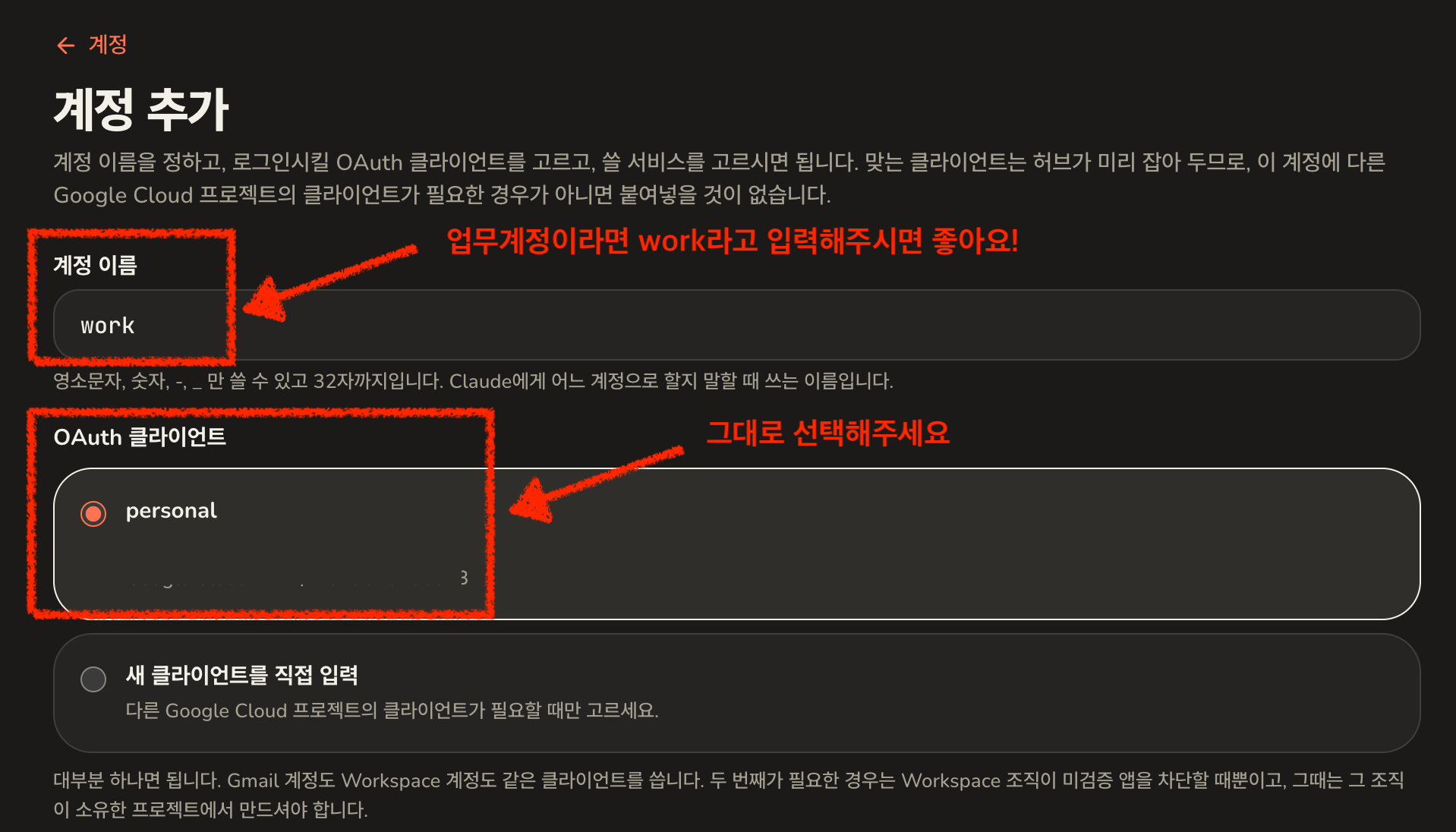
work처럼 이름을 짓고, 이번에는 새 클라이언트를 직접 입력 대신 이미
만들어 둔 클라이언트를 고르세요. 대부분 하나의 클라이언트로 개인 Gmail
계정과 업무용 Workspace 계정을 모두 씁니다. 그렇지 않은 하나의 예외와
그때 할 일은
프로젝트는 몇 개 필요한가에
있습니다.3
서비스를 고르고 제출
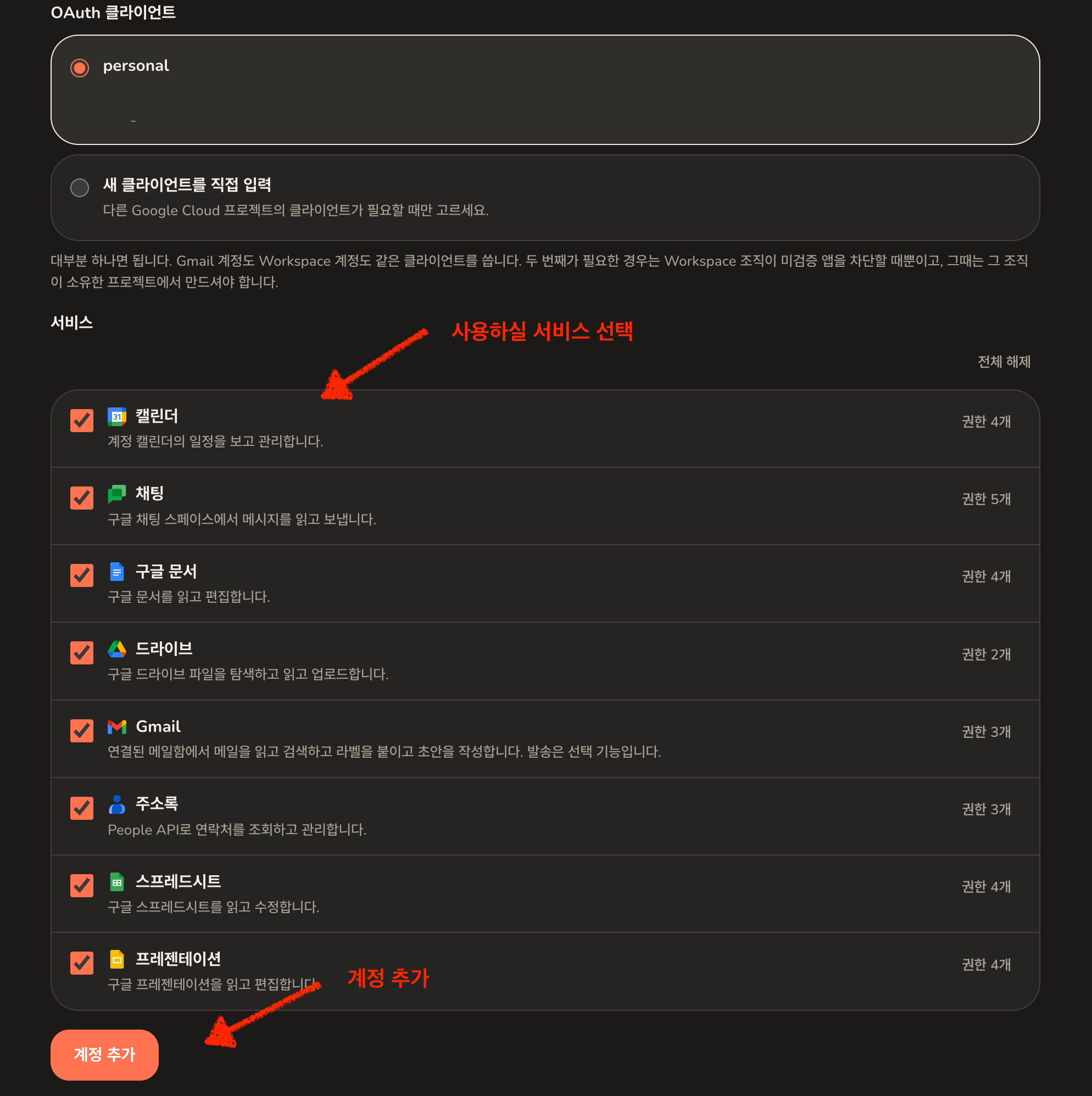
4
연결하기
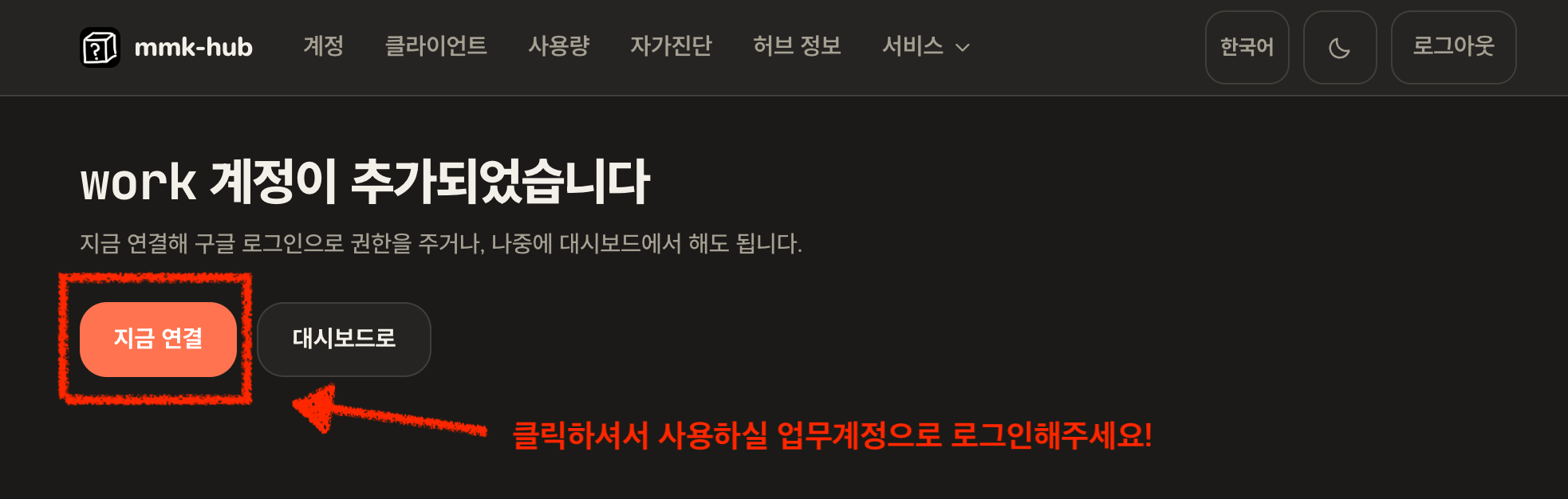
5
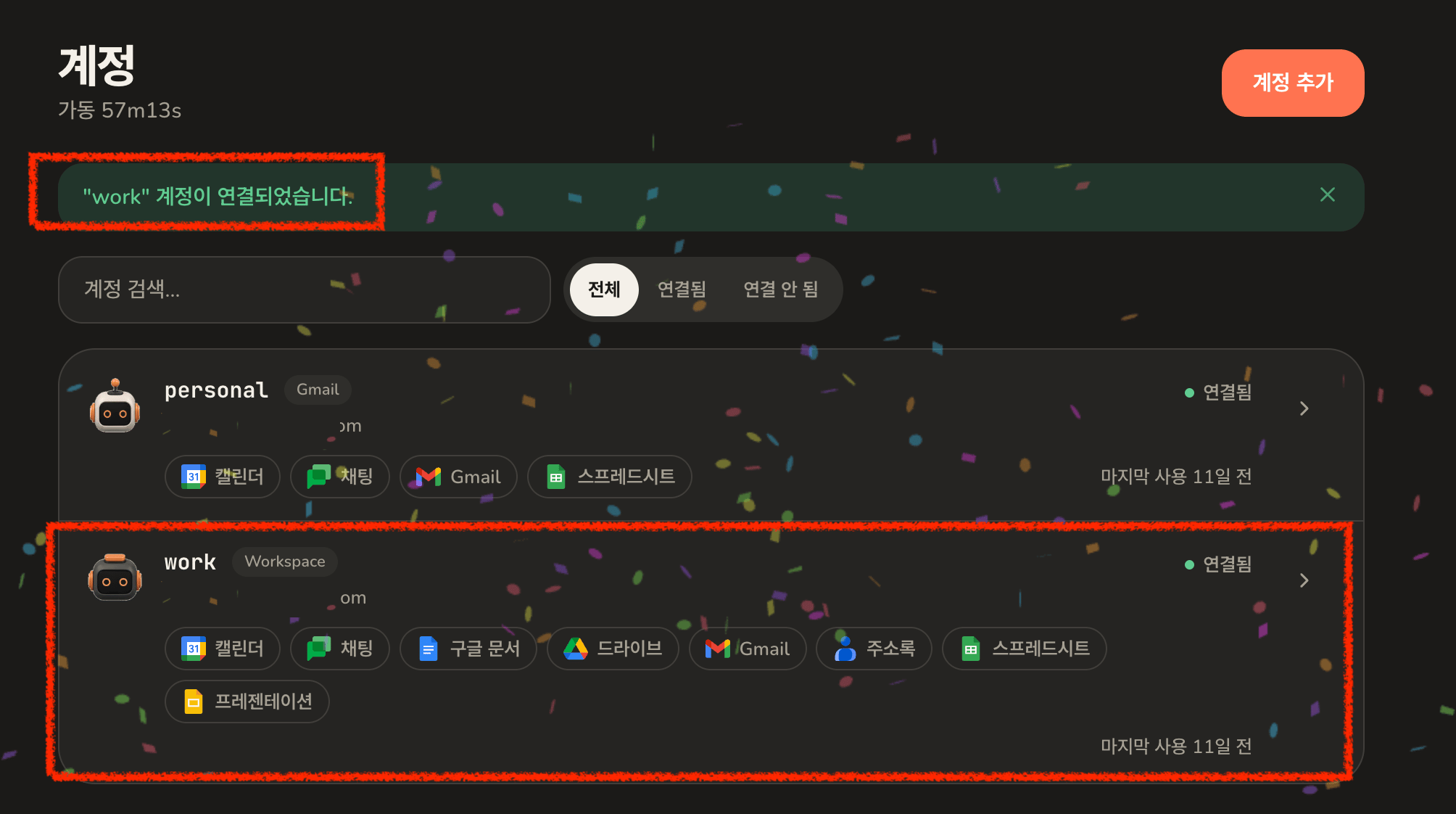
두 계정 모두 연결됨
6
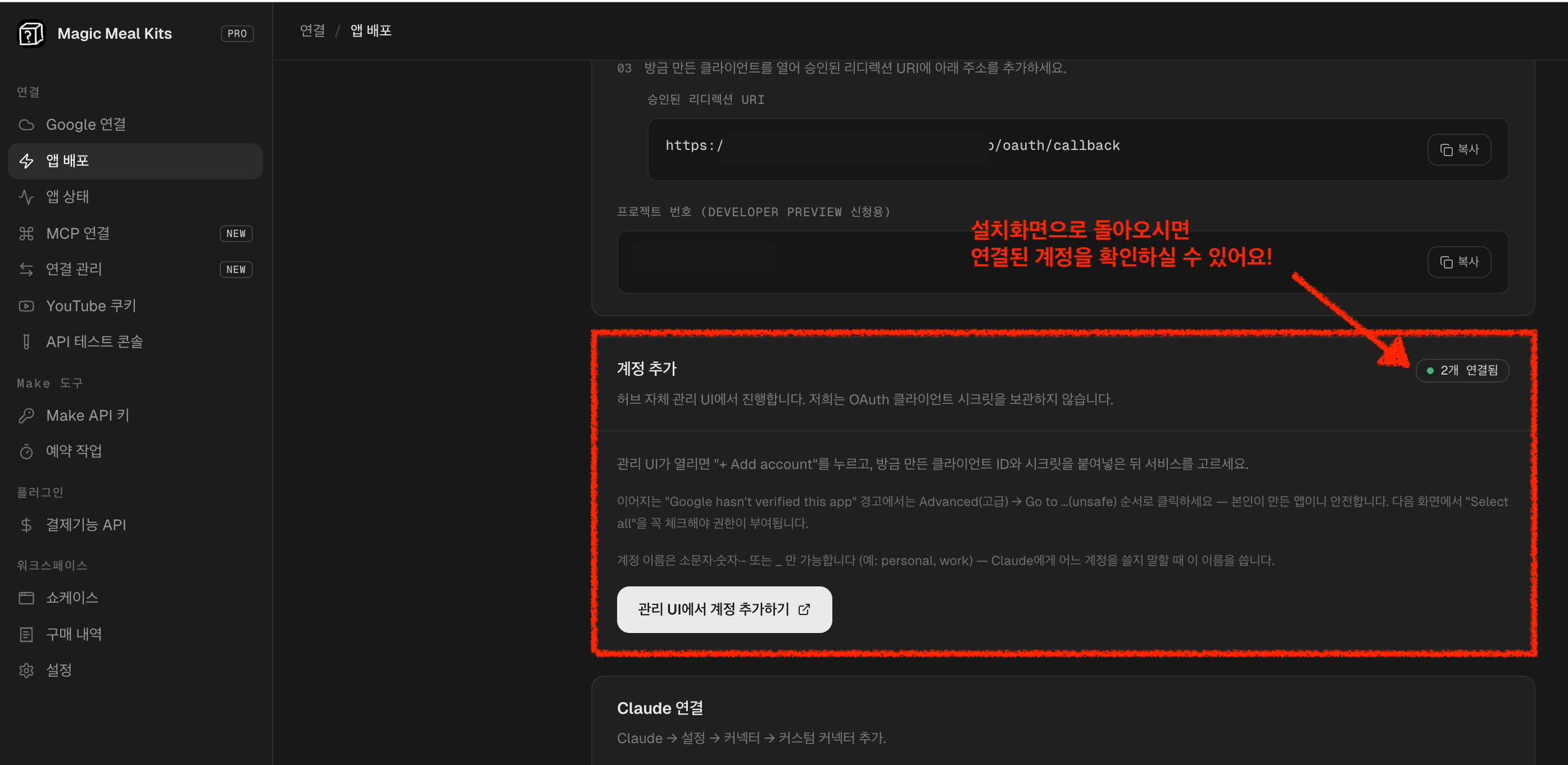
설치 페이지에서도 확인하기
선택: 관리 화면에 구글 계정으로 로그인하기
앞의 과정은 이것과 무관하고, 언제든 나중에 하셔도 됩니다. 이것은 고객님이 관리 화면에 들어가는 방법에 대한 것입니다. 기본은 관리자 비밀번호이고, 그것을 가진 사람은 누구나 열 수 있다는 뜻입니다. 이것을 켜면 구글 계정으로 로그인할 수 있고, 허브에 등록하실 때 사용하신 주소만 통과합니다. 어느 쪽을 사용하시든 비밀번호 로그인은 그대로 됩니다. 문을 옮기는 것이 아니라 하나 더 내는 것입니다.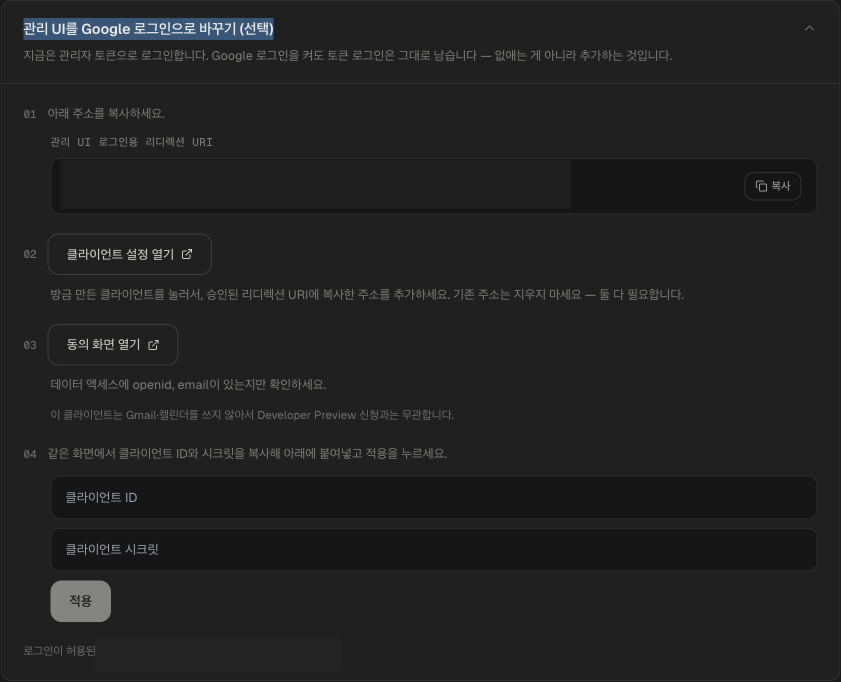
- 카드에 나온 리디렉션 주소를 복사합니다. 계정 연결용과는 다른 두 번째 주소이고, 로그인용입니다.
- 클라이언트 설정 열기를 누르면 아까 만든 클라이언트로 갑니다. 이미 들어 있는 주소는 그대로 두고 이 주소를 추가하세요. 지우면 안 됩니다.
- 동의 화면 열기를 눌러 데이터 액세스에서
openid와email을 체크합니다. 본인이 누구인지와 주소만 본다는 뜻이고, 그 외에는 없습니다. - 클라이언트 ID와 시크릿을 카드에 붙여넣고 적용을 누릅니다.
- 관리 화면를 다시 열어보면 Google로 로그인 버튼이 생겨 있습니다.
Claude 연결하기
1
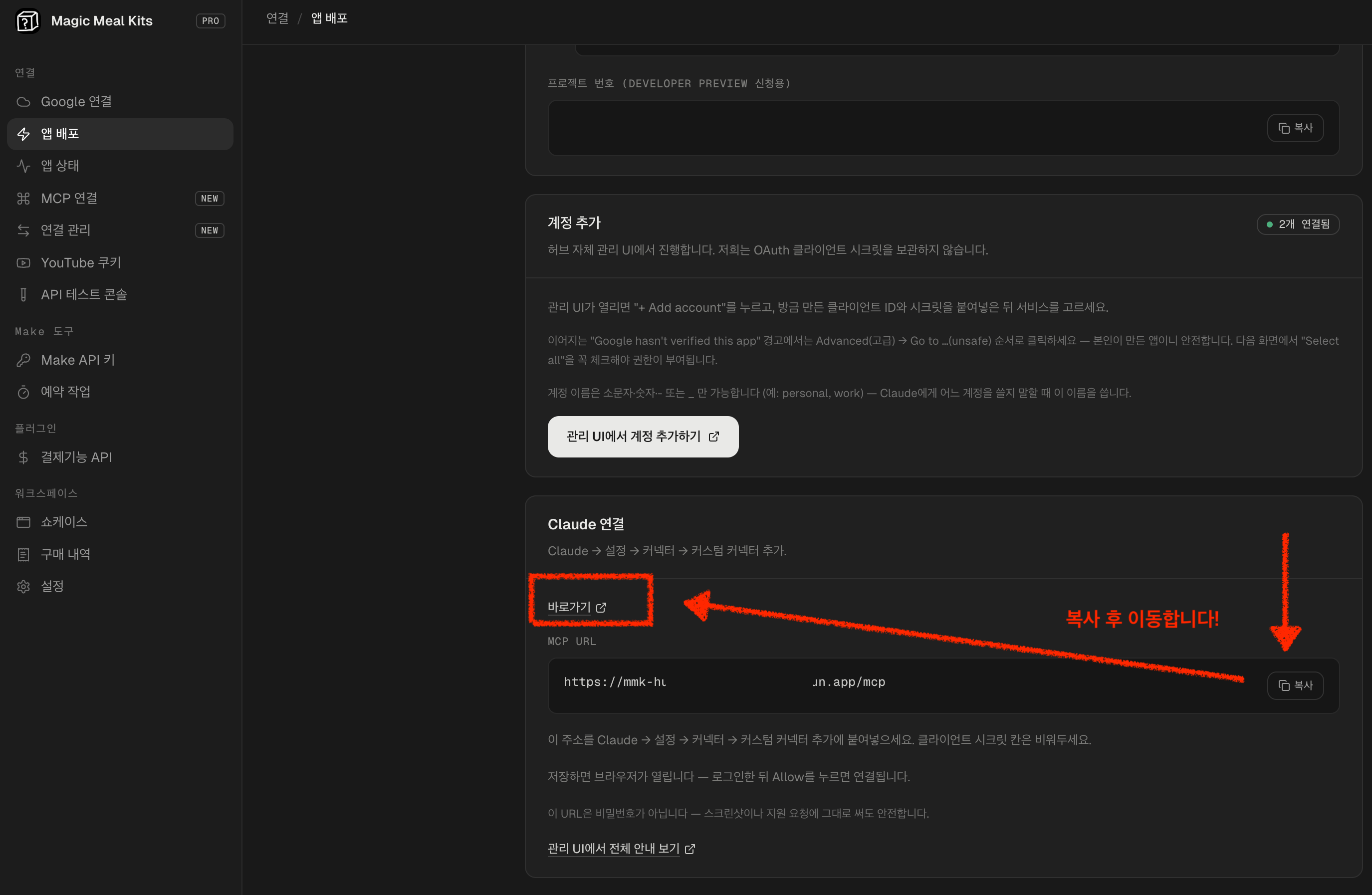
MCP 주소 복사
2
Claude에 커스텀 커넥터 추가
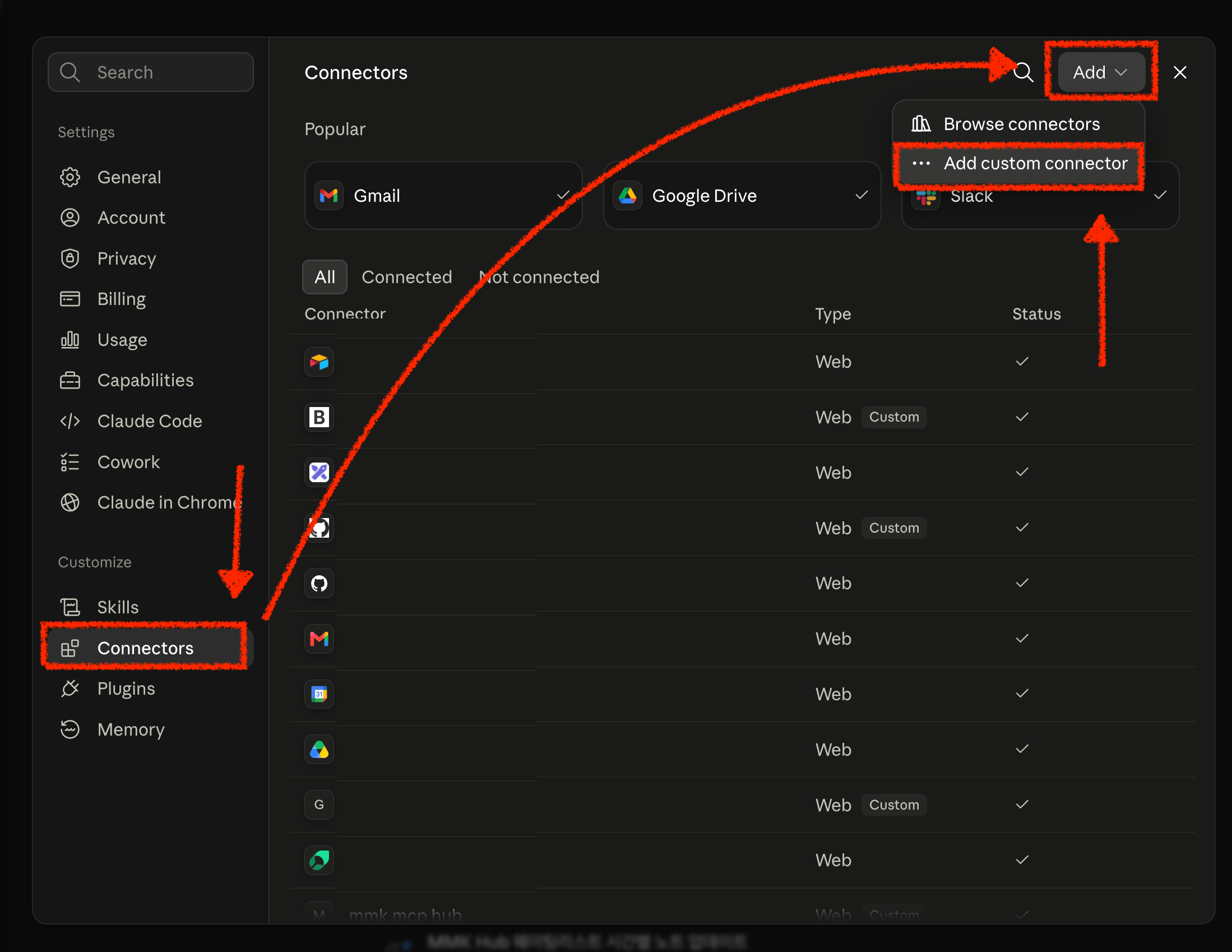
3
주소 붙여넣기
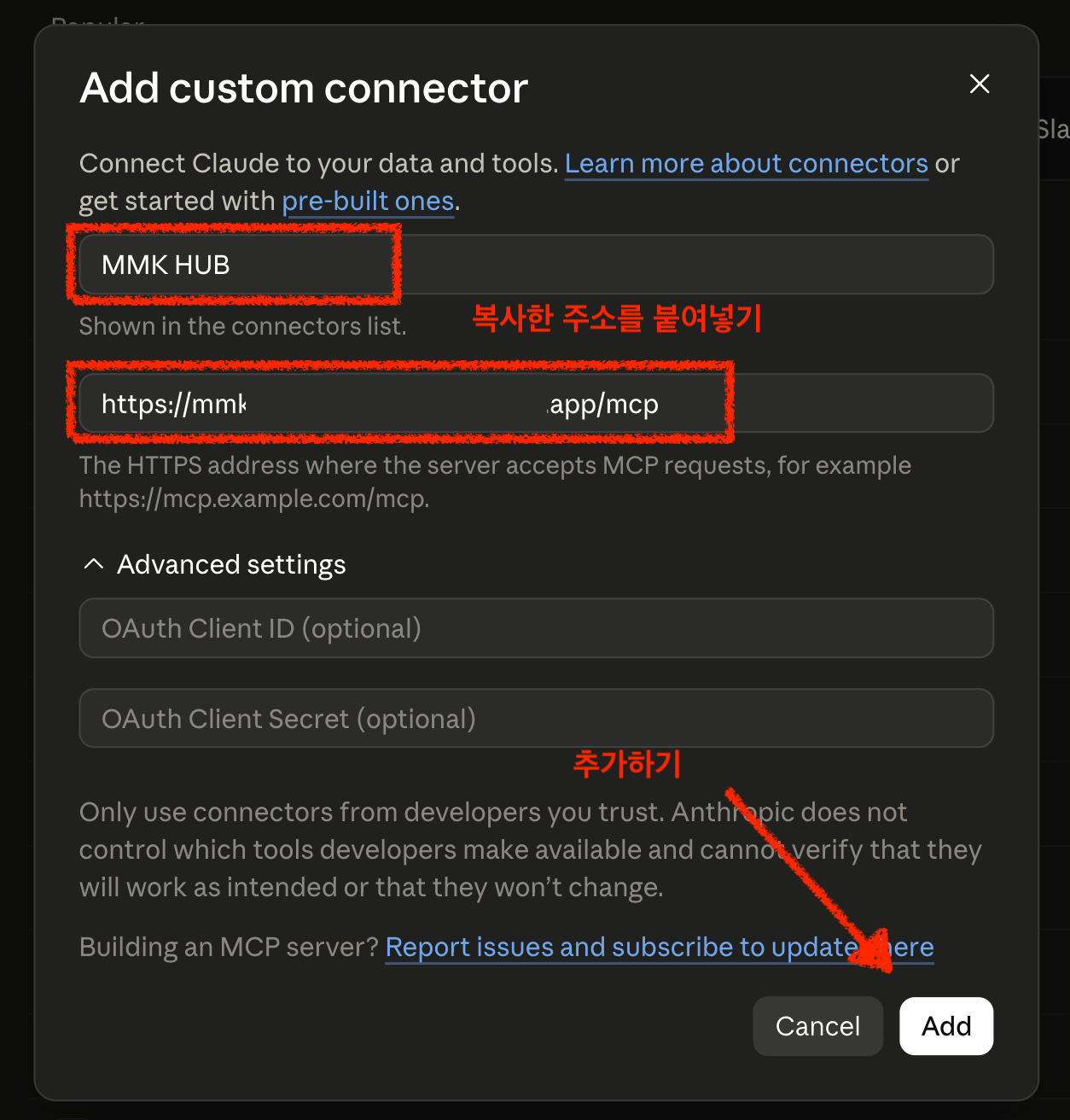
4
Connect
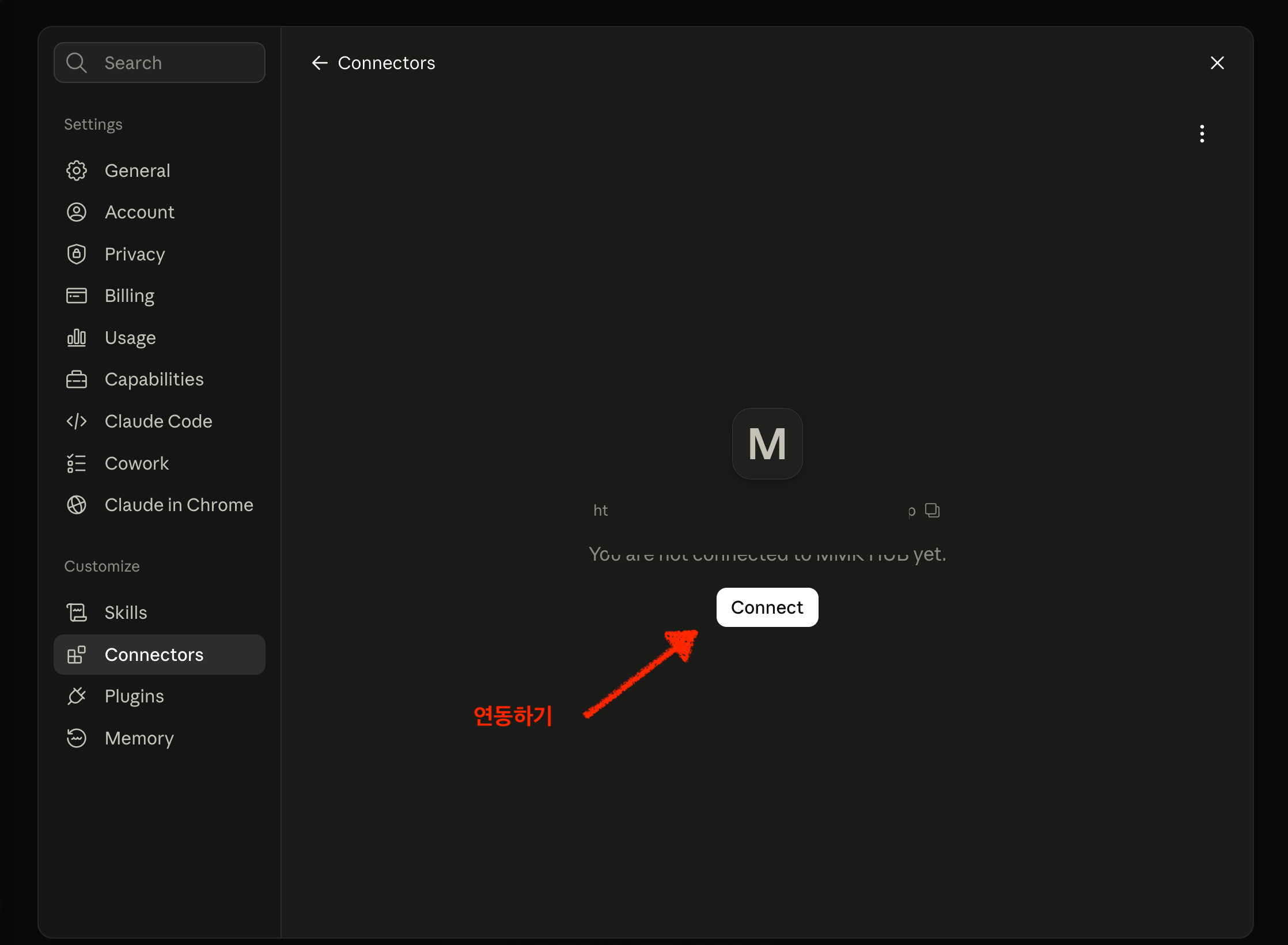
5
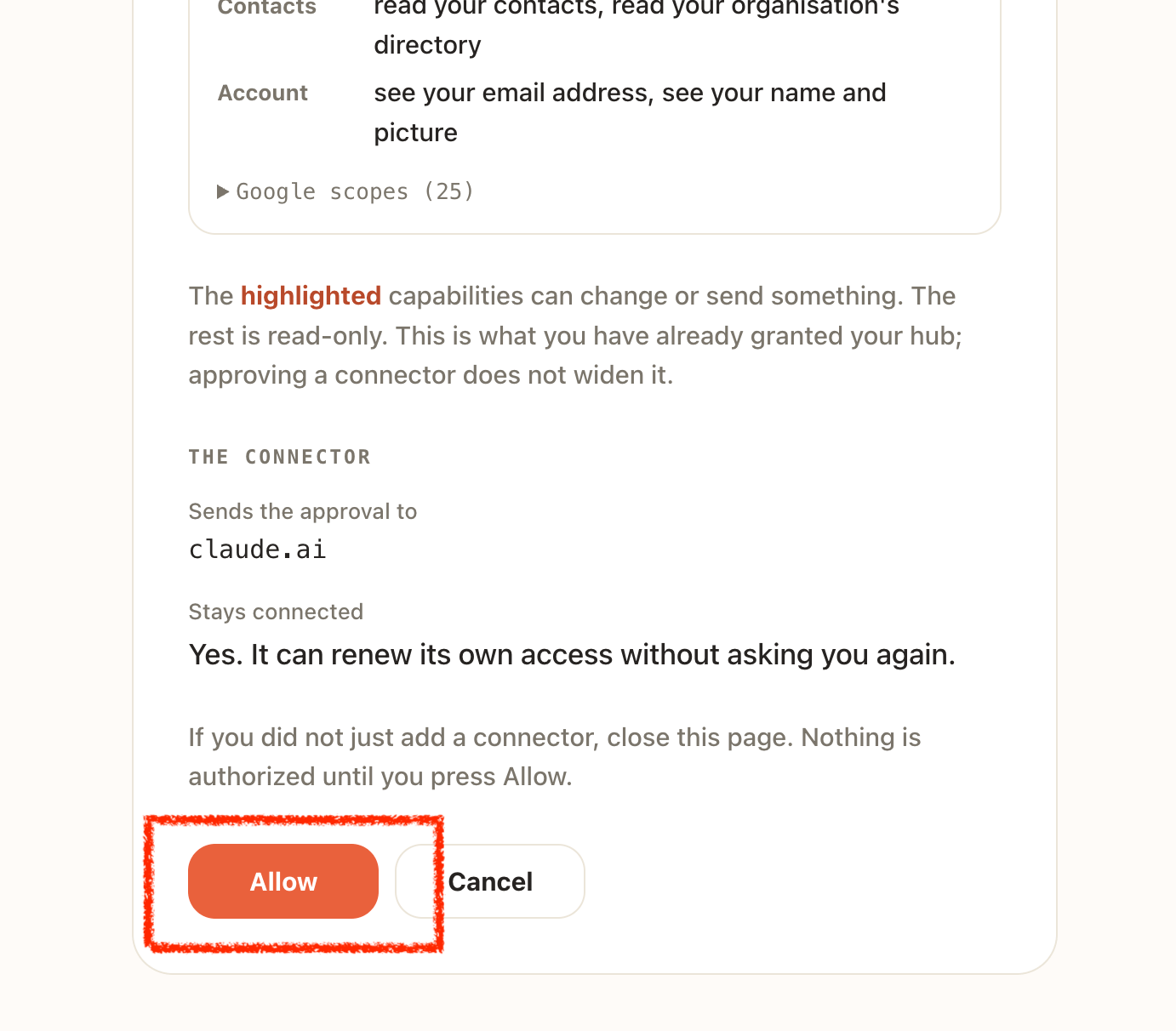
허용하기
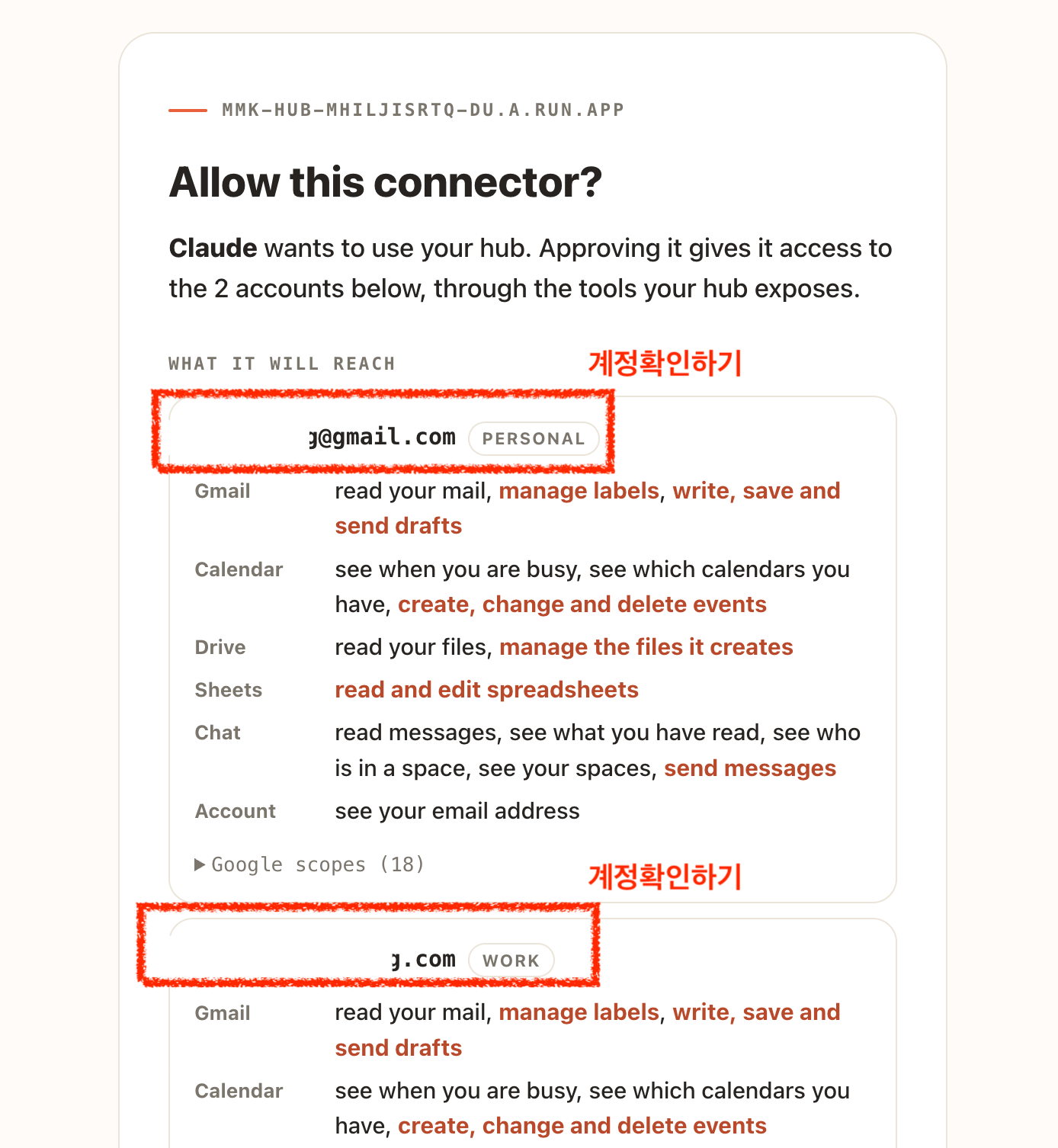
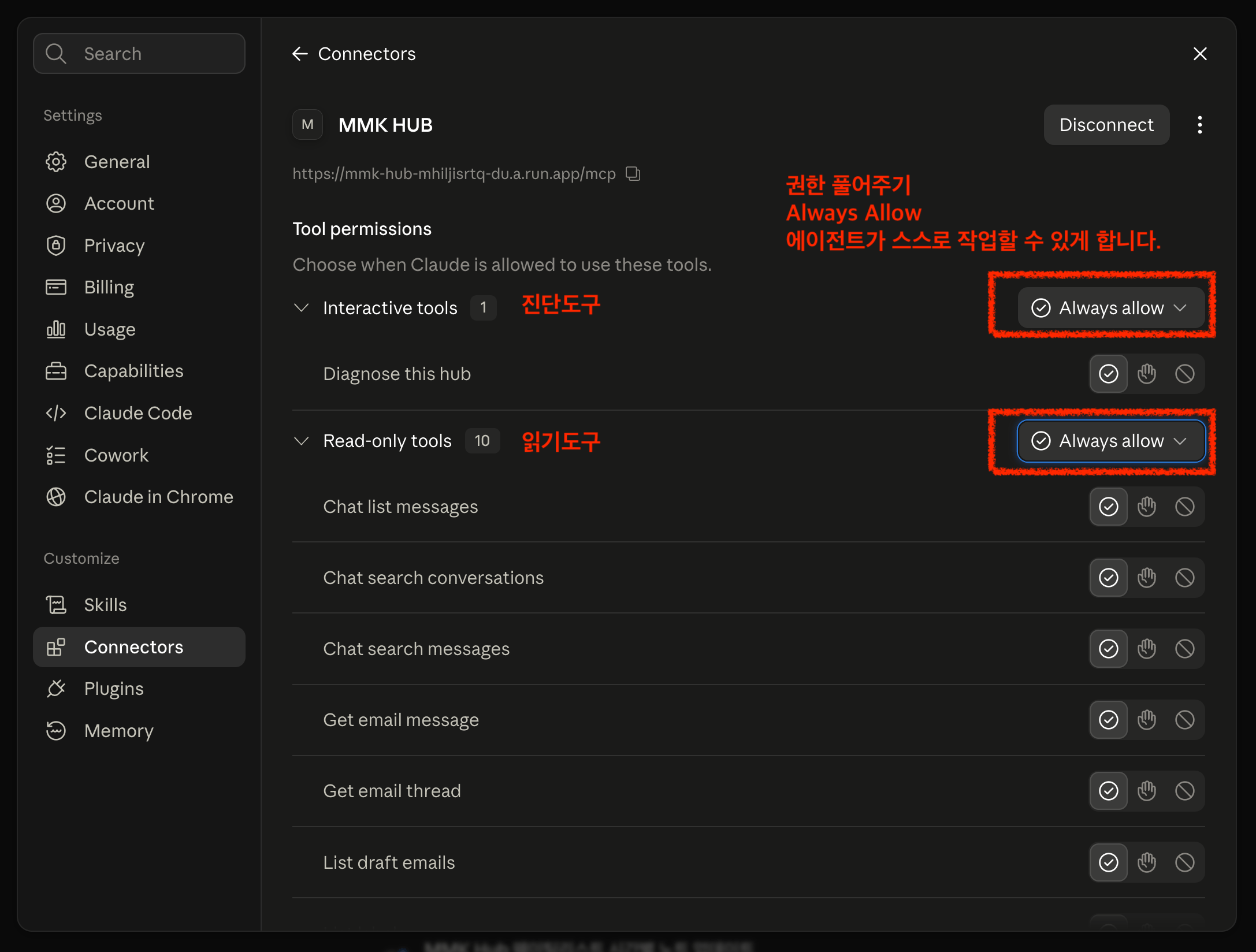
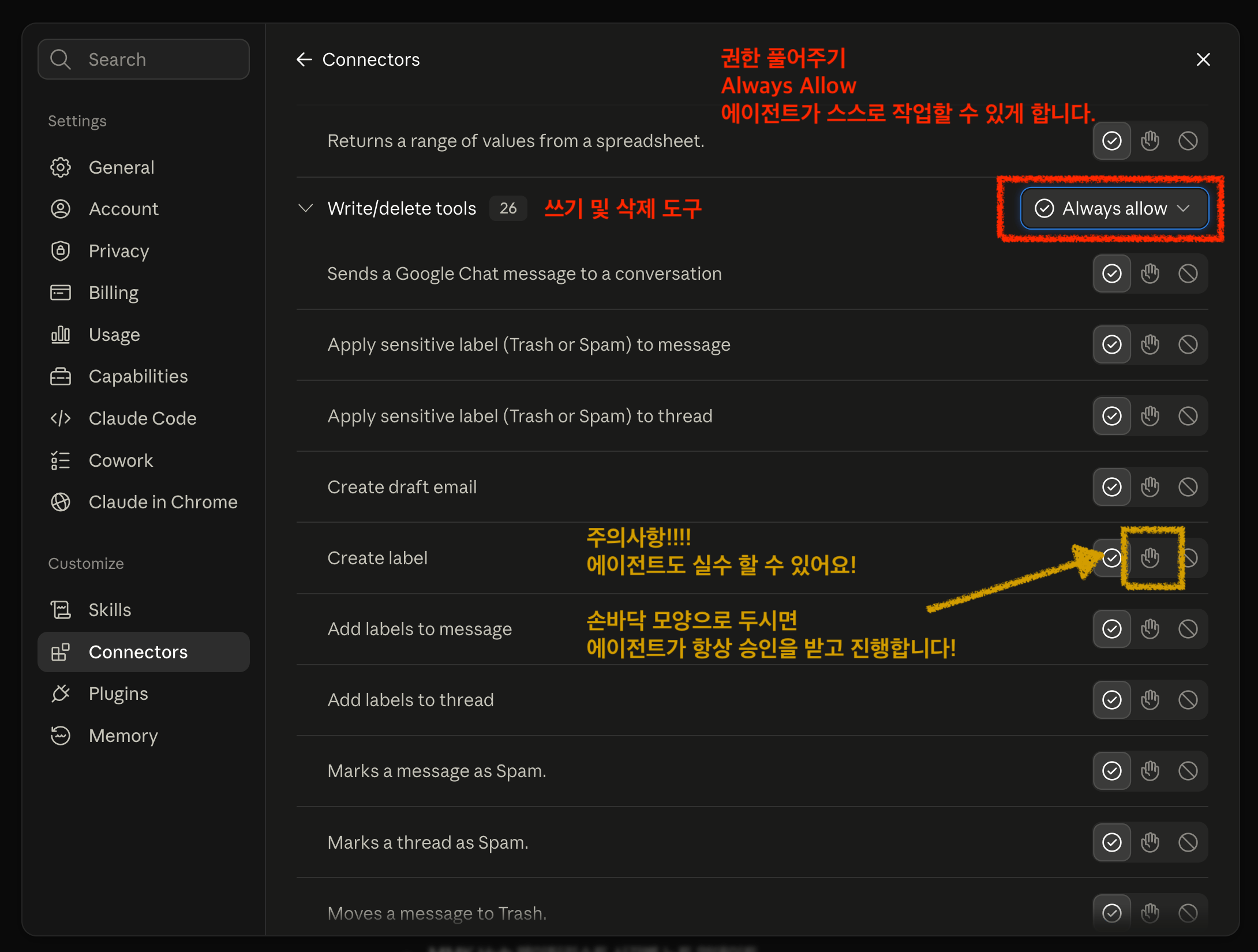
Claude가 스스로 얼마나 움직이게 할지 정하기
연결이 끝나면 Claude의 이 커넥터 설정에 Tool permissions 패널이 생깁니다. 허브가 내놓는 도구는 모두 세 그룹 중 하나에 속하고, 그룹마다 따로 Needs approval, Always allow, Never allow 중 하나로 정할 수 있습니다.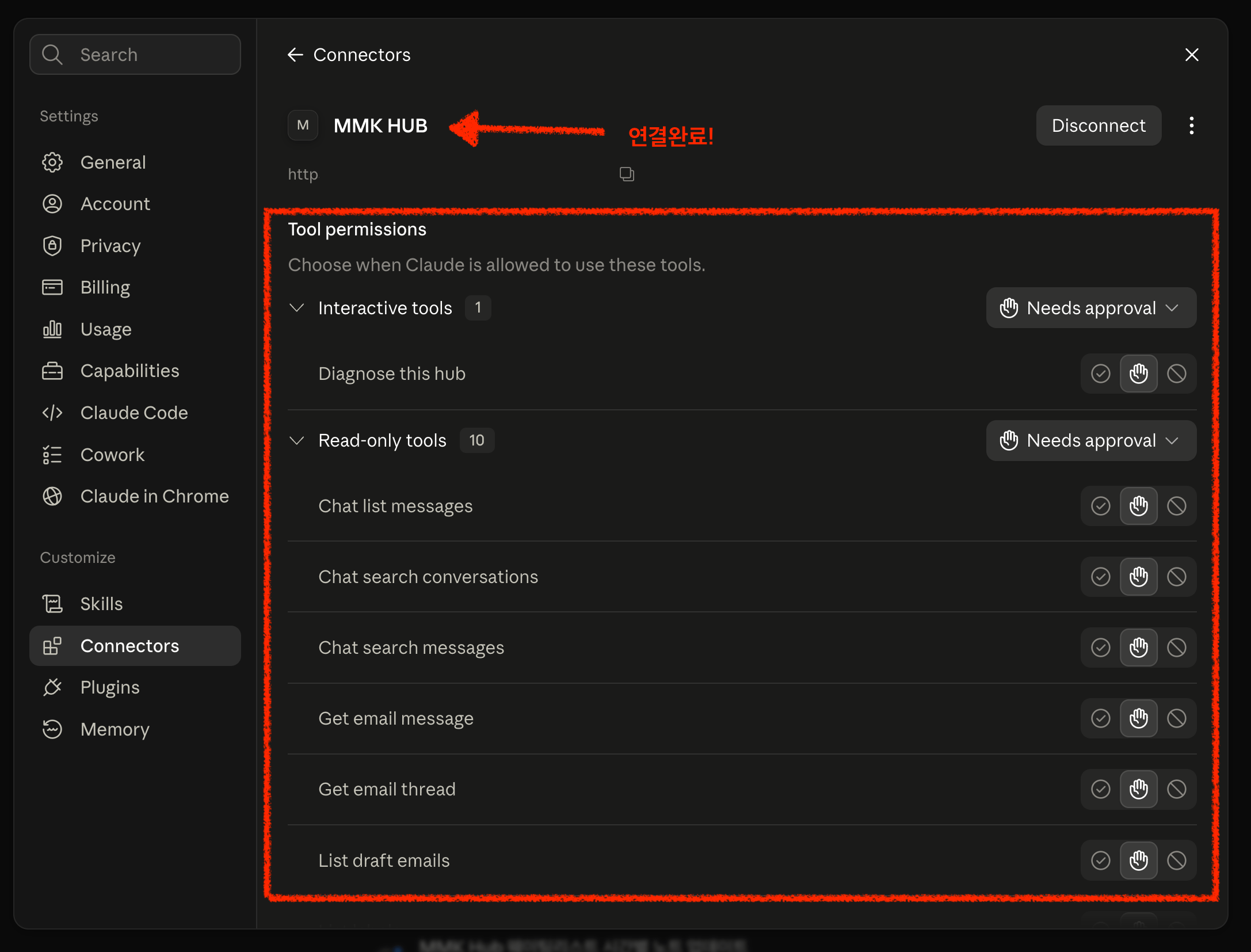
설치는 여기까지입니다
Developer Preview 승인이 떨어지기 전까지는 요청이 계속 거부됩니다. 승인 메일을 받으시면 관리 화면에서 스키마 상태 옆의 새로고침을 한 번 눌러주세요. 그러면 도구가 나타납니다.다음
- 업그레이드 하기. 새 버전이 나왔을 때
- 허브 정지하기. 정지하면 무엇이 같이 사라지는지
- Developer Preview. 모든 요청이 여기에 달려 있습니다
- 문제 해결. 뭔가 이상할 때
- 운영 비용