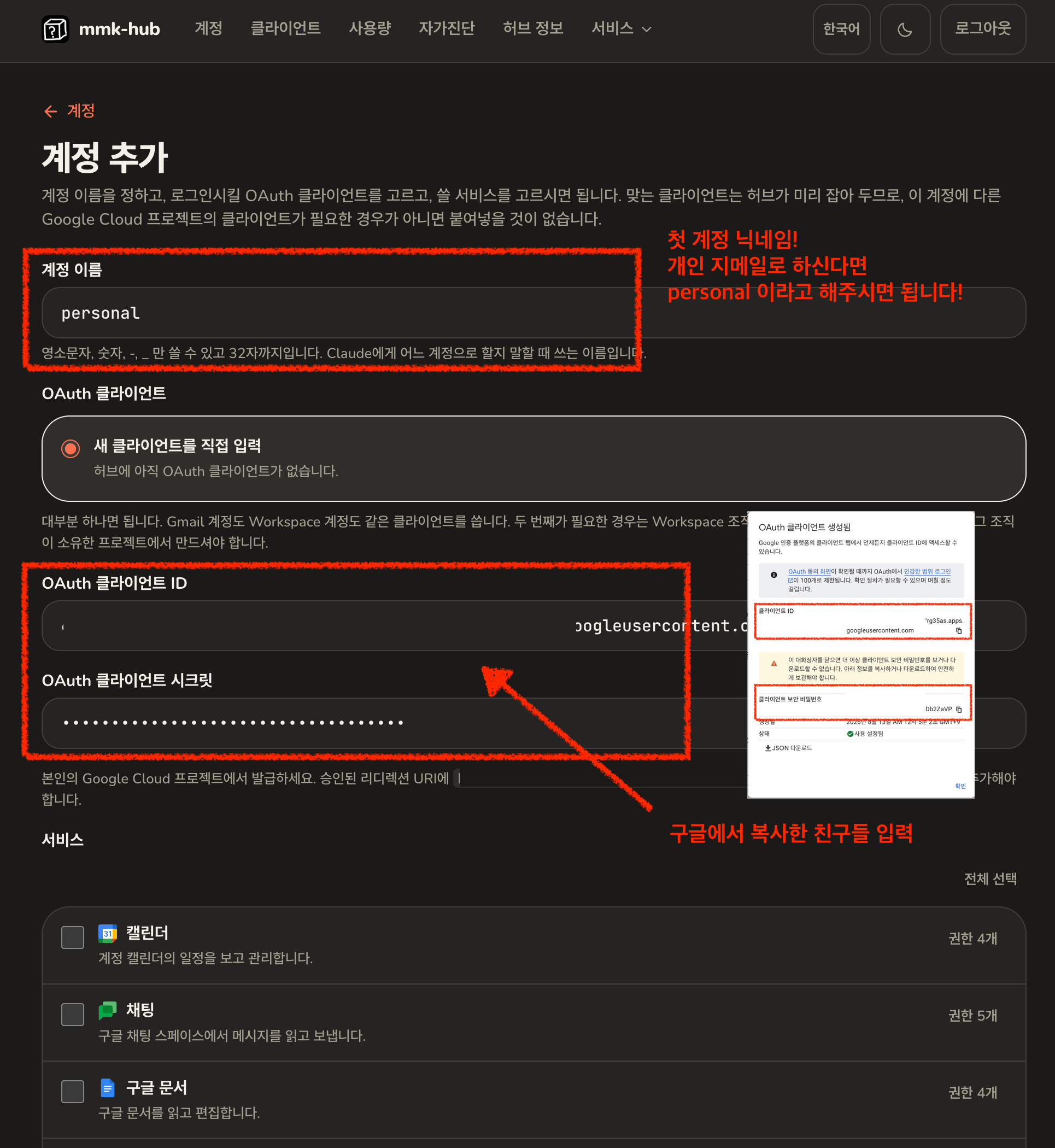
이 일은 한 번만 하시면 됩니다. 처음 이후로는 계정을 추가할 때 허브가 이미
갖고 있는 클라이언트를 보여주고 맞는 것을 골라 두므로, 붙여넣을 것이 없습니다.
Google Cloud 프로젝트가 두 개 필요해지는 경우에만 다시 오시면 되고, 그건 이
페이지 아래에서 다룹니다.
이것이 무엇이고 왜 필요한가
허브가 고객님의 Gmail을 읽으려면 구글에 “이 사람 허락을 받았습니다”라고 증명해야 합니다. 그 증명서에 해당하는 것이 OAuth 클라이언트입니다. 이것을 저희가 대신 만들어 드릴 수는 없습니다. 구글이 자동으로 만드는 방법을 제공하지 않아서, 본인 계정으로 콘솔에 들어가 직접 만드셔야 합니다. 대신 만들어진 클라이언트는 본인 프로젝트 안에 있습니다. 저희는 그 값을 보지도 보관하지도 않습니다. 한 번 만들면 계속 씁니다. 계정을 여러 개 붙이셔도 클라이언트는 하나면 됩니다.10분쯤 걸립니다. 설치 페이지의 OAuth 클라이언트 만들기 카드에 단계마다
콘솔로 가는 버튼이 있으니, 그 버튼을 사용하시면 어디로 가야 할지 찾을 일이
없습니다.
1. 동의 화면 만들기
동의 화면은 계정을 붙일 때 구글이 보여주는 “이 앱이 이런 권한을 요청합니다” 화면입니다. 클라이언트를 만들려면 동의 화면부터 있어야 합니다.1
시작하기
설치 페이지에서 동의 화면 열기를 누르면 이 화면이 나옵니다.
시작하기를 누르세요.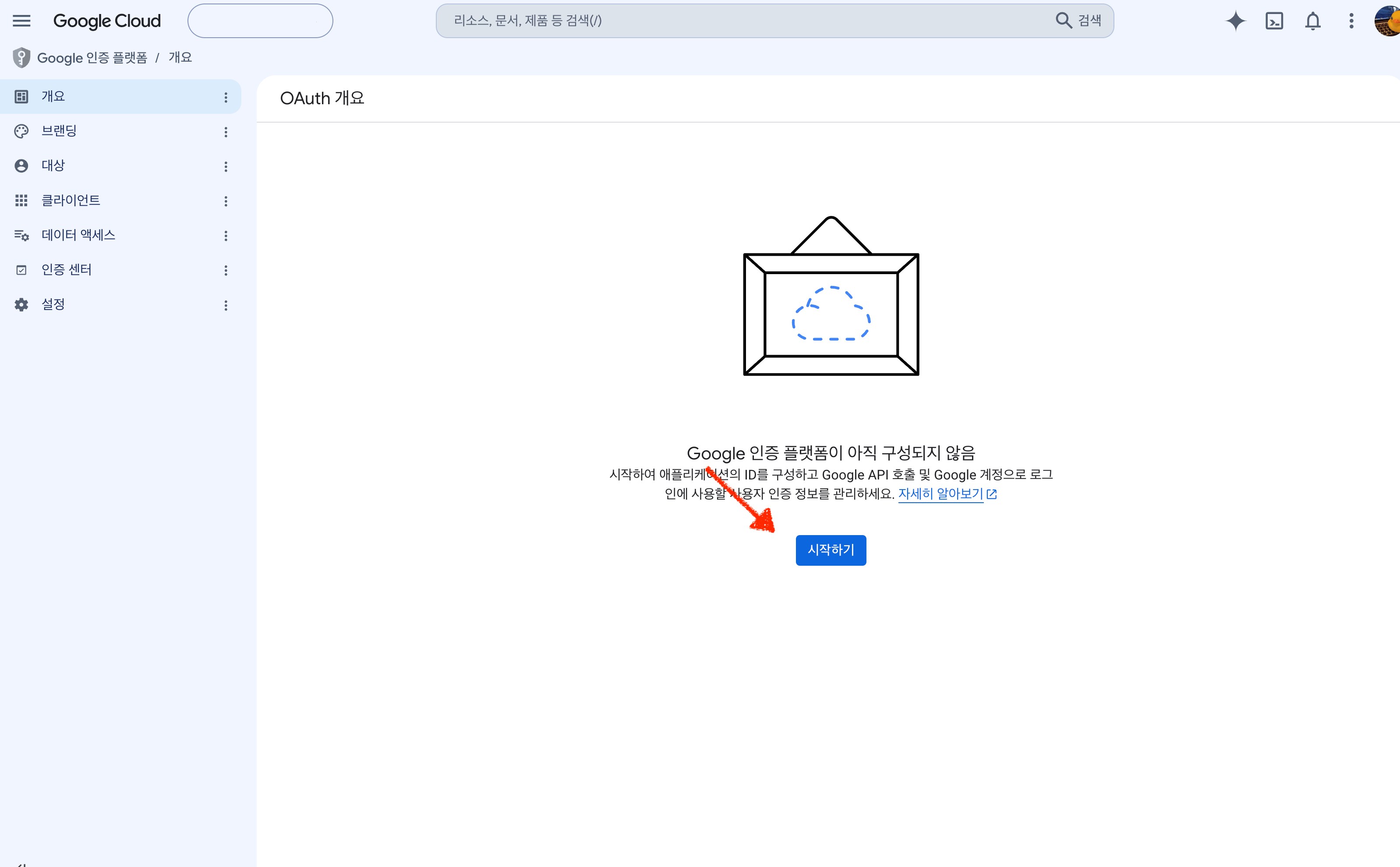
2
앱 이름과 이메일
앱 이름은 본인이 알아볼 이름이면 됩니다. 계정을 붙일 때 이 이름이
보입니다. 사용자 지원 이메일은 목록에서 본인 주소를 고르시면 됩니다.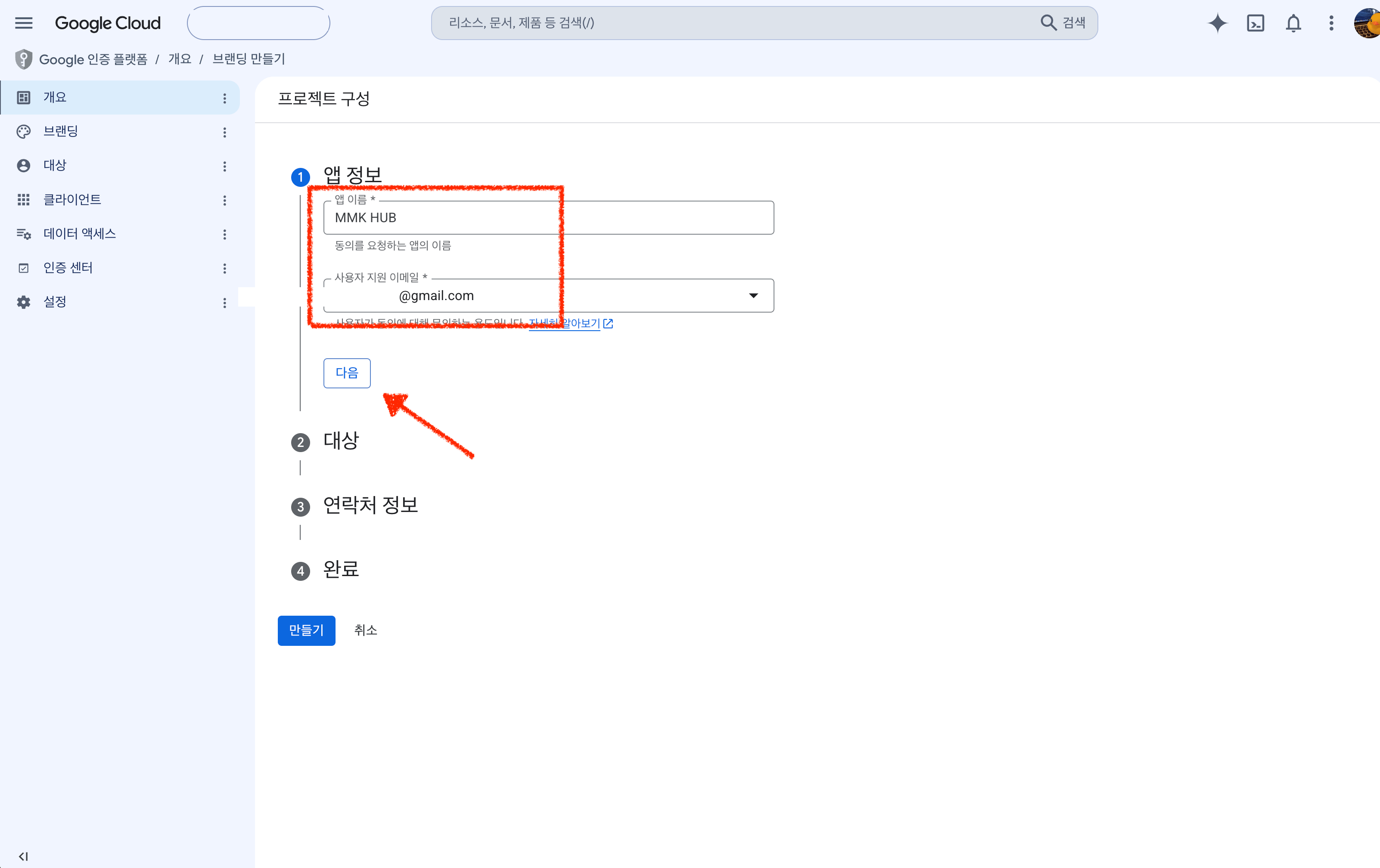
3
외부 고르기
외부를 고르세요. 내부는 조직 안에서만 쓸 수 있는 설정이라, 개인
Gmail 계정을 붙이실 수 없게 됩니다.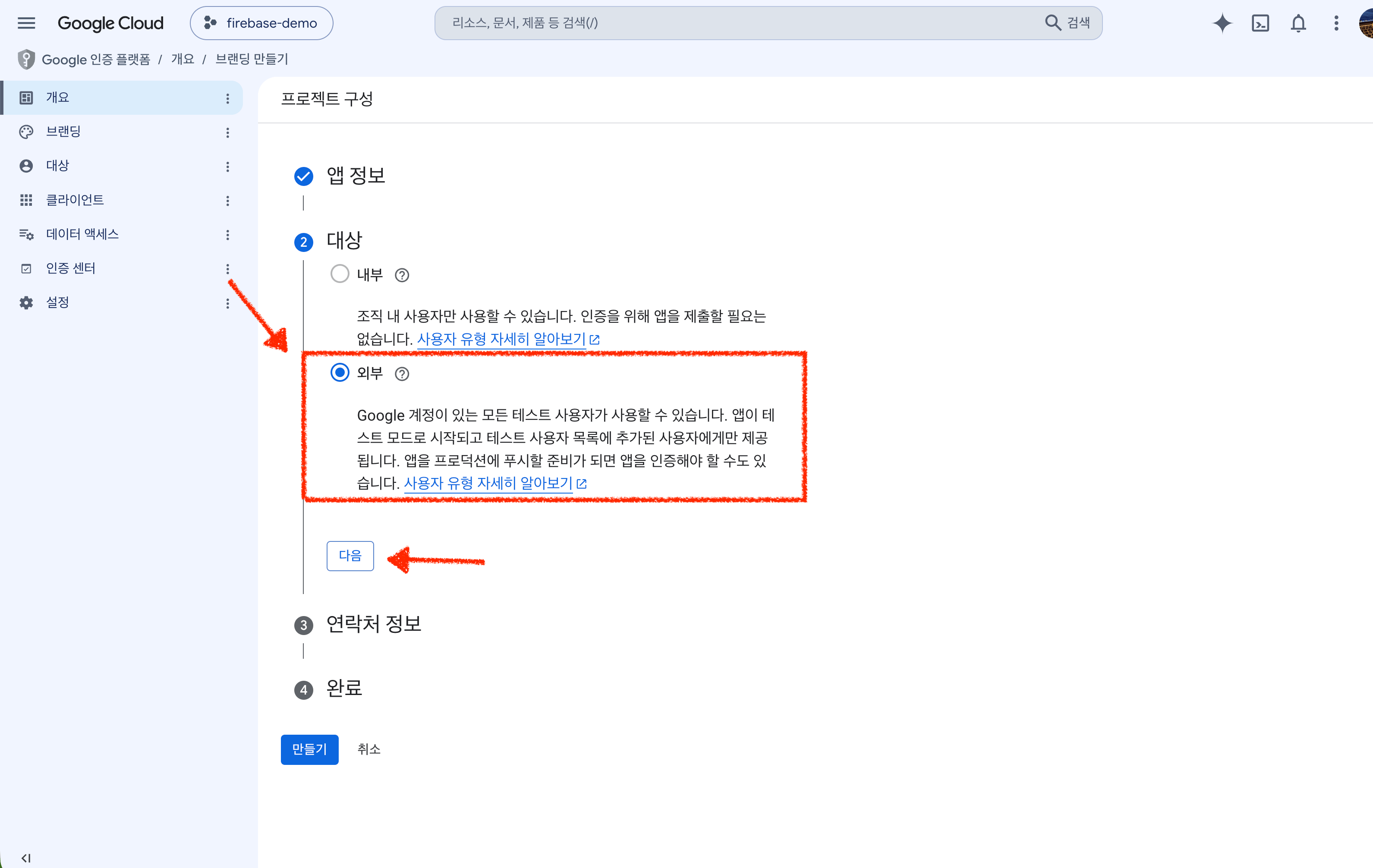
4
연락처 이메일
본인 주소를 다시 넣습니다. 구글이 이 프로젝트에 변경이 생기면 알려주는
주소입니다.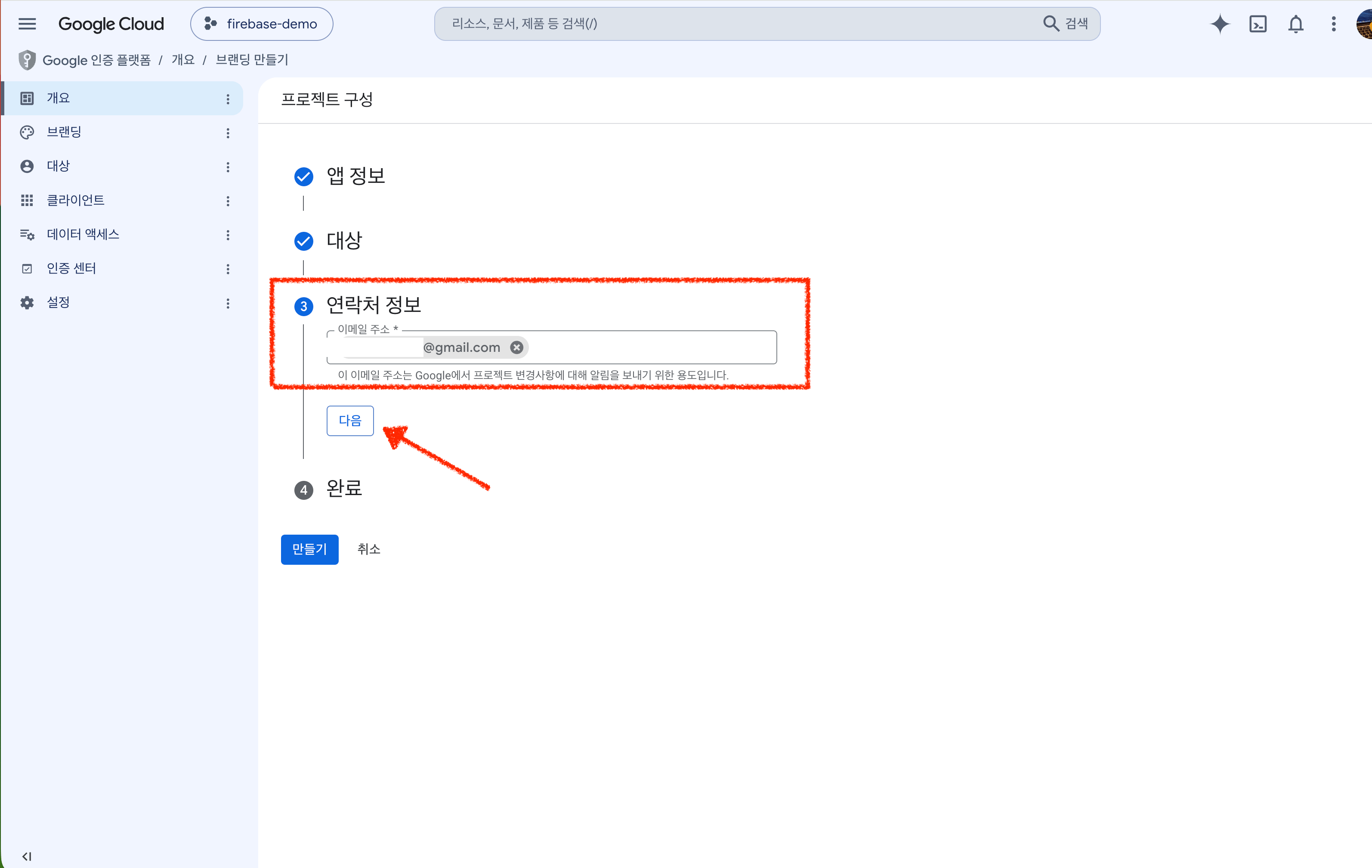
5
동의하고 만들기
약관에 체크하고 만들기를 누릅니다.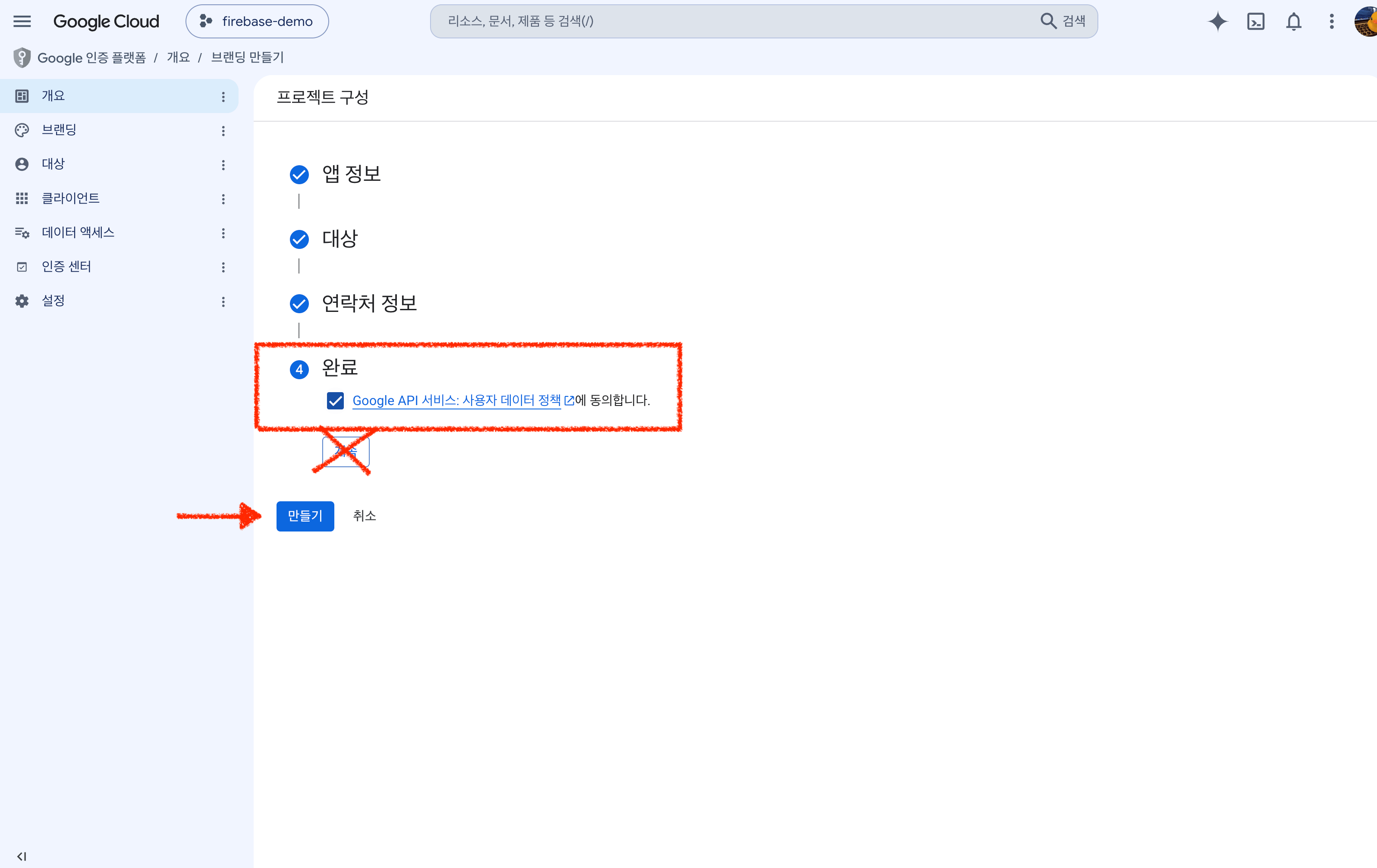
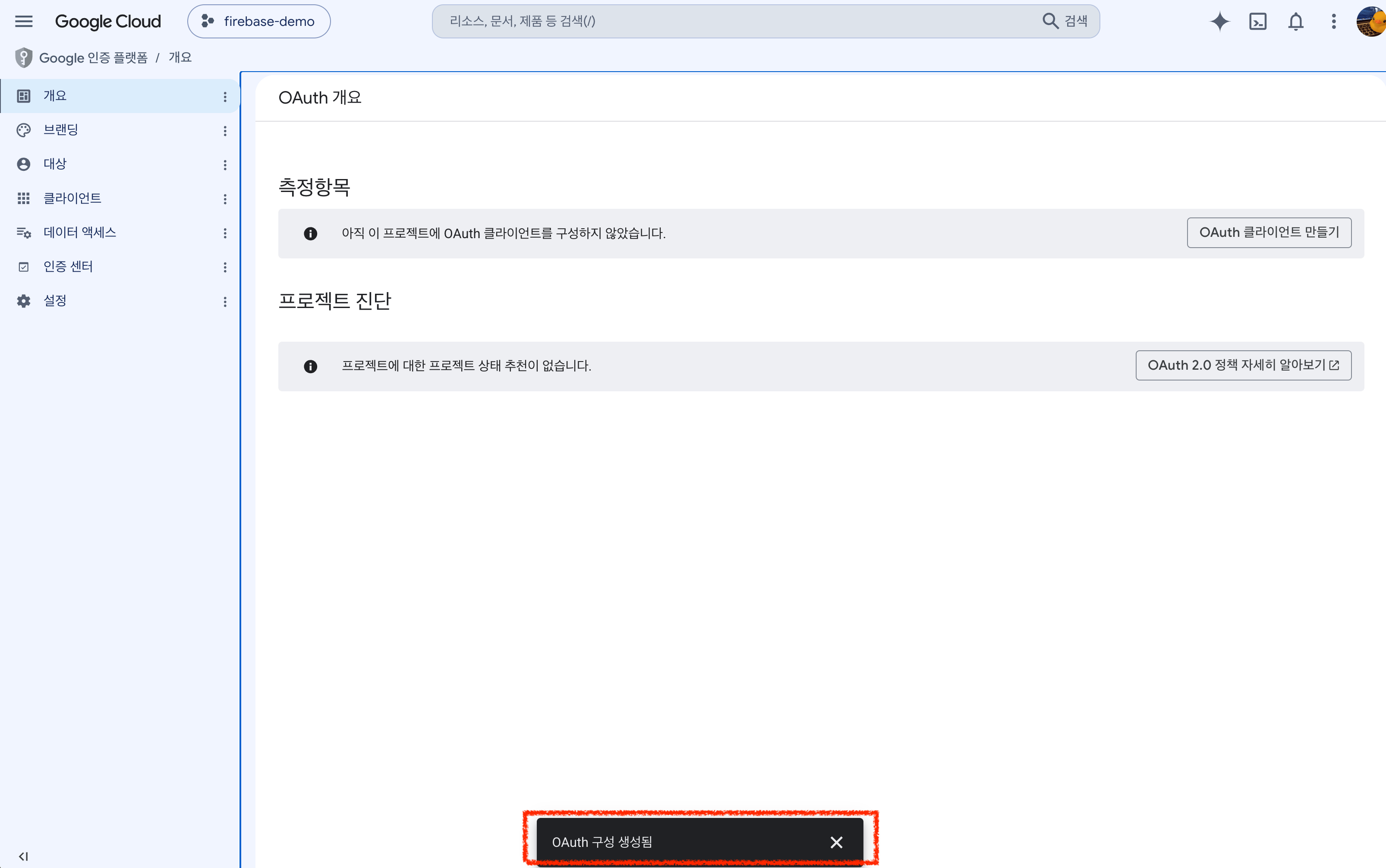
2. 게시 상태를 프로덕션 단계로 올리기
이 단계를 건너뛰면 일주일에 한 번씩 계정 로그인이 풀립니다. 그때마다 허브에서 재연결을 눌러야 합니다. 지금 30초 쓰면 그 일이 없어집니다.1
앱 게시 누르기
왼쪽 메뉴의 대상으로 가면 게시 상태가 테스트 중으로 되어
있습니다. 이 상태가 로그인을 7일마다 푸는 원인입니다. 앱 게시를
누르세요.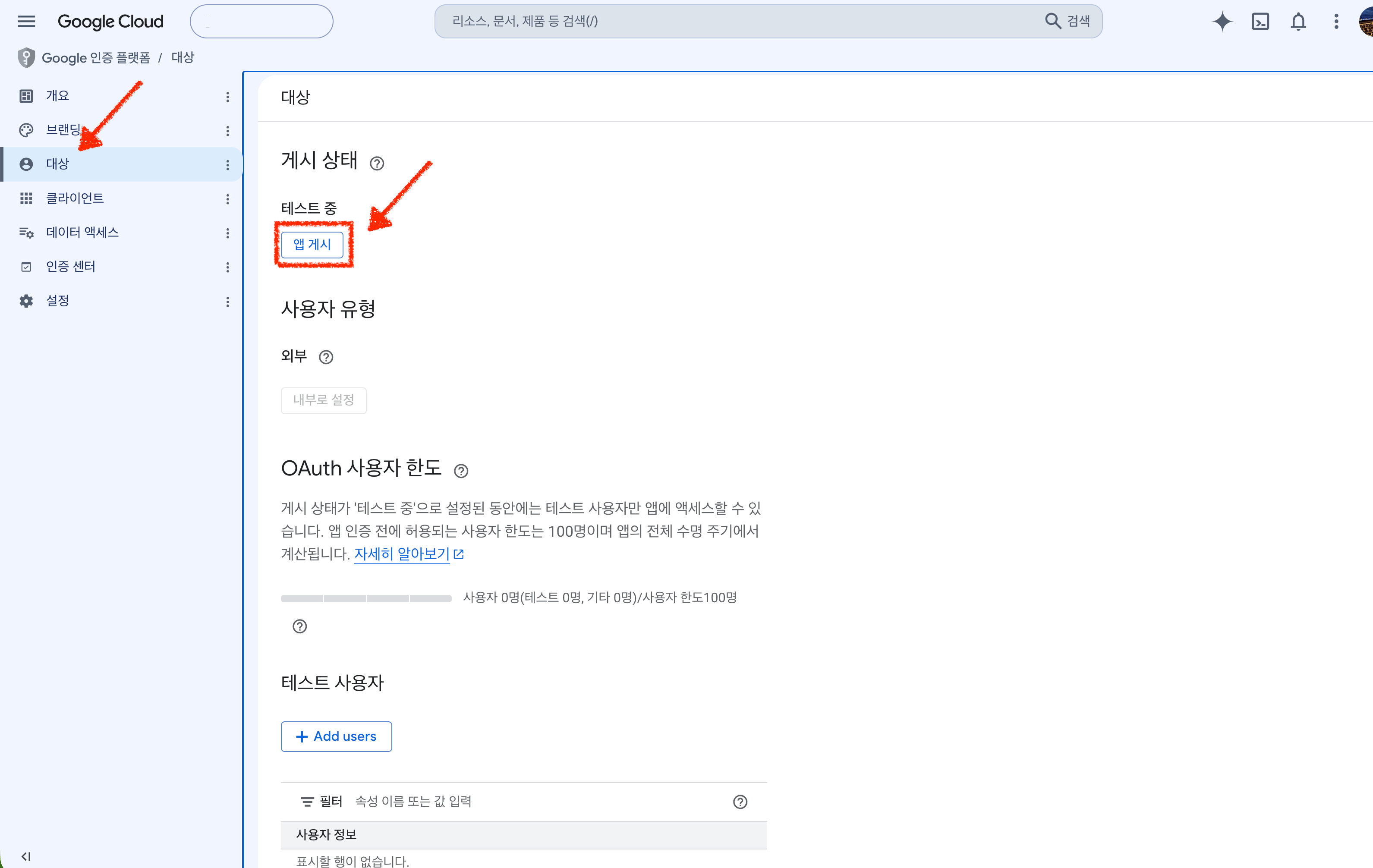
게시 대신 누락된 정보가 있다고 뜨면, 왼쪽 메뉴의 브랜딩으로
가세요. 앱 도메인과 애플리케이션 홈페이지, 개인정보처리방침,
서비스 약관 링크를 요구합니다. 이 앱은 본인 계정에서만 쓰이기
때문에 여기 입력하는 내용은 별도로 검사되지 않습니다. 도메인에는
설치 페이지의 OAuth 클라이언트 만들기 카드에 있는 브랜딩용 주소를
도메인 칸에는 그대로, 나머지 세 링크 칸에는 앞에
https://를 붙여서
입력하시면 됩니다. 저장한 뒤 다시 이 화면으로 돌아와 앱 게시를
다시 누르세요.2
확인
“검증이 필요할 수 있다”는 안내가 뜹니다. 그대로 확인을 누르시면
됩니다. 검증을 받지 않아도 본인 계정으로는 정상 동작합니다.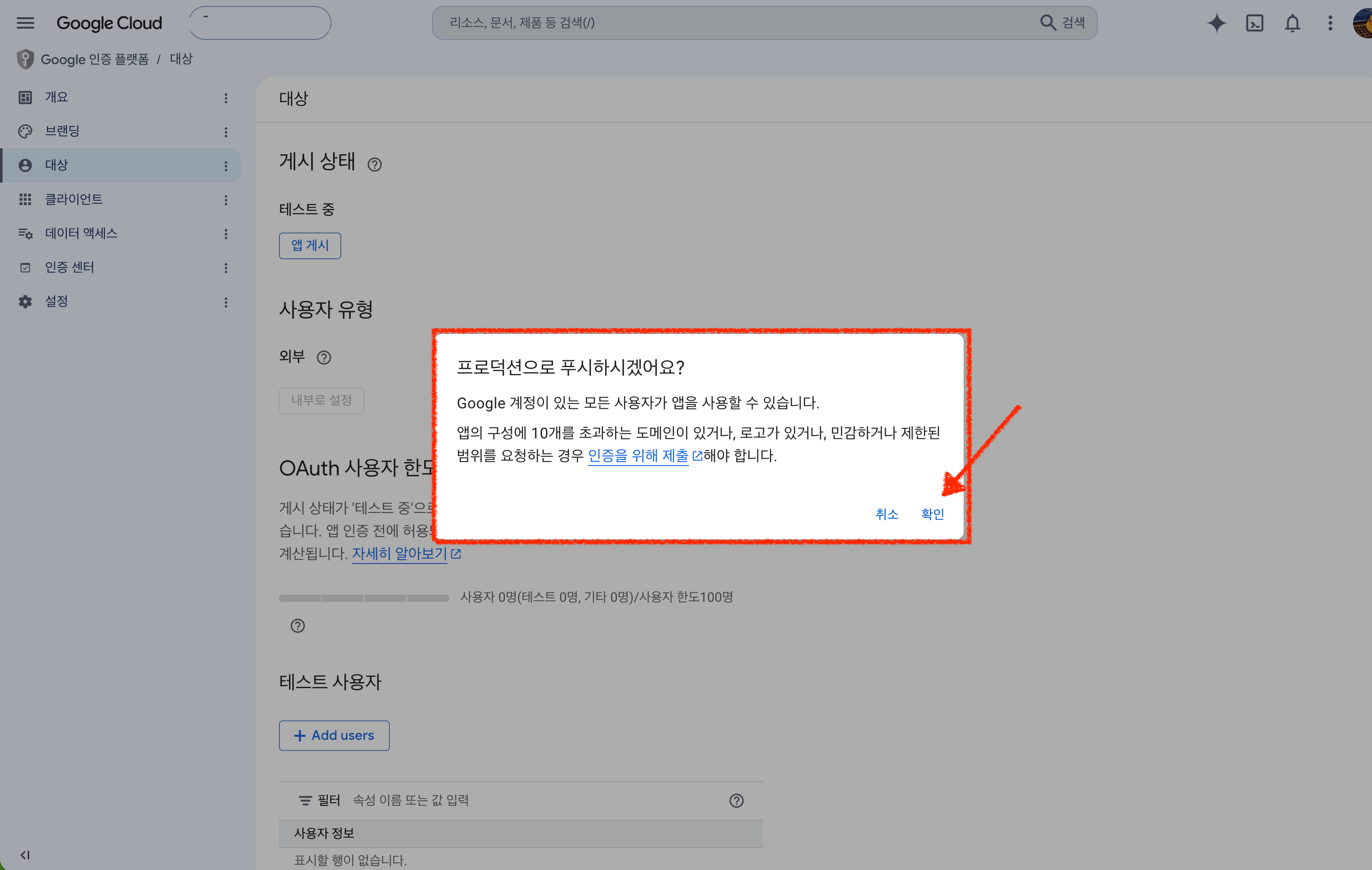
3
바뀌었는지 확인
프로덕션 단계로 바뀌었으면 됩니다.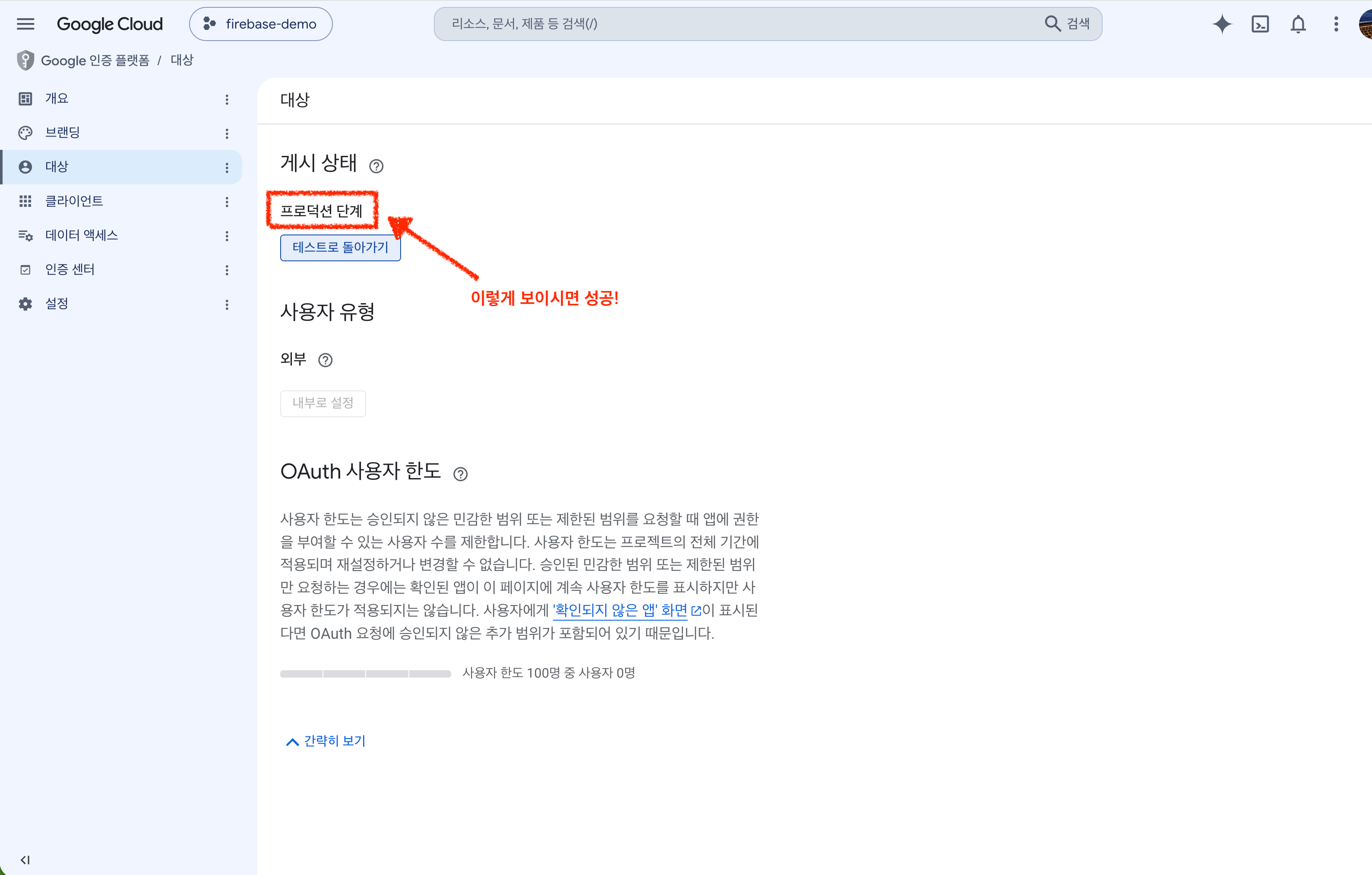
게시했다고 해서 아무나 쓸 수 있게 되는 것은 아닙니다. 계정을 붙일 수 있는
사람은 여전히 구글 로그인을 통과한 본인뿐입니다.
3. 클라이언트 만들기
이제 실제로 ID와 시크릿을 받는 단계입니다. 클라이언트는 허브가 돌고 있는 그 프로젝트에서 만드세요. 콘솔에는 프로젝트가 여러 개 있을 수 있는데, 클라이언트는 만들어진 프로젝트에서만 동작합니다. 다른 프로젝트에서 가져온 클라이언트를 쓰는 것이 계정은 붙었는데 아무것도 못 하는 가장 흔한 원인입니다. 프로젝트가 정말로 달라야 하는 경우는 Developer Preview에서 다루고, 실수로 그렇게 된 경우는 잘못된 OAuth 클라이언트로 계정을 붙였을 때를 보세요.1
클라이언트 만들기
왼쪽 메뉴의 클라이언트로 가서 클라이언트 만들기를 누릅니다.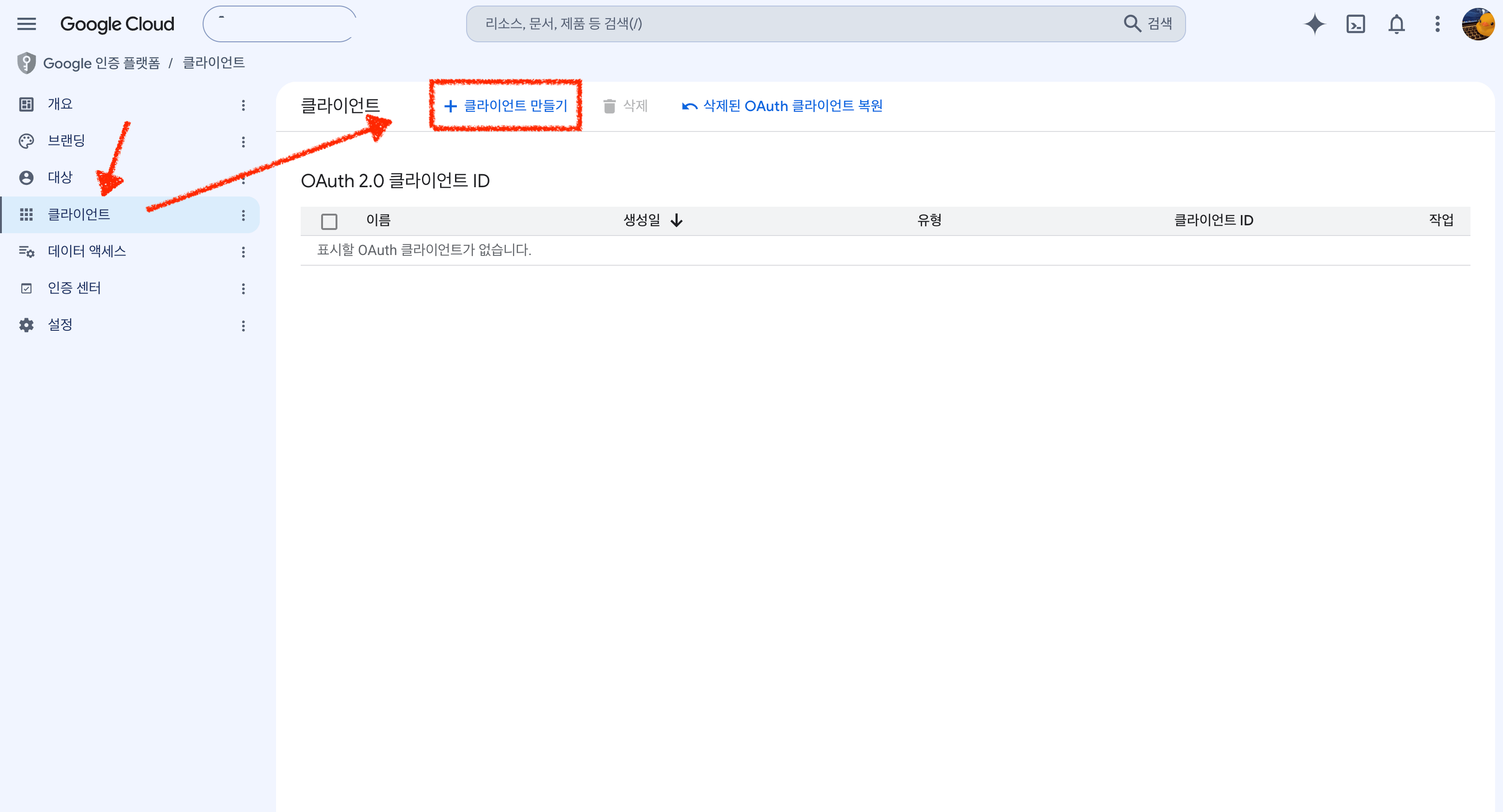
2
애플리케이션 유형 고르기
애플리케이션 유형은 웹 애플리케이션으로 둡니다.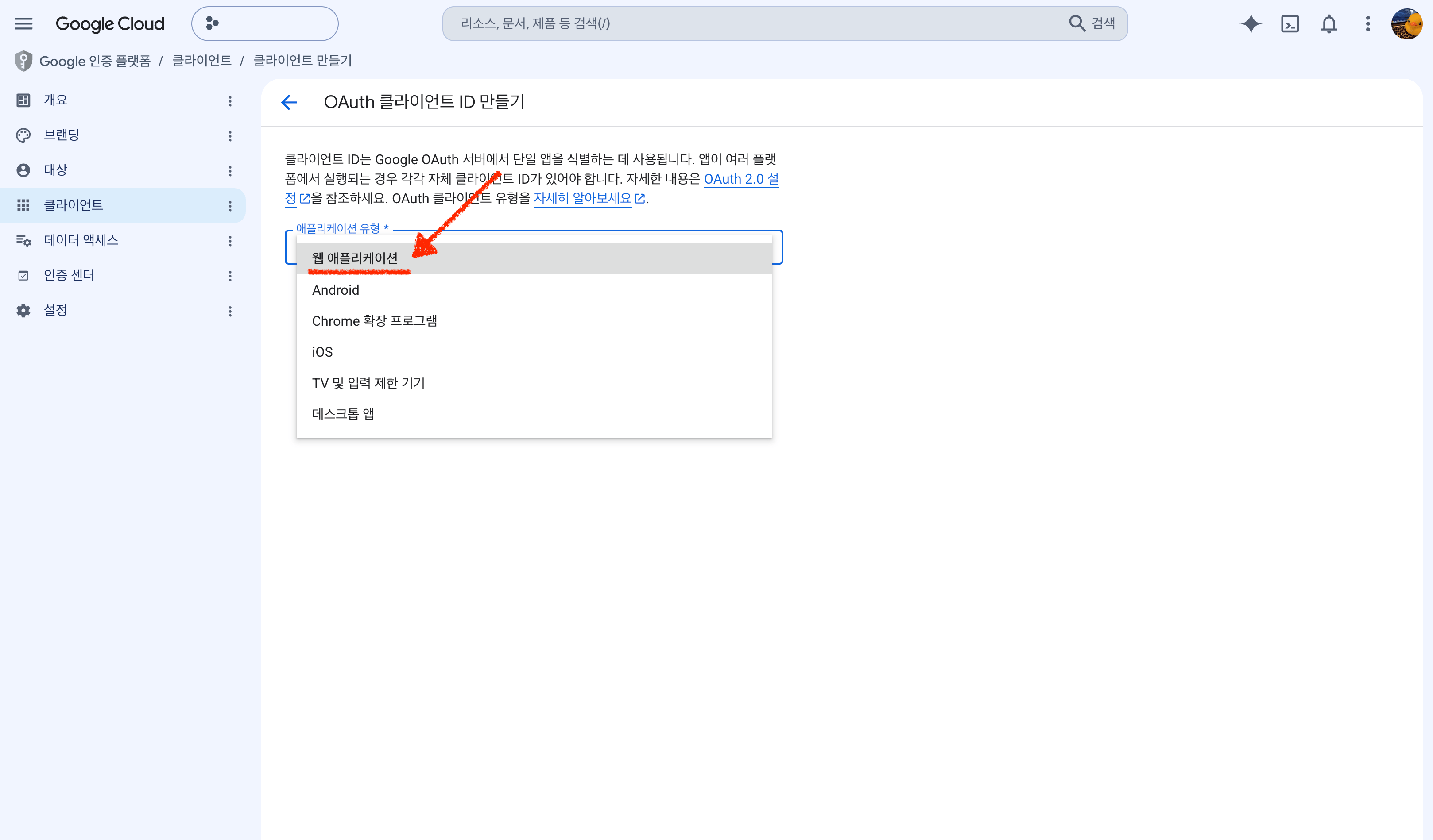
3
이름을 짓고, 리디렉션 주소 추가
이름은 알아보실 수 있는 것이면 됩니다. 아래로 내려가 승인된 리디렉션
URI에서 URI 추가를 누르고, 설치 페이지가 알려준 주소를
붙여넣습니다. 그 주소는 설치 페이지의 OAuth 카드 3번 항목에 복사 버튼과
함께 있습니다.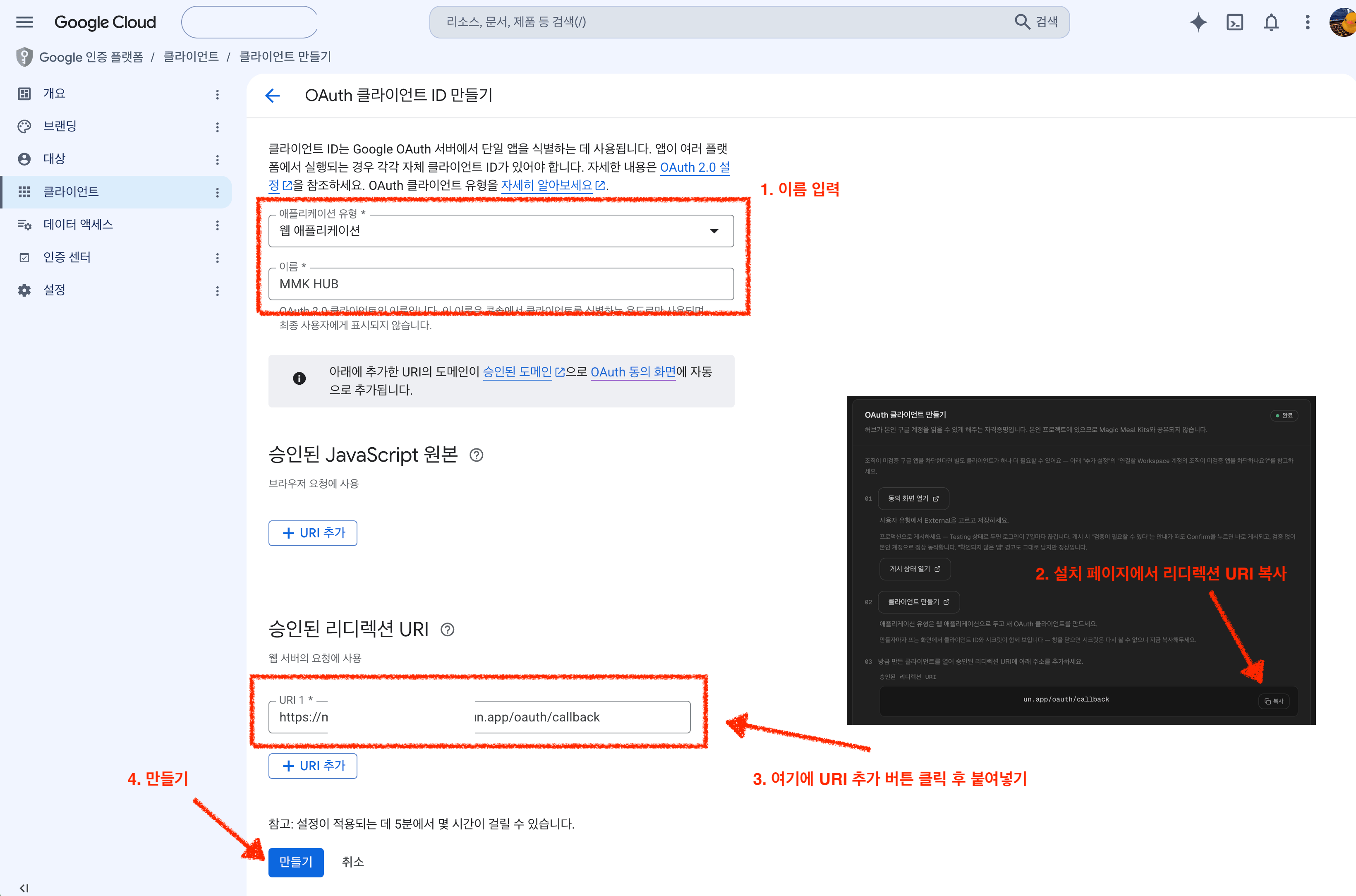
4
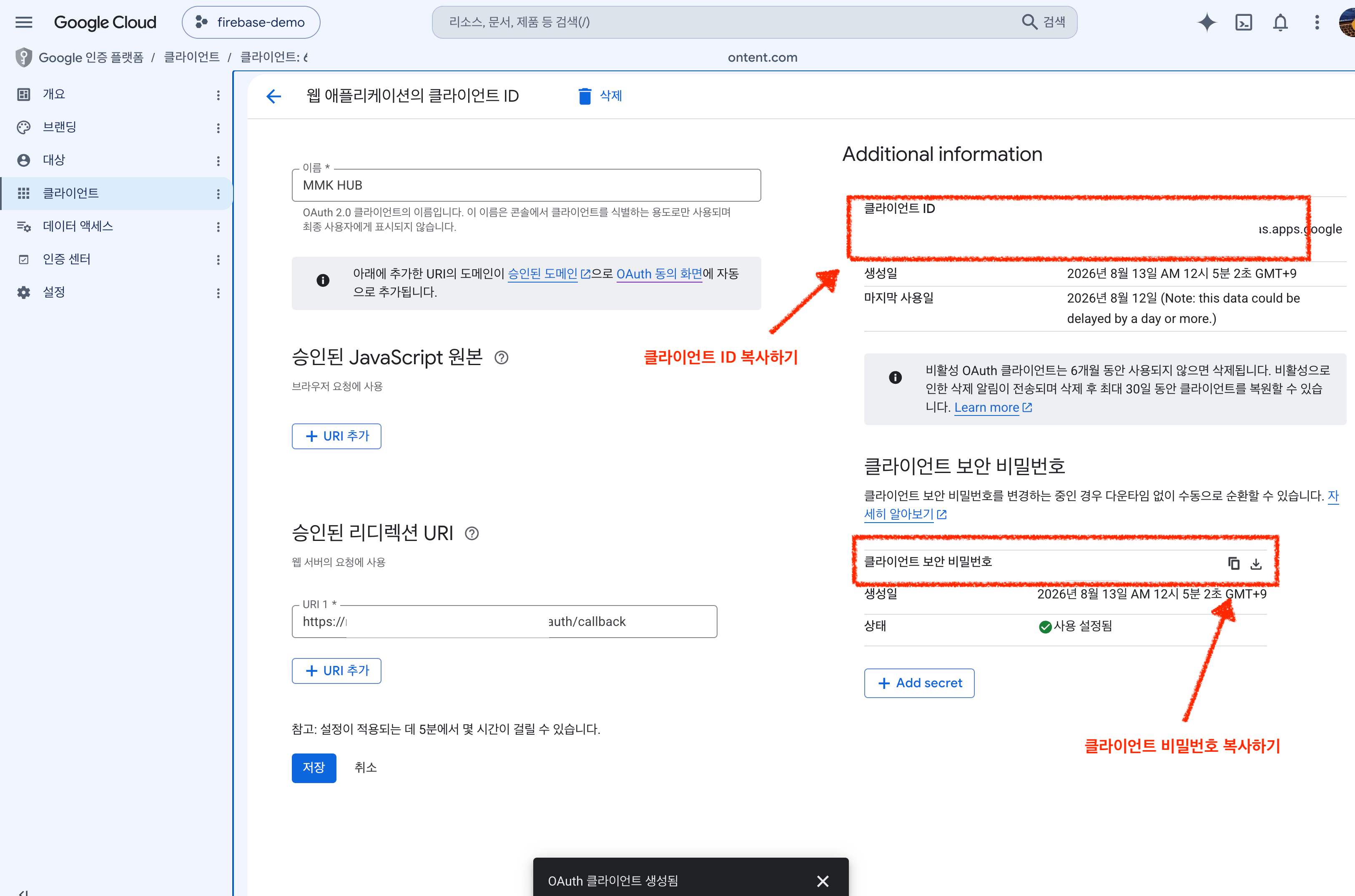
지금 두 값 모두 복사하기
만들자마자 클라이언트 ID와 클라이언트 보안 비밀번호가 함께
뜹니다.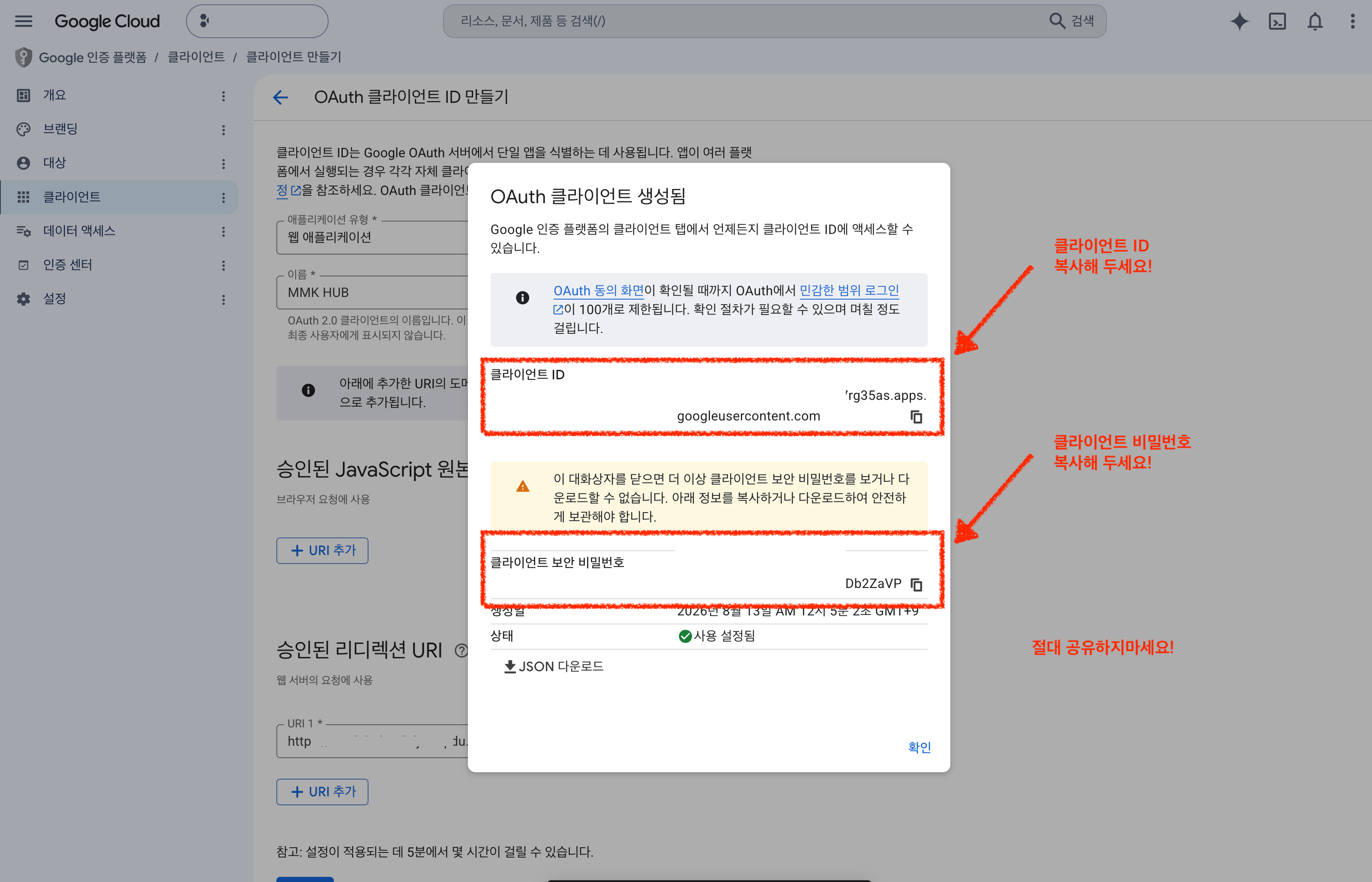
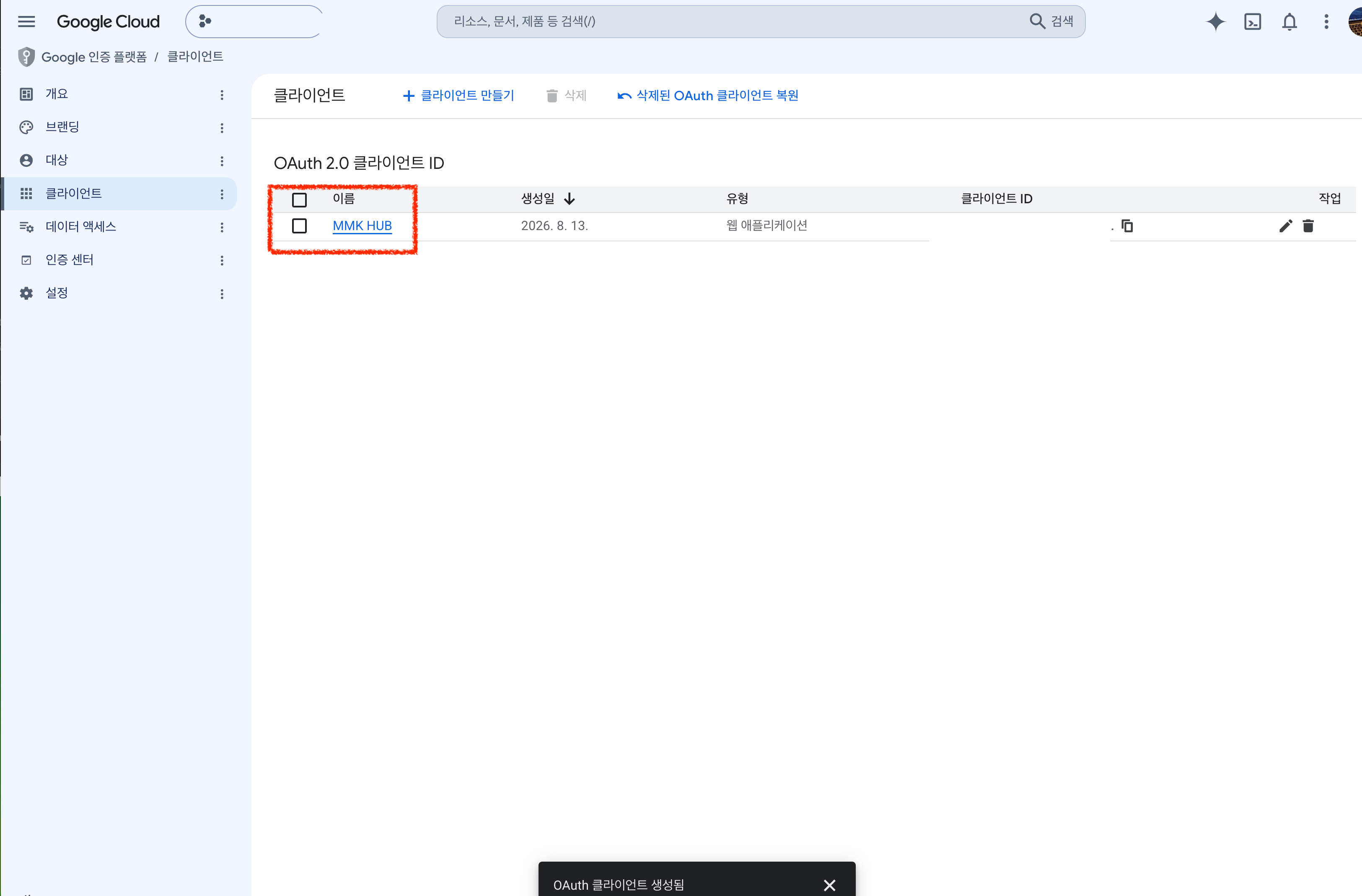
클라이언트를 나중에 다시 찾을 때
만든 클라이언트는 콘솔의 클라이언트 목록에 계속 남아 있습니다.