허브의 기본 주소로는 연결된 모든 계정을 사용할 수 있습니다. 연결 프로필은 같은 허브에 연결하는 또 하나의 주소로, 선택한 계정만 사용할 수 있고, 무언가를 변경하는 도구를 모두 제외할 수도 있습니다. Claude에 별도의 커넥터로 추가하면 그 커넥터에는 줄어든 도구 목록만 표시되고, 다른 계정은 표시되지 않습니다. 모든 계정을 제공하면 안 되는 클라이언트에 사용합니다.
  • 개인 메일에는 접근하면 안 되는 업무용 커넥터.
  • Claude가 조회만 하고 발송, 수정, 삭제는 할 수 없어야 하는 대화용 읽기 전용 커넥터.
  • Notion 워크스페이스 하나만 포함해 도구 목록을 짧게 유지하는 커넥터.
프로필은 계정이나 권한을 추가하지 않습니다. 허브는 프로필에 표시되는 목록과 별개로 모든 호출을 프로필과 대조하므로, 목록에서 제외된 도구는 그 주소로 호출할 수도 없습니다.
프로필은 허브당 최대 5개입니다. 하나를 삭제하면 새로 만들 수 있습니다.

프로필 만들기

1

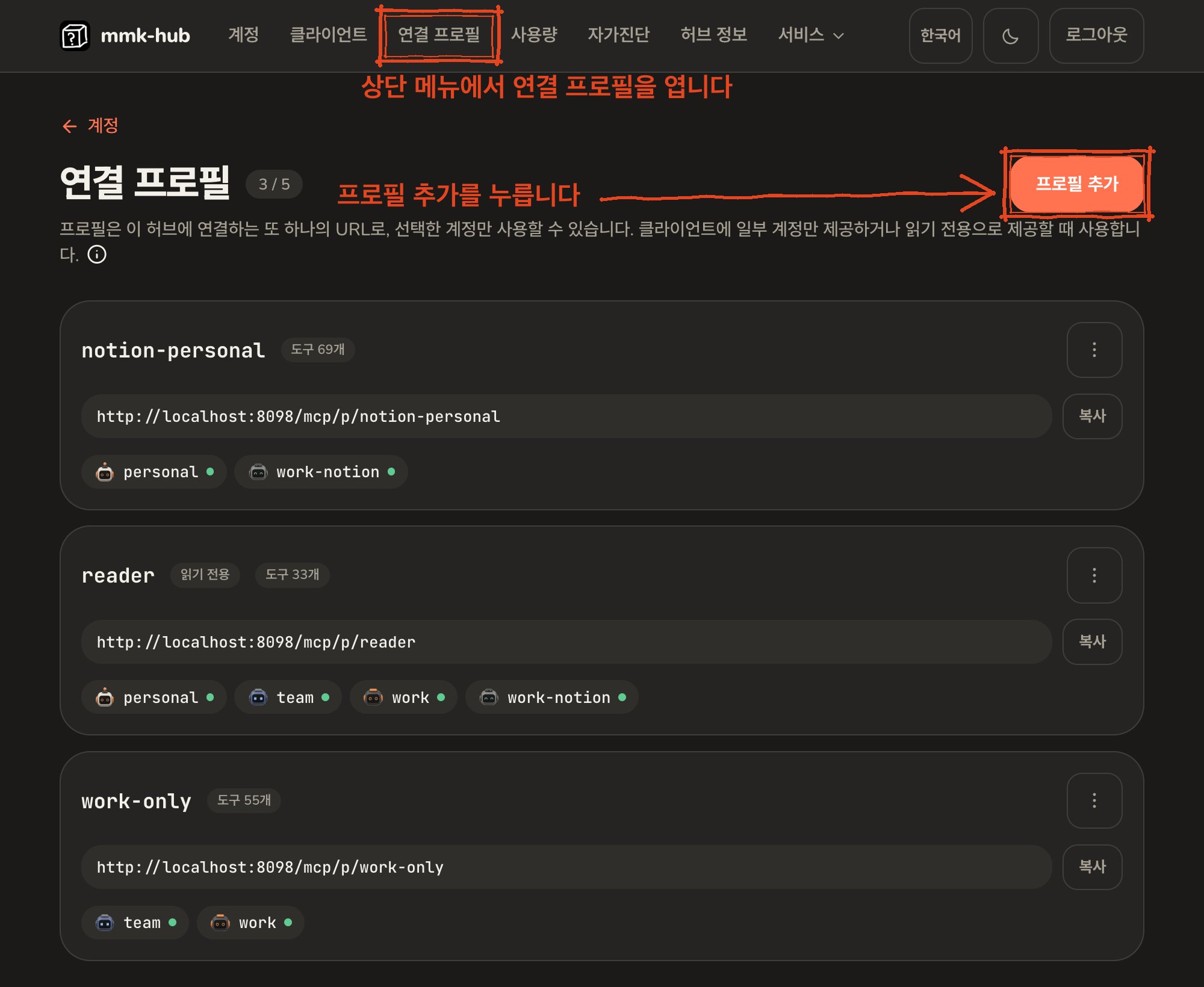
연결 프로필 화면을 엽니다

관리 UI 상단 메뉴에서 연결 프로필을 엽니다. 제목 옆의 숫자는 5개 중 몇 개를 사용 중인지 표시합니다.
프로필 추가를 클릭합니다.
2

이름을 입력하고, 계정을 선택하고, 읽기 전용 여부를 정합니다

이름은 주소의 일부가 됩니다. 영문 소문자, 숫자, -, _만 최대 32자까지 사용할 수 있습니다. 커넥터가 주소를 기억하므로 나중에 변경할 수 없습니다.계정에서 이 주소로 사용할 계정을 선택합니다. 하나 이상 선택해야 합니다. 이 프로필로 연결한 커넥터는 여기서 선택한 계정만 사용할 수 있습니다.읽기 전용을 켜면 생성, 수정, 발송, 삭제 도구를 모두 제외합니다. 제공자가 읽기 전용으로 표시한 도구만 남습니다.
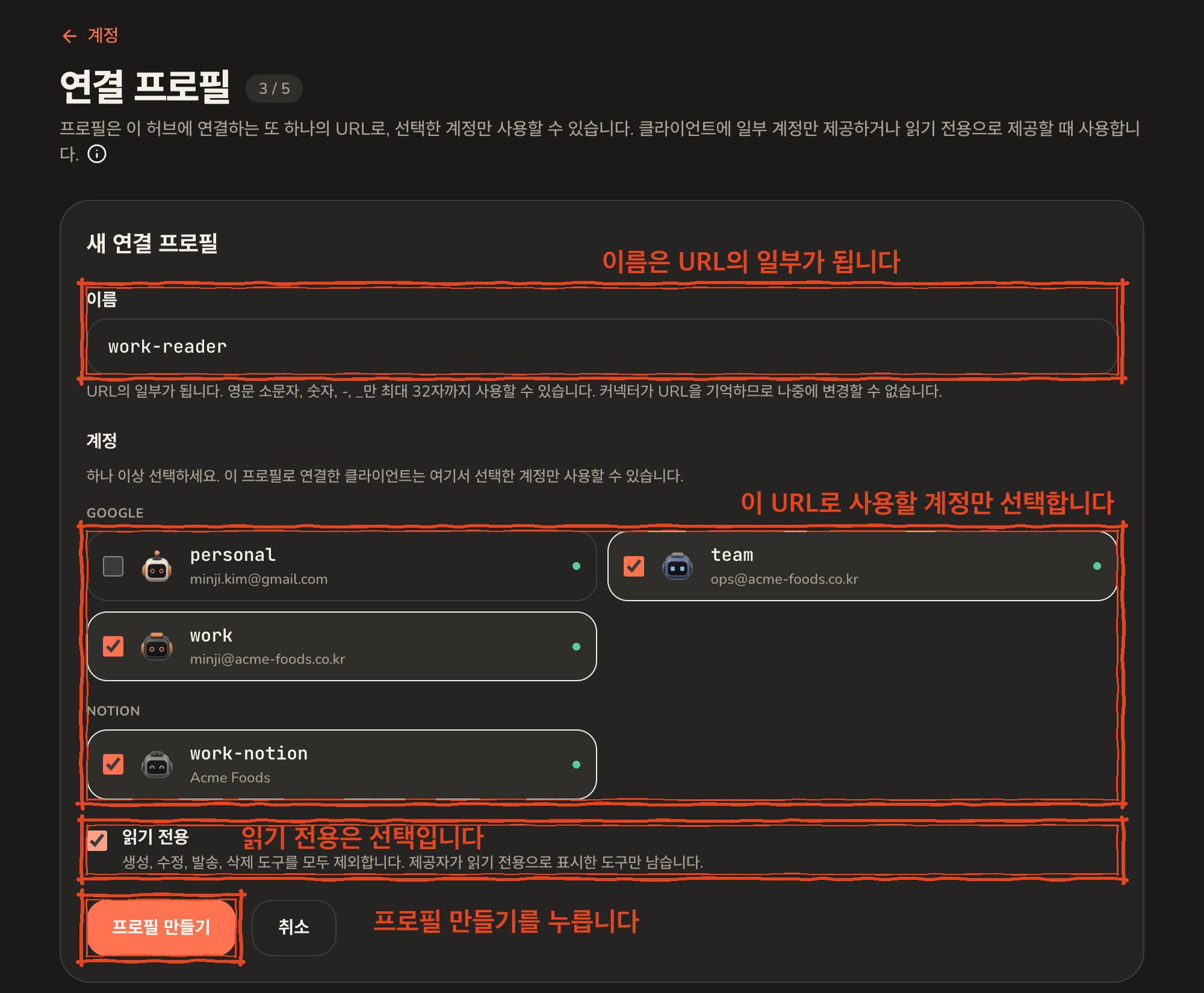
프로필 만들기를 클릭합니다.
3

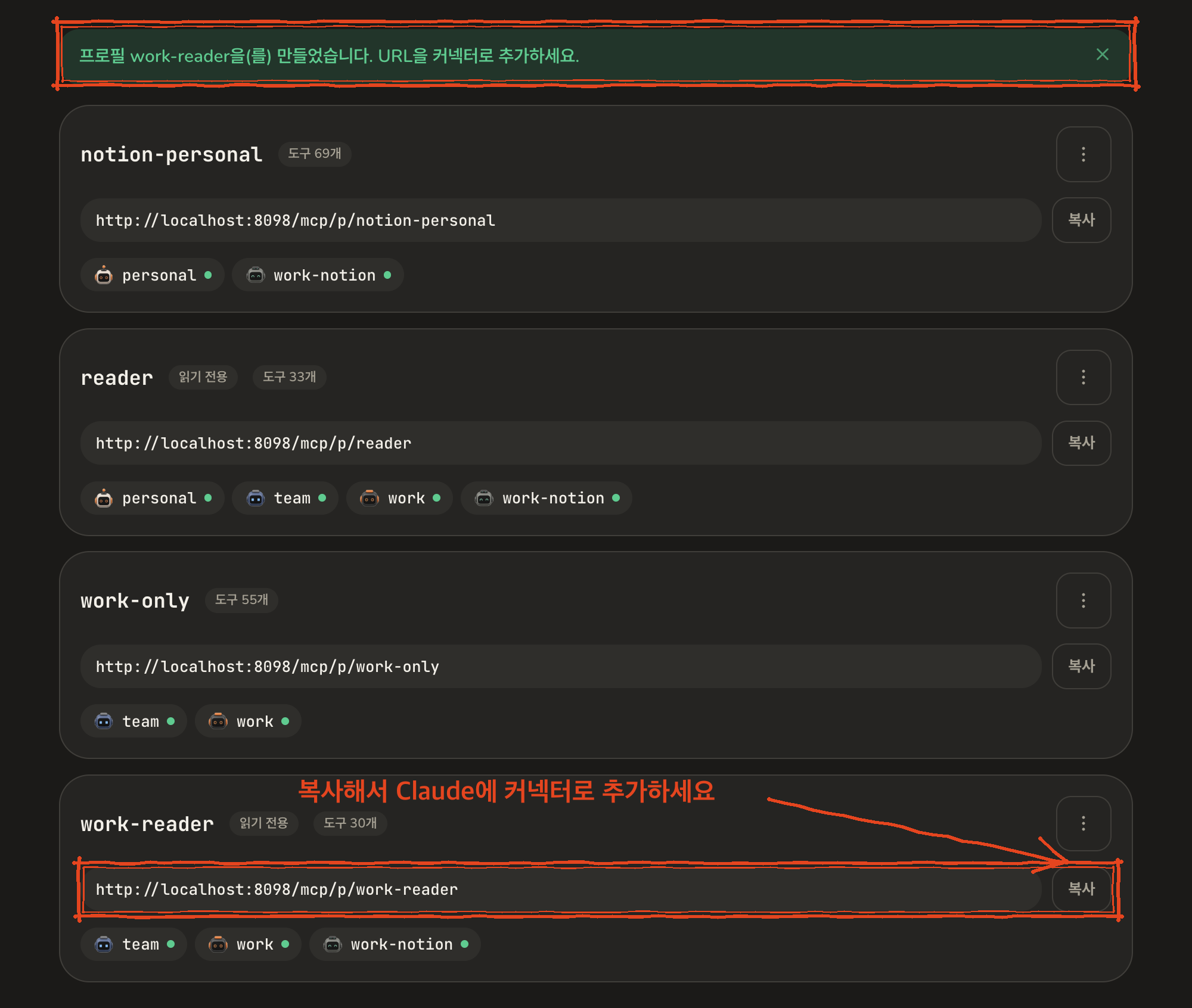
주소를 복사합니다

새 프로필이 목록에 표시되고, 주소와 사용할 수 있는 계정, 도구 개수가 함께 표시됩니다. 복사를 클릭합니다.
4

Claude에 별도의 커넥터로 추가합니다

Claude에서 그 주소로 커스텀 커넥터를 추가합니다. 기본 주소를 추가할 때 Claude 연결하기에서 한 것과 같습니다. 대화 중에 둘을 구분할 수 있도록 용도가 드러나는 이름을 지정하세요. 예를 들면 허브 읽기 전용.프로필 주소도 기본 주소와 같은 로그인 절차를 거칩니다. 처음에 했던 것처럼 허브 로그인 화면에서 한 번 허용하면 됩니다.
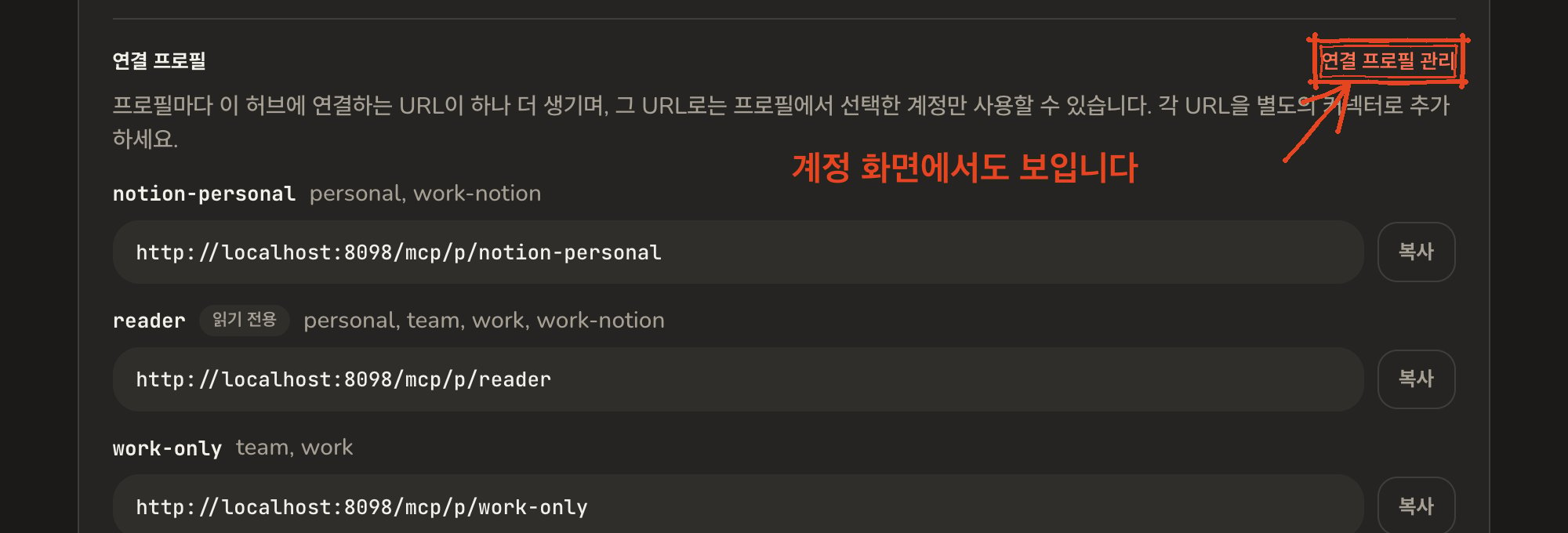
프로필은 계정 화면에도 표시됩니다. 어시스턴트 연결 카드의 기본 주소 아래에 프로필마다 주소가 있고, 이 화면으로 돌아오는 연결 프로필 관리 링크가 있습니다.

프로필 수정과 삭제

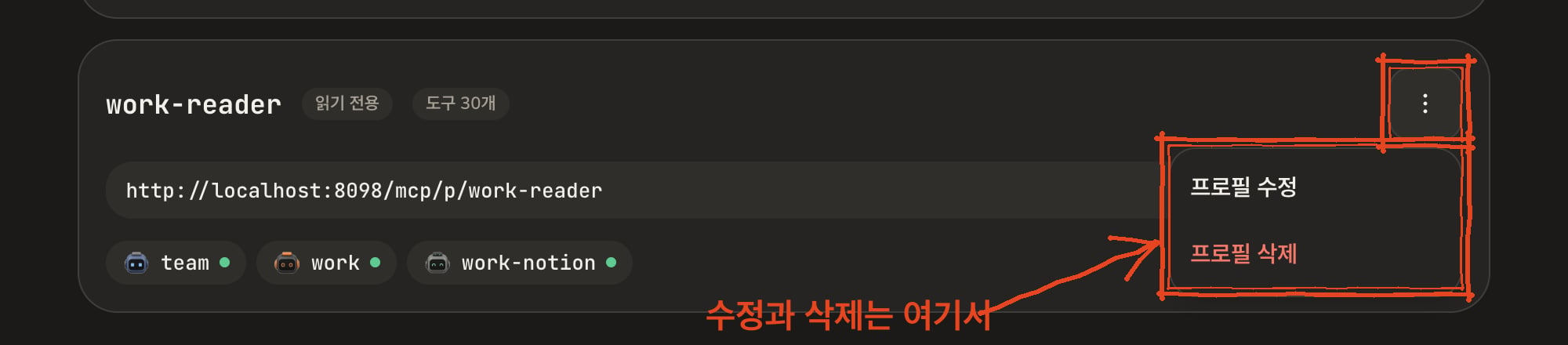
각 프로필 오른쪽 위의 메뉴에 프로필 수정프로필 삭제가 있습니다.
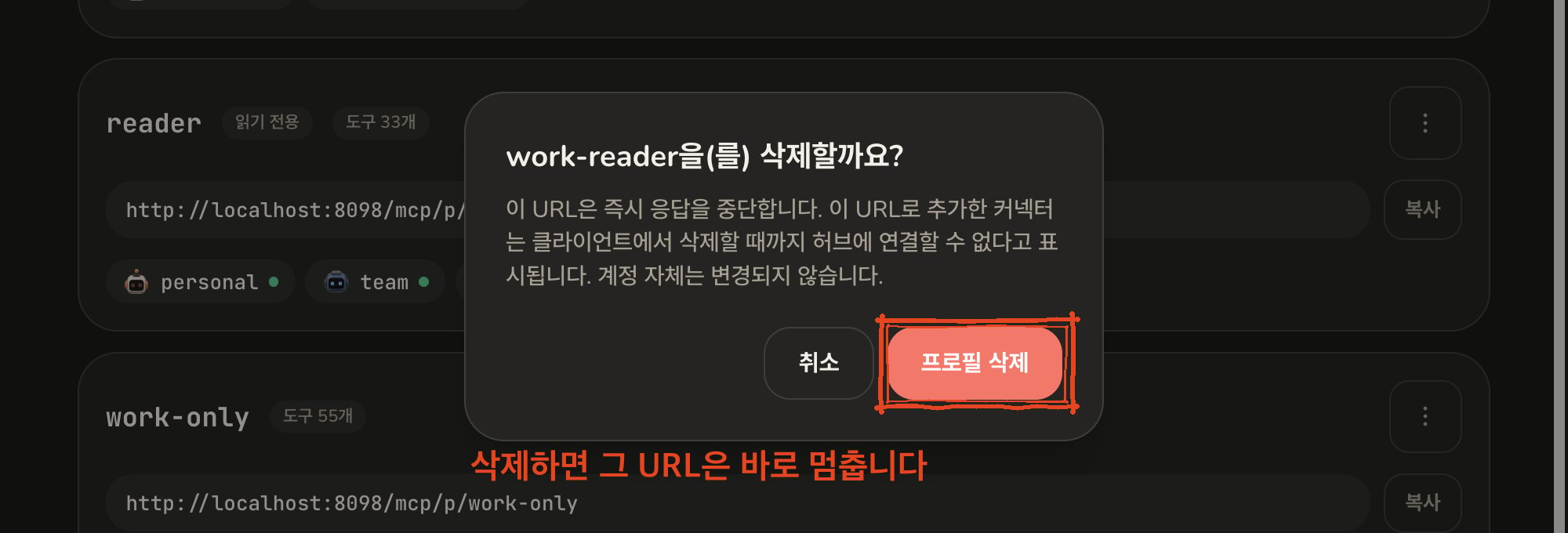
수정에서는 계정과 읽기 전용 설정을 변경할 수 있습니다. 이름과 주소는 그대로이므로 커넥터는 계속 동작하며, 도구 목록을 새로고침한 뒤에 변경 내용이 반영됩니다. Claude의 도구 목록 새로고침을 보세요. 삭제하면 그 주소는 즉시 응답을 중단합니다. 그 주소로 추가한 커넥터는 Claude에서 삭제할 때까지 허브에 연결할 수 없다고 표시됩니다. 계정 자체는 변경되지 않습니다.

프로필에서 Claude가 보는 것

프로필 주소의 도구 목록은 기본 목록에서 선택한 계정이 제공하지 않는 도구를 제외한 것이고, 읽기 전용 프로필이면 무언가를 변경할 수 있는 도구도 제외한 것입니다. 계정을 선택하는 도구마다 선택할 수 있는 계정은 프로필의 계정뿐입니다. 프로필의 계정이 연결되어 있지 않거나 서비스가 꺼져 있으면, 프로필 카드에 그 계정은 아직 사용할 수 있는 도구가 없다고 표시됩니다. 제공자가 읽기 전용으로 표시한 도구가 없는 계정에 읽기 전용 프로필을 만든 경우처럼, 도구가 하나도 없는 프로필이 될 수도 있습니다. 카드에 그것도 표시되며, 그 주소의 커넥터에는 변경 전까지 빈 목록이 표시됩니다. 허브의 자가진단은 허브가 응답하는 주소가 몇 개인지, 5개 중 프로필을 몇 개 사용 중인지, 그리고 프로필마다 계정과 도구 개수를 한 줄씩 보고합니다. Claude에게 진단을 요청하면 읽어 줍니다.

다음