개요
mmkhub는 허브에 연결된 Gmail, 캘린더, Drive, YouTube 같은 도구를 터미널에서 사용하는 프로그램입니다. 사람과 AI 에이전트(Claude Code, Codex 등)가 같은 프로그램을 사용합니다.- 허브의 도구가 그대로 명령이 됩니다. 허브에 서비스를 연결하면 따로 설치할 것 없이
mmkhub gmail ...,mmkhub youtube ...같은 명령이 생깁니다. - 큰 파일은 Google에 바로 올립니다. 영상과 첨부 파일이 허브를 거치지 않습니다.
- AI 에이전트가 사용하기 좋게 답합니다. 에이전트가 실행하면 결과를 JSON으로 돌려주고, 되돌릴 수 없는 명령은 사용자 확인 없이 실행하지 않습니다.
- 허브 로그인으로 연결합니다. API 키를 만드실 필요가 없습니다.
매직밀키트 CLI(
mmk)와는 다른 프로그램입니다. 둘을 함께 설치하셔도 서로
영향을 주지 않습니다.설치
AI에게 설치 맡기기
가장 쉬운 방법입니다. 아래 안내문의https://내허브주소를 내 허브 주소로 바꾼 뒤
Claude Code나 Codex 같은 AI 에이전트에 붙여 넣으세요. AI가 설치하고, 로그인 링크를
보여 드리면 허브에서 허용만 하시면 됩니다.
직접 설치하기
관리자 권한은 필요하지 않습니다. 설치 스크립트는 받은 파일의 체크섬(SHA256)을 확인하고, 맞지 않으면 아무것도 설치하지 않습니다.- macOS, Linux
- Windows
1
터미널 열기
macOS는 Spotlight(⌘ + Space)에서 터미널을 검색해 엽니다.
2
설치 명령 붙여 넣기
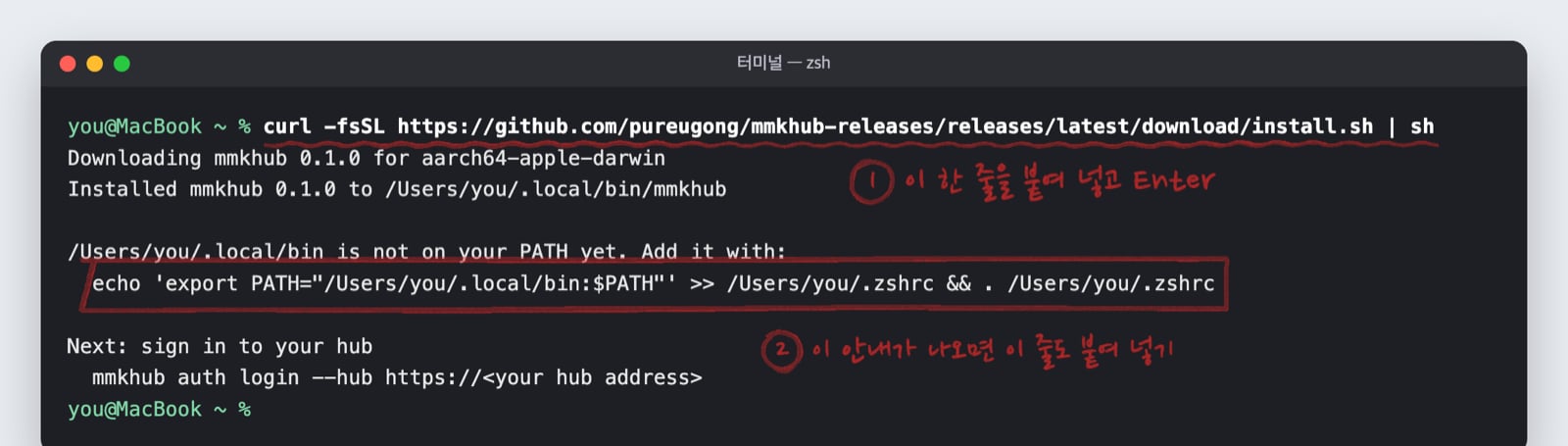
echo로 시작하는 줄도 그대로 붙여 넣으세요.
처음 한 번만 하시면 됩니다. ~/.local/bin에 설치됩니다.3
허브에 로그인
https://내허브주소를 내 허브 주소로 바꿔 실행합니다.
4
허브에서 허용
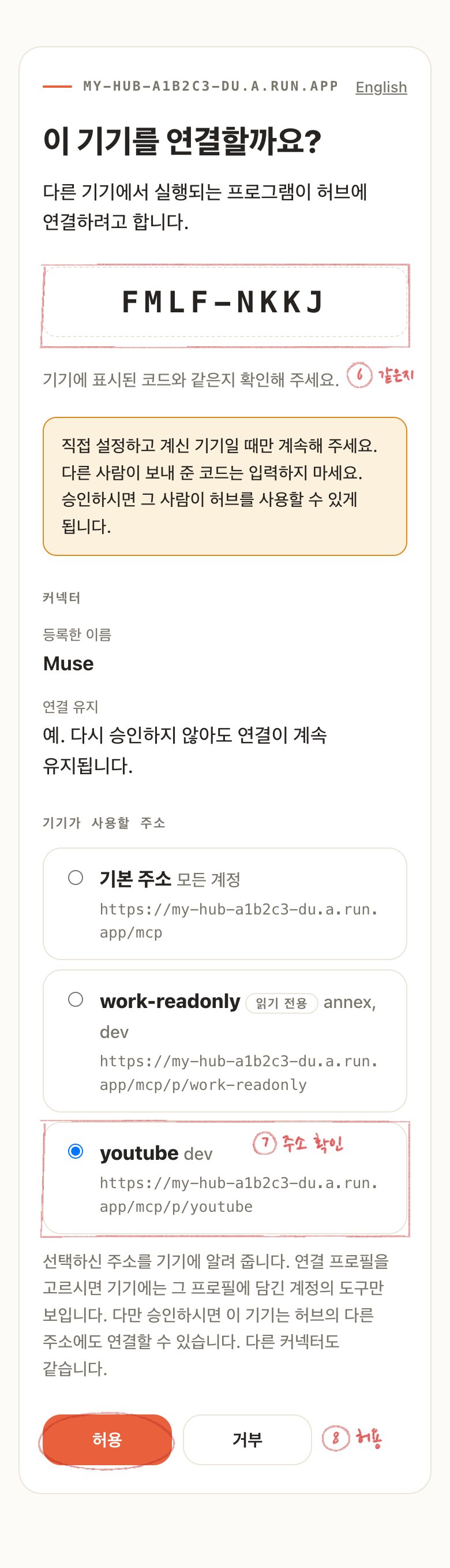
5
확인하고 사용법 설치
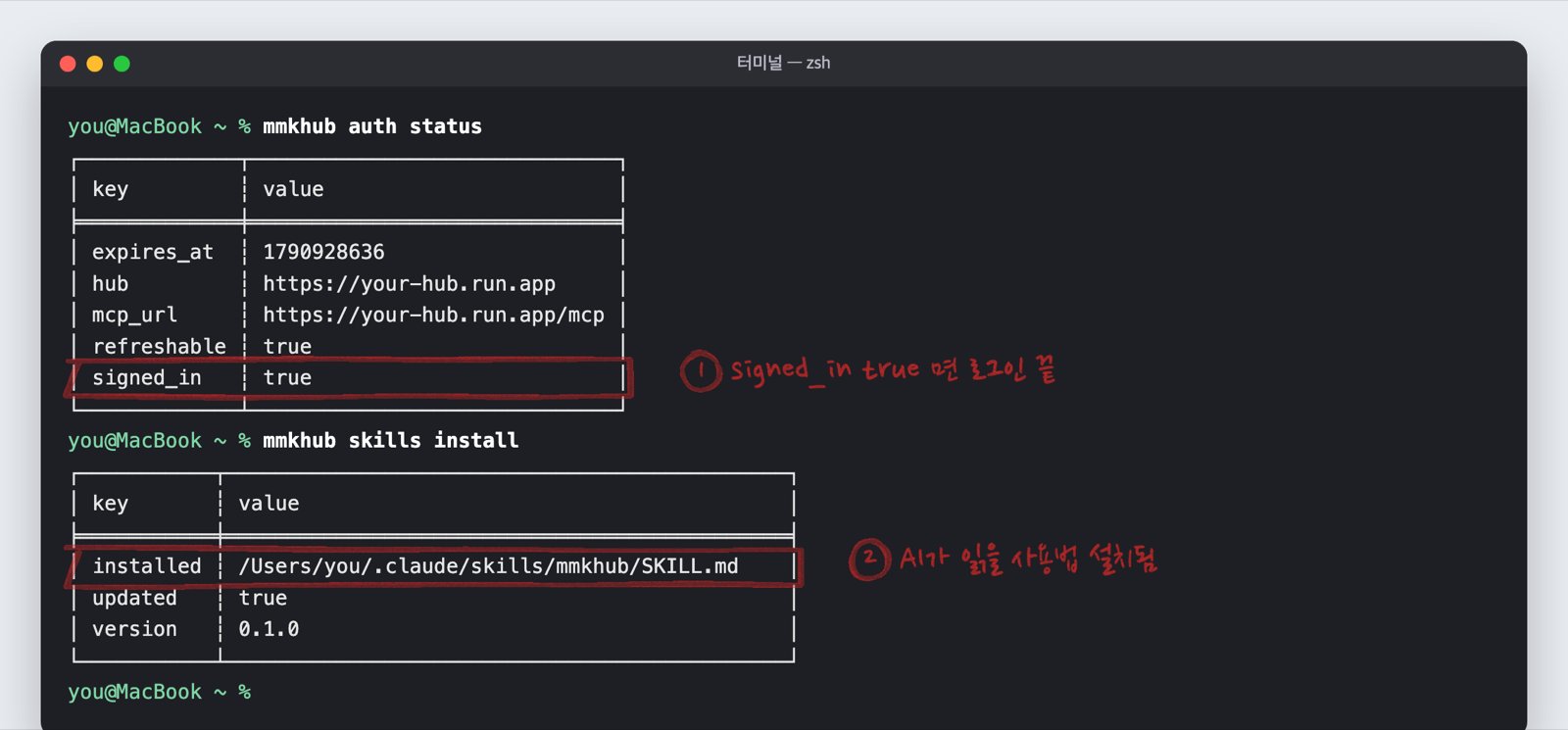
signed_in이 true면 연결이 끝났습니다. skills install은 AI 에이전트가
읽을 사용법을 설치합니다.패키지 관리자로 설치하기
Homebrew나 Scoop을 사용하시면 업데이트도 같은 명령으로 하실 수 있습니다.- Homebrew (macOS, Linux)
- Scoop (Windows)
직접 내려받기
릴리스 페이지에서 운영체제에 맞는 압축 파일을 받아mmkhub(Windows는 mmkhub.exe)를 PATH에 있는 폴더에 두시면 됩니다.
SHA256SUMS 파일로 받은 파일을 확인하실 수 있습니다.
사용해 보기
AI 에이전트 모드
Claude Code, Codex 같은 에이전트 안에서 실행되면 mmkhub가 알아서 에이전트 모드로 바뀝니다.- 결과와 오류를 모두 JSON으로 돌려줍니다. 오류에는 다음에 할 일(
hint)이 들어 있습니다. - 메일 보내기, 지우기처럼 되돌릴 수 없는 명령은
--yes없이는 실행하지 않습니다. 에이전트는 사용자에게 먼저 묻고, 허락을 받은 뒤에--yes를 붙입니다. mmkhub skills install로 사용법을 설치해 두면 에이전트가 명령을 스스로 찾아 사용합니다.
--agent로 에이전트 모드를 켜고, --no-agent로 끌 수 있습니다.
전역 옵션
환경 변수
설정하지 않아도 동작합니다. 필요할 때만 바꾸세요.지우기
- macOS, Linux:
rm ~/.local/bin/mmkhub, 로그인 정보까지 지우려면rm -rf ~/.config/mmkhub(Homebrew로 설치하셨다면brew uninstall mmkhub) - Windows:
%LOCALAPPDATA%\Programs\mmkhub폴더와%USERPROFILE%\.config\mmkhub폴더를 지웁니다 (Scoop으로 설치하셨다면scoop uninstall mmkhub)
문제 해결
설치 명령이 404 또는 Not Found로 끝납니다
설치 명령이 404 또는 Not Found로 끝납니다
지금은 베타 기간이라 설치 파일을 아직 공개하지 않았습니다. 공개되면 같은 명령이
동작합니다.
command not found: mmkhub
command not found: mmkhub
설치 폴더가 PATH에 없습니다. macOS는 설치할 때 나온
echo 줄을 붙여 넣으시고,
Windows는 PowerShell 창을 새로 여세요.코드가 만료됐다고 나옵니다
코드가 만료됐다고 나옵니다
코드는 10분 동안만 사용하실 수 있습니다. 로그인 명령을 다시 실행하세요.
Windows에서 스크립트 실행이 막혔다고 나옵니다
Windows에서 스크립트 실행이 막혔다고 나옵니다
위의 설치 명령처럼
powershell -ExecutionPolicy Bypass -c "..." 형태로 실행하세요.
이 명령 한 번에만 적용되고 PC 설정은 바뀌지 않습니다.