설치와 업그레이드
Developer Preview
직접 확인하는 방법
이제 관리 화면가 대신 확인해 줍니다. 클라이언트 화면을 열면, 허브가 돌고 있는 프로젝트와 다른 프로젝트에서 만들어진 OAuth 클라이언트마다 두 프로젝트 번호를 함께 보여주는 경고 박스가 강조돼서 나타납니다.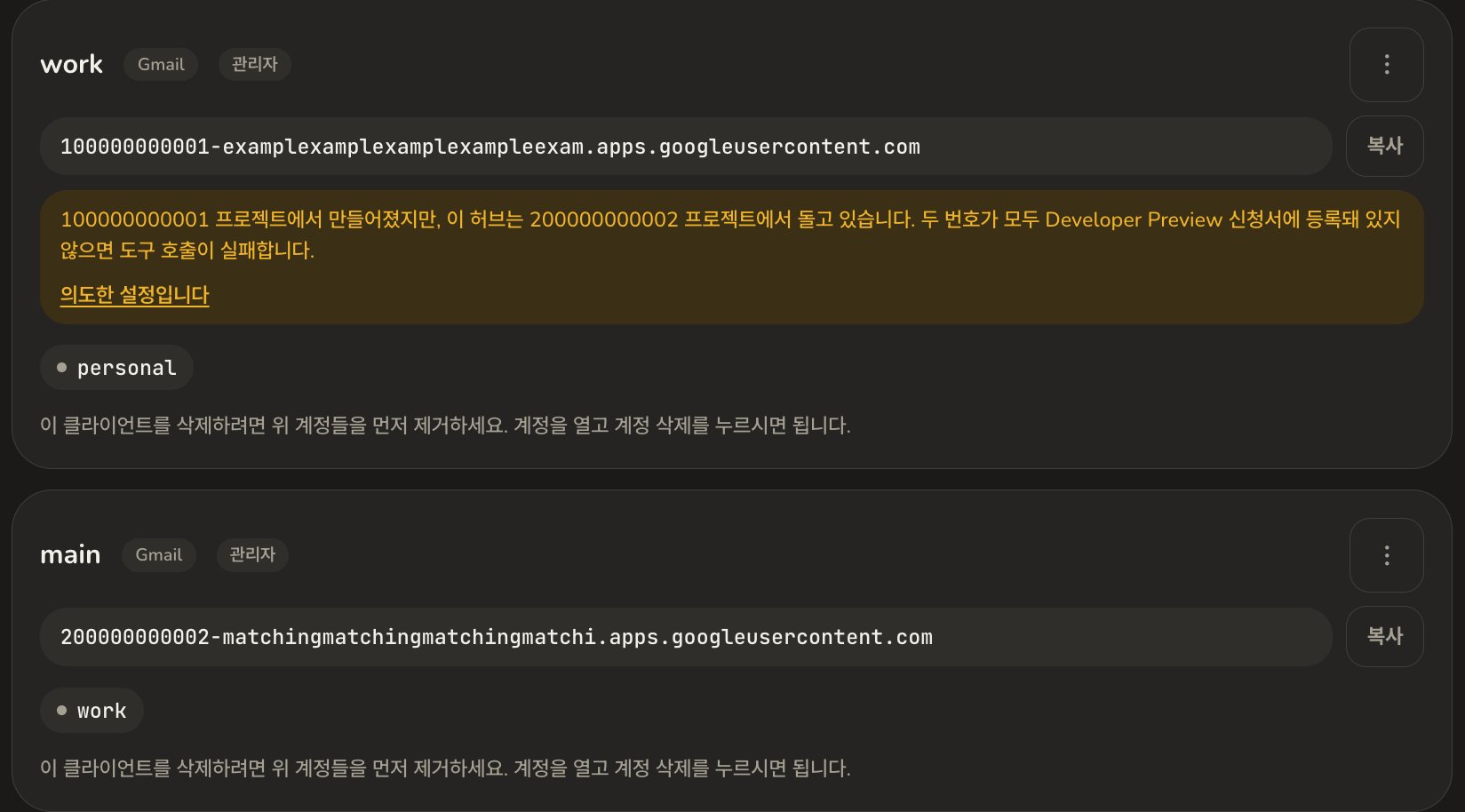
구글 계정 붙이기
Notion 워크스페이스 붙이기
Plaud 계정 붙이기
자가진단
관리 화면가 허브 상태를 대신 점검해 줍니다. 자가진단을 여세요. 항목마다 무엇을 확인했는지, 그렇게 판단한 실제 값이 무엇인지, 무엇을 하면 되는지가 함께 나옵니다. 일부 항목에는 버튼이 있습니다. 허브가 직접 시도해 볼 수 있는 것들이라서 그렇습니다. 도구 목록을 구글에서 다시 가져오거나, 제공하는 도구 목록을 다시 만들거나, 계정이 보낼 수 있는 주소를 다시 불러오는 것입니다. 누르면 바로 다시 점검하므로, 다시 보라고 하지 않고 결과를 그 자리에서 보여 줍니다.
Claude도 같은 일을 할 수 있습니다. 허브 상태를 확인해 달라고 하면 같은 결과를
읽고, 허브가 직접 고칠 수 있는 것은 실행할지 물어봅니다. 허브 자신의 상태를
확인하는 것까지이고, 메일이나 캘린더, 파일에는 손대지 않습니다.
Claude 등 커넥터 연결
메일 발송
그래도 안 되면
- 설치하기, 처음부터
- Developer Preview, 전체 내용