계정 추가하기
1
계정 화면에서 계정 추가를 누릅니다
관리 화면에서 계정을 열고 계정 추가를 누릅니다.
2
Notion을 고르고 이름을 정합니다
로그인할 곳에서 Notion을 고릅니다. Notion은 클라이언트가 필요
없으므로 구글 계정을 고를 때 보이던 클라이언트 입력란이 나오지 않습니다.계정 이름을 짧게 붙입니다. 나중에 Claude에게 “이 워크스페이스에서
해줘”라고 말씀하실 때 부르는 이름입니다. 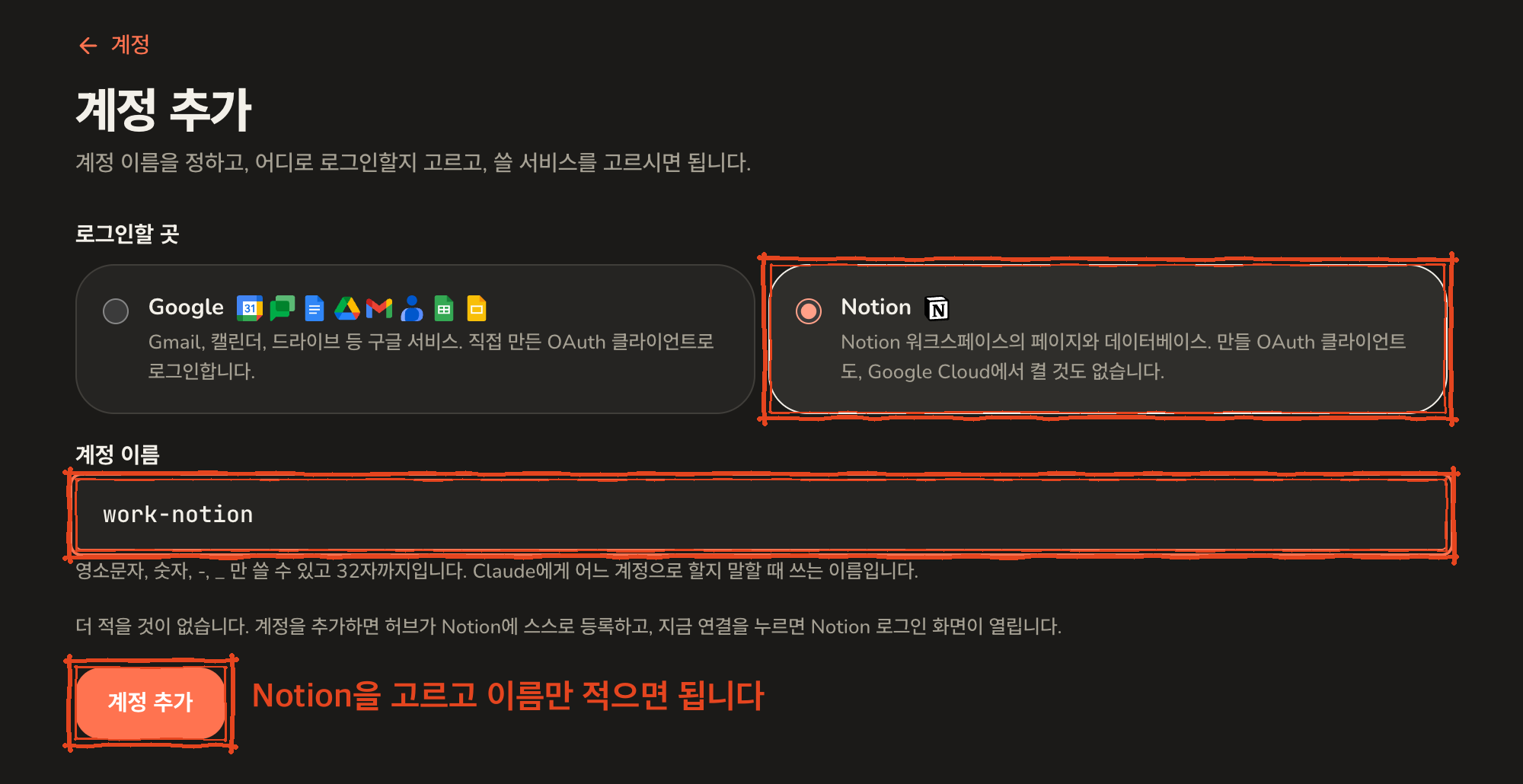
notion, work-notion 같은
이름이면 됩니다. 영문 소문자, 숫자, -, _만 사용하실 수 있습니다.3
지금 연결을 누릅니다
계정이 추가되었다는 화면이 나옵니다. 이번에는 PC에서 지금 연결을 누르세요.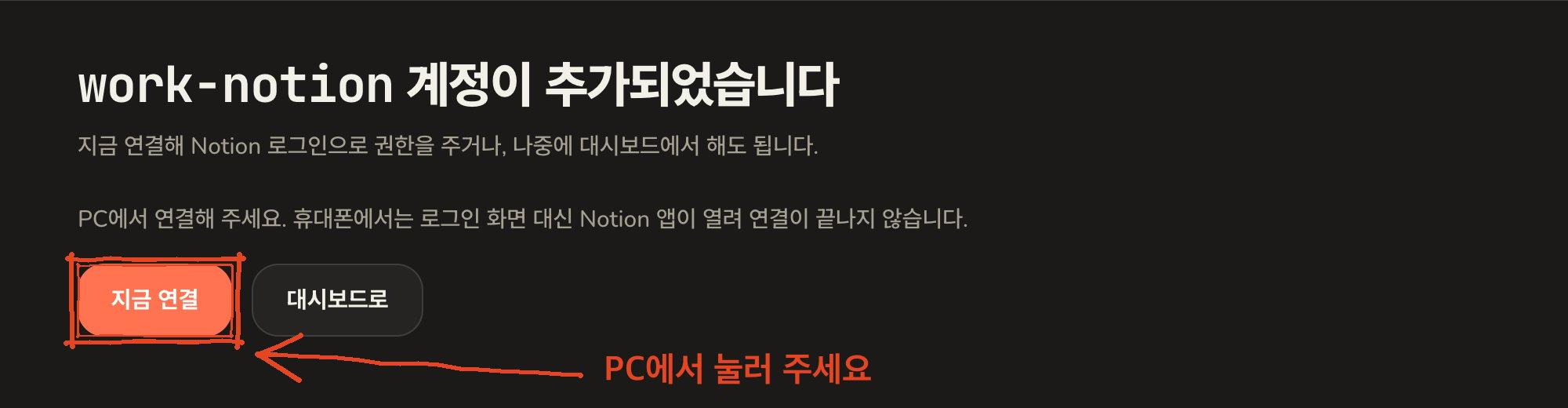
4
Notion 화면에서 워크스페이스를 고르고 허용합니다
Notion 로그인 화면이 열립니다. 로그인되어 있지 않으면 먼저 로그인합니다.그다음 Select workspace에서 허브가 사용할 워크스페이스를 고르고, 노란
안내 상자의 I recognize and trust this URL에 체크한 뒤 Continue를
누릅니다. 안내 상자에 적힌 주소는 내 허브의 주소이므로 믿어도 됩니다.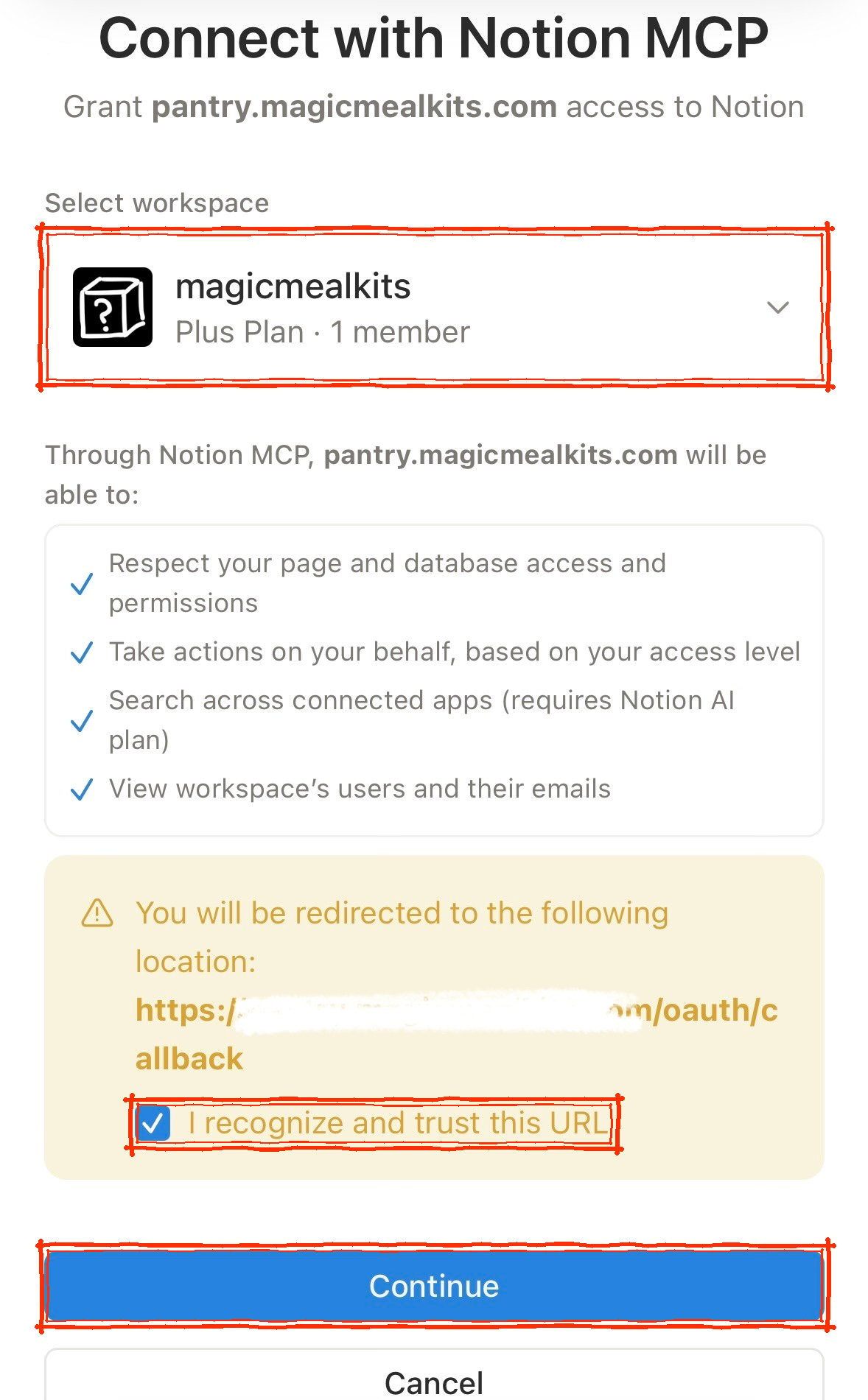
5
Claude의 도구 목록을 새로고침합니다
Claude는 도구 목록을 따로 저장해 두기 때문에 새 계정이 붙어도 스스로
알아차리지 못합니다. Claude의 도구 목록 새로고침을
한 뒤 새 대화에서 물어보세요.
Notion 워크스페이스가 여럿일 때
Notion 워크스페이스 하나가 허브의 계정 하나입니다. 두 번째 구글 계정을 추가할 때와 똑같이, 계정을 하나 더 추가하고 다시 Notion을 고른 뒤 Notion 화면에서 다른 워크스페이스를 고르시면 됩니다. 계정 화면에 보이는 워크스페이스 이름으로 계정을 구분하시고, Claude에게는 계정 이름으로 말씀하시면 됩니다.Notion 앱이 대신 열릴 때
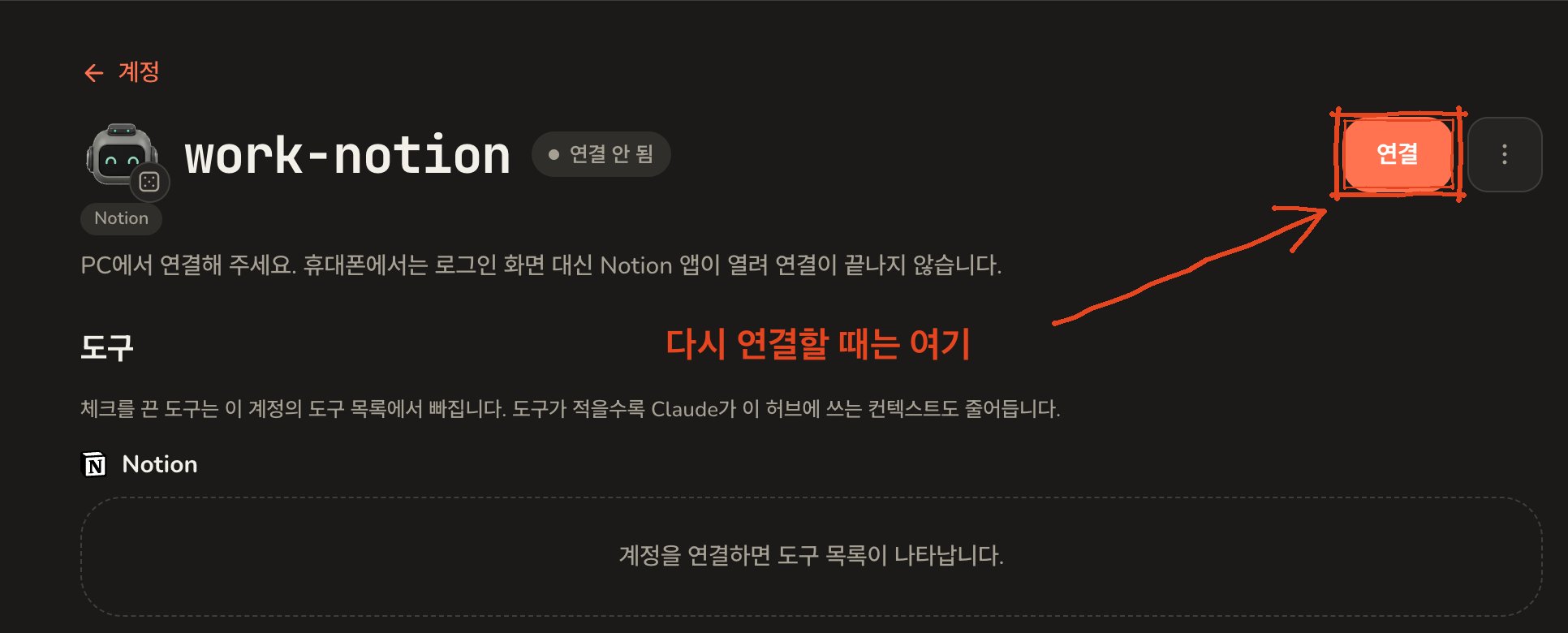
Notion 앱이 설치된 휴대폰이나 태블릿에서는 Notion 로그인 화면의 주소를 앱이 대신 엽니다. 그래서 지금 연결을 누르면 앱이 열리지만, 앱은 연결 중이라는 것을 모르므로 허브는 아무 응답도 받지 못합니다. 고장 난 것은 아니고 되돌리실 것도 없습니다. 로그인 화면에서 연결을 마칠 때까지 계정이 연결 안 됨 상태로 있을 뿐입니다. PC에서 관리 화면을 열고 연결을 누르시는 것이 가장 확실합니다. 계정 화면에도 같은 안내가 있습니다. PC를 사용하실 수 없다면 링크를 Notion 앱으로 넘기지 않는 브라우저에서 관리 화면을 열어 보실 수도 있습니다. 다만 어느 브라우저와 휴대폰에서 되는지는 자주 바뀌어서 여기서는 따로 안내하지 않습니다.다시 연결해야 할 때
Notion 쪽에서 연결이 끊길 때가 있습니다. 오래 사용하지 않으셨거나 Notion 설정의 연결 목록에서 허브를 지우셨을 때입니다. 그러면 허브에서 그 계정이 재연결 필요로 표시됩니다. PC에서 계정 화면 오른쪽 위의 재연결을 누르시면 위와 같은 로그인 과정을 다시 거칩니다. 아직 한 번도 연결하지 않은 계정이면 같은 자리에 연결 버튼이 있습니다.