Railway 계정이 있어야 합니다. Railway는 유료 서비스이고, 체험 기간이 끝난 계정은
새로 배포하는 일이 막힐 수 있습니다.
계정 추가하기
1
계정 화면에서 계정 추가를 누릅니다
관리 화면에서 계정을 열고 계정 추가를 누릅니다.
2
Railway를 고르고 이름을 정합니다
로그인할 곳에서 Railway를 고릅니다. 입력하실 클라이언트 정보는 없습니다.계정 이름을 짧게 붙입니다. 나중에 Claude에게 “이 계정으로 해줘”라고 말씀하실 때
부르는 이름입니다. 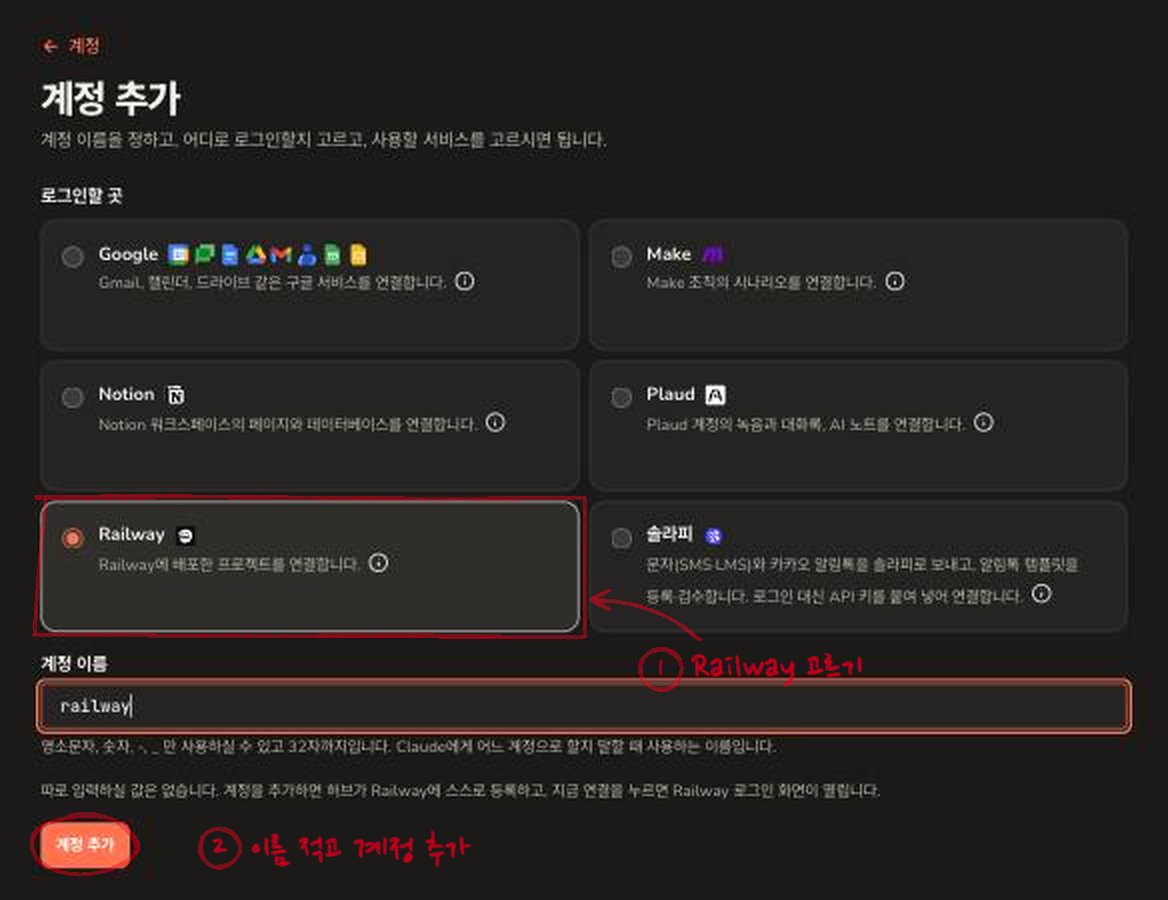
railway, my-apps 같은 이름이면 됩니다. 영문 소문자, 숫자,
-, _만 사용하실 수 있습니다.3
지금 연결을 누릅니다
계정이 추가되었다는 화면이 나옵니다. 지금 연결을 누르세요.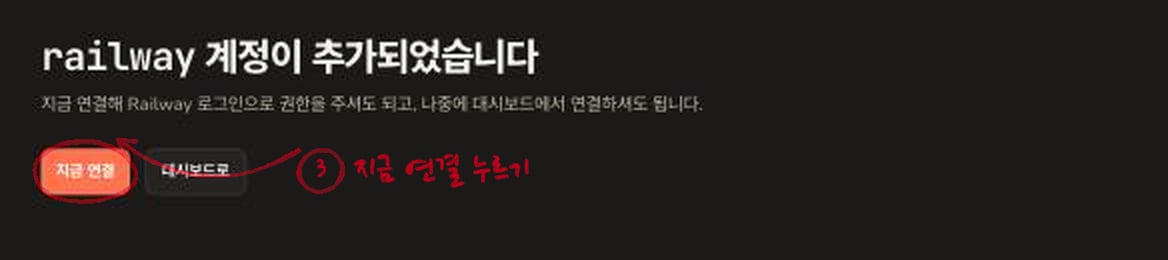
4
Railway 화면에서 허용합니다
Railway 화면이 열립니다. 로그인되어 있지 않으면 먼저 로그인합니다.허브가 사용할 워크스페이스는 기본으로 All workspaces(모든 워크스페이스)입니다.
일부만 허용하시려면 Change를 눌러 고르세요. 그다음 Authorize를 누릅니다.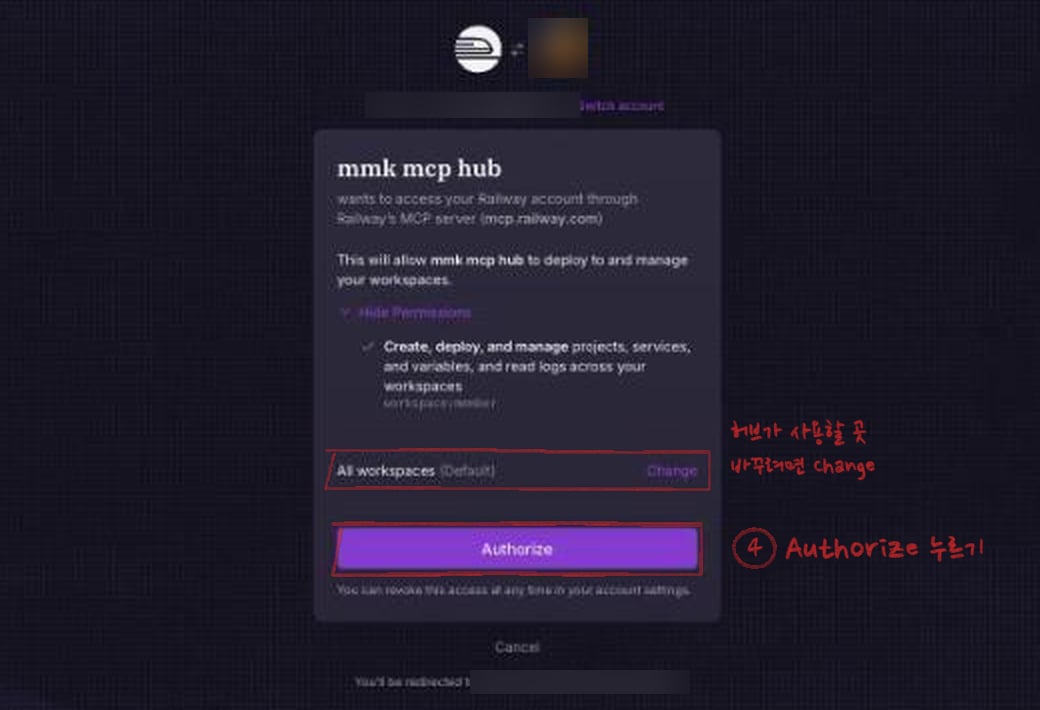
5
Claude의 도구 목록을 새로고침합니다
Claude는 도구 목록을 따로 저장해 두기 때문에 새 계정이 붙어도 스스로 알아차리지
못합니다. Claude의 도구 목록 새로고침을 한 뒤 새
대화에서 물어보세요.
Claude에게 이렇게 부탁해 보세요
- “Railway에 있는 내 프로젝트 목록 보여 줘”
- “todo-app 서비스 최근 배포가 왜 실패했는지 로그 보고 알려 줘”
- “todo-app 다시 배포해 줘”
할 수 있는 일
Railway가 제공하는 70개 가까운 도구가 그대로 붙습니다. 프로젝트와 서비스, 환경, 배포를 보고, 변수를 바꾸고, 다시 배포하고, 로그를 읽을 수 있습니다. 여러 단계가 필요한 일은 Railway의 자체 에이전트에게 맡기는 도구도 있습니다. 도구가 많아서 Claude의 도구 목록 한도를 넉넉히 남기고 싶으시면, 계정 화면에서 사용하지 않을 도구를 끄거나 연결 프로필로 따로 나누실 수 있습니다.연결 끊기
두 군데 중 편한 곳에서 끊으시면 됩니다.- 허브 관리 화면에서 계정을 지웁니다.
- Railway 계정 설정에서 mmk mcp hub의 권한을 해지합니다.