계정 추가하기
1
Make를 고르고 이름을 정합니다
관리 화면에서 계정을 열고 계정 추가를 누릅니다. 로그인할 곳에서
Make를 고르고 계정 이름을 짧게 붙입니다. 나중에 Claude에게 “이 계정으로
해 줘”라고 말씀하실 때 부르는 이름입니다. 영문 소문자, 숫자, 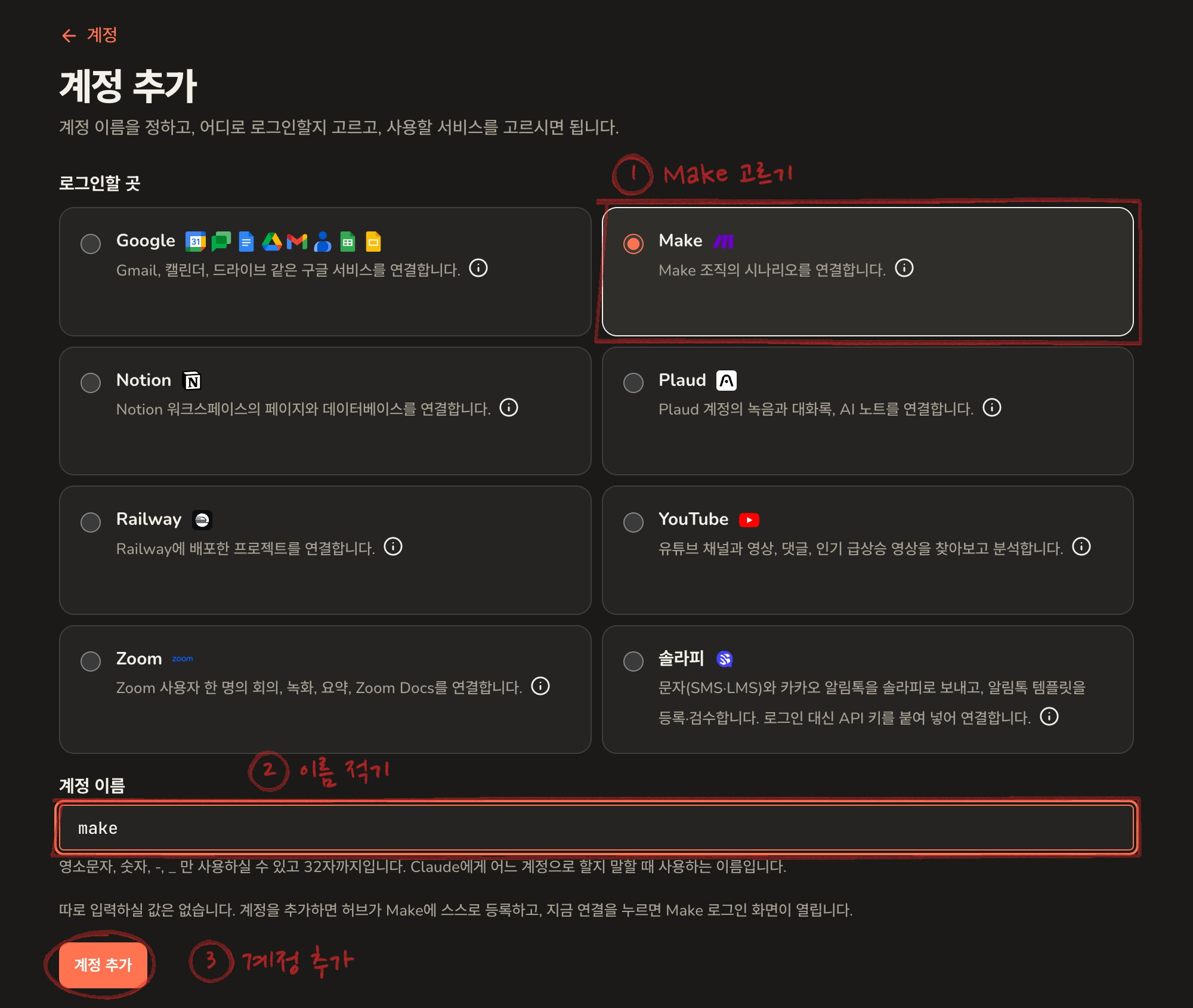
-, _만
사용하실 수 있습니다.따로 입력하실 값은 없습니다. 계정 추가를 누르면 허브가 Make에 스스로
등록합니다. 몇 초 걸릴 수 있습니다.2
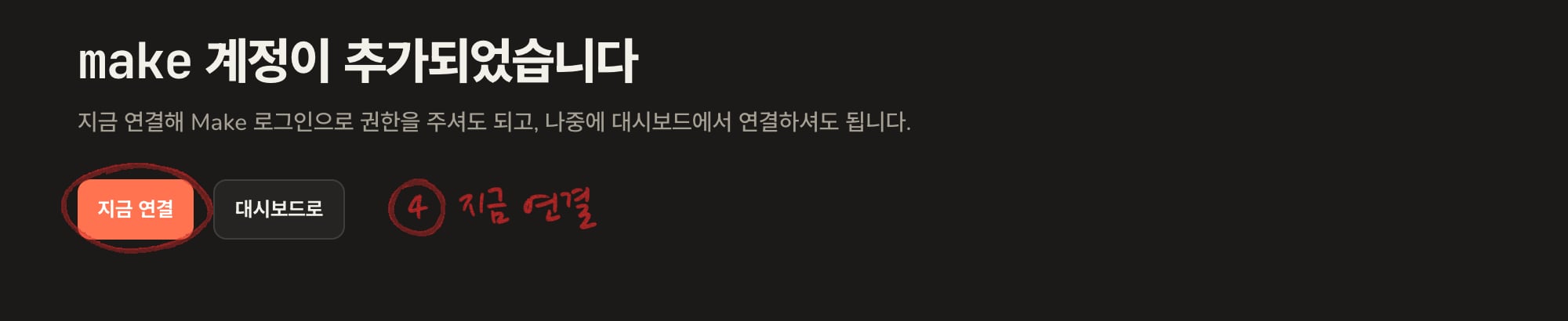
지금 연결을 누릅니다
3
Make 화면에서 조직과 권한을 고르고 허용합니다
Make 로그인 화면이 열립니다. Make에서 사용하시는 계정으로 로그인하세요.로그인하면 Make가 허브에 줄 조직과 권한을 묻습니다. 화면 위에 “This client
isn’t verified by Make”라는 주황색 안내가 나오는데, 고객마다 허브가 Make에 직접
등록하기 때문에 나오는 것이라 그대로 진행하셔도 됩니다.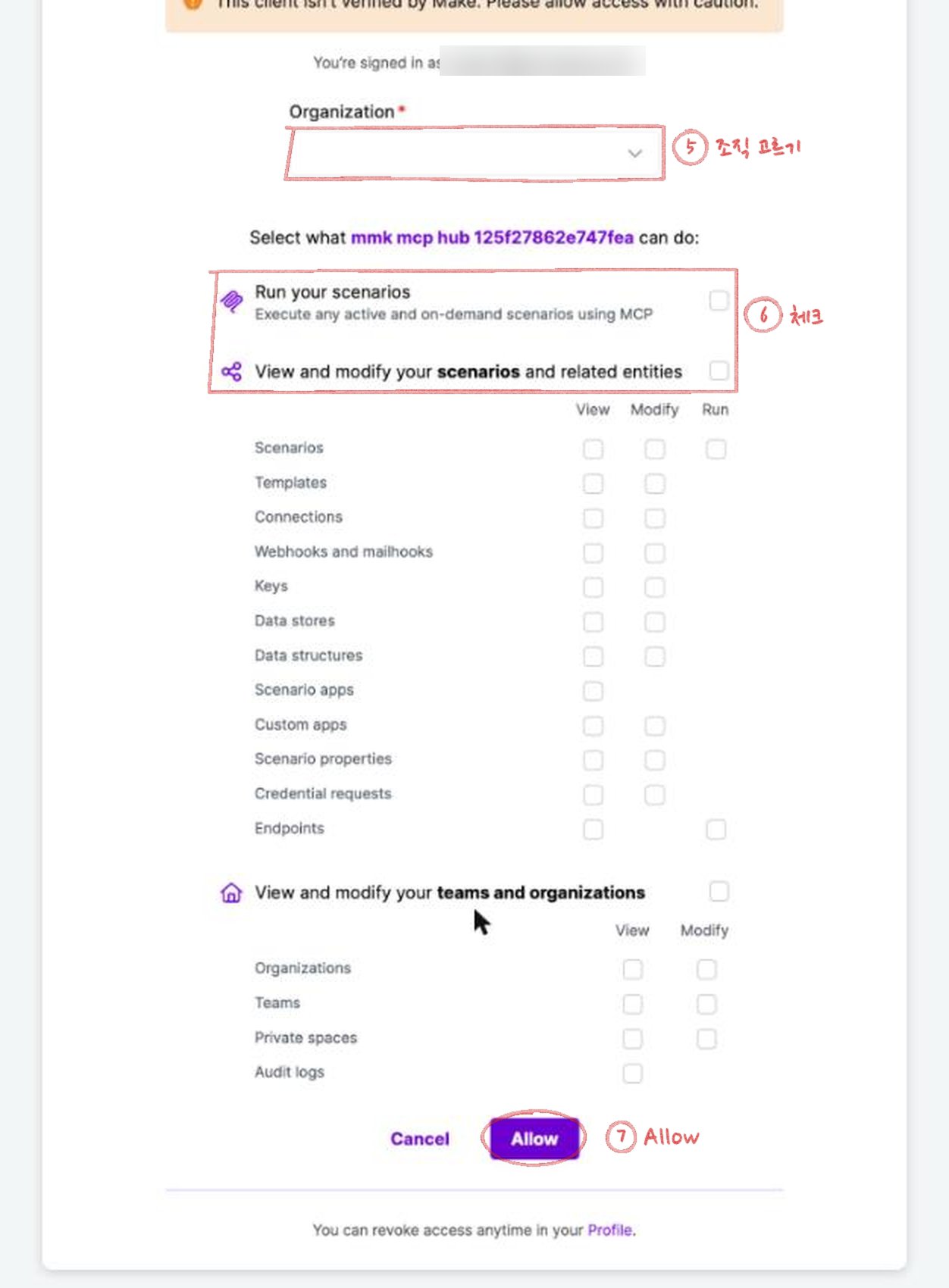
- Organization에서 Claude가 다룰 조직을 고릅니다. 여기서 고른 조직의 시나리오만 Claude에게 보입니다.
- Claude에게 맡길 일을 체크합니다. 처음에는 모두 비어 있고, 비워 둔 채
허용하면 Claude가 할 수 있는 일이 없습니다.
- 시나리오를 실행하게 하려면 Run your scenarios를 체크합니다.
- 시나리오와 실행 기록을 보고 고치게 하려면 View and modify your scenarios and related entities를 체크합니다. 보기만 허락하시려면 아래 표에서 View 칸만 체크하세요.
- 조직과 팀 정보는 View and modify your teams and organizations에서 같은 방법으로 고릅니다.
- Allow를 누릅니다.
4
Claude의 도구 목록을 새로고침합니다
Claude의 도구 목록 새로고침을 한 뒤 새 대화에서
물어보세요.
Claude가 실행할 수 있는 시나리오
Make 시나리오 중 켜져 있고, 예약이 요청 시 실행(On demand)인 것이 하나씩 Claude의 도구가 됩니다. 매시간 같은 예약으로 도는 시나리오는 도구로 나오지 않습니다. Claude에게 맡기고 싶은 시나리오는 Make에서 예약을 On demand로 바꿔 두세요. 시나리오를 새로 만들거나 예약을 바꾸셨다면, 허브의 Make 계정 화면 오른쪽 위 메뉴에서 스키마 새로고침을 누른 뒤 Claude의 도구 목록도 새로고침해 주세요. 이 밖에 시나리오 목록과 실행 기록 보기, 시나리오 만들기와 고치기 같은 관리 도구가 함께 붙습니다. 관리 도구는 읽기만 하지 않습니다. 시나리오를 켜고 끄거나 지울 수도 있으니, 바꾸는 부탁은 Claude가 무엇을 할지 확인한 뒤 진행하게 하세요.도구가 많을 때
시나리오가 많으면 Make 하나로 도구가 수십 개 붙습니다. 도구는 대화마다 자리를 차지하고 Claude에도 한도가 있어서, 많이 붙으면 허브가 연결할 때 알려 드리고 두 가지 방법을 권합니다.- 필요한 도구만 남깁니다.
- Make 계정에 따로 MCP 주소를 줍니다. 연결 프로필을 참고하세요.