먼저, 어느 경우인지 가릅니다
똑같은 경고가 서로 다른 두 상황에서 나오고, 답은 정반대입니다. 다른 것을 하기 전에 이것부터 확인하세요. 프로젝트를 두 개 쓰려던 것이었다면. Workspace 조직이 미검증 앱을 막고 있어서 Workspace 쪽에 별도 프로젝트와 별도 클라이언트를 두신 경우입니다. 잘못된 것이 없습니다. 필요한 것은 두 프로젝트 번호가 모두 Developer Preview 신청서에 올라가 있는 것이고, 그건 Developer Preview에서 다룹니다. 경고의 의도한 설정입니다를 누르시면 다시 뜨지 않습니다. 이 페이지의 나머지는 따라 하지 마세요. 잘못 붙여넣은 것이라면. 프로젝트가 하나인데 다른 것을 붙였거나, 두 개인데 엉뚱한 쪽에서 ID와 시크릿을 가져오신 경우입니다. 이 페이지가 바로잡는 것은 이 경우입니다.계정을 올바른 클라이언트로 옮깁니다
계정을 지우실 필요도, 처음부터 다시 하실 필요도 없습니다. 다른 계정은 그대로 둡니다.1
올바른 클라이언트가 없다면 먼저 추가합니다
관리 화면에서 클라이언트를 열고 클라이언트 추가를 누릅니다. 허브가
돌고 있는 프로젝트의 클라이언트 ID와 시크릿을 붙여넣습니다. 그 프로젝트에
아직 클라이언트가 없다면 먼저 만드세요.
OAuth 클라이언트 만들기를 참고하시면 됩니다.올바른 클라이언트가 이미 목록에 있다면 이 단계는 건너뛰세요.
2
계정의 클라이언트를 바꿉니다
계정을 엽니다. OAuth 클라이언트 아래의 클라이언트 변경을 누르고,
허브와 같은 프로젝트라고 표시된 것을 고른 뒤 다시 클라이언트 변경을
누릅니다.이 시점에 계정의 연결이 풀립니다. 정상입니다. 구글 로그인은 허락을 받은 그
클라이언트의 것이라서 예전 것이 그대로 넘어오지 않습니다.
3
다시 연결합니다
재연결을 누르고 구글에 로그인합니다. 처음과 똑같이 권한 화면이 나오고,
Select all을 다시 체크하셔야 합니다.이것으로 계정이 다시 동작하고, 그 계정을 쓰던 커넥터도 함께 돌아옵니다.
4
잘못된 클라이언트를 삭제합니다
다시 클라이언트 화면으로 가면, 잘못된 클라이언트에 이제 붙어 있는
계정이 없으므로 메뉴에 클라이언트 삭제가 나타납니다. 나중에 다시 잘못
고르는 일이 없도록 지우세요.계정이 아직 붙어 있는 동안에는 이 메뉴 항목이 아예 보이지 않고, 어느 계정을
먼저 제거해야 하는지 화면이 알려 줍니다.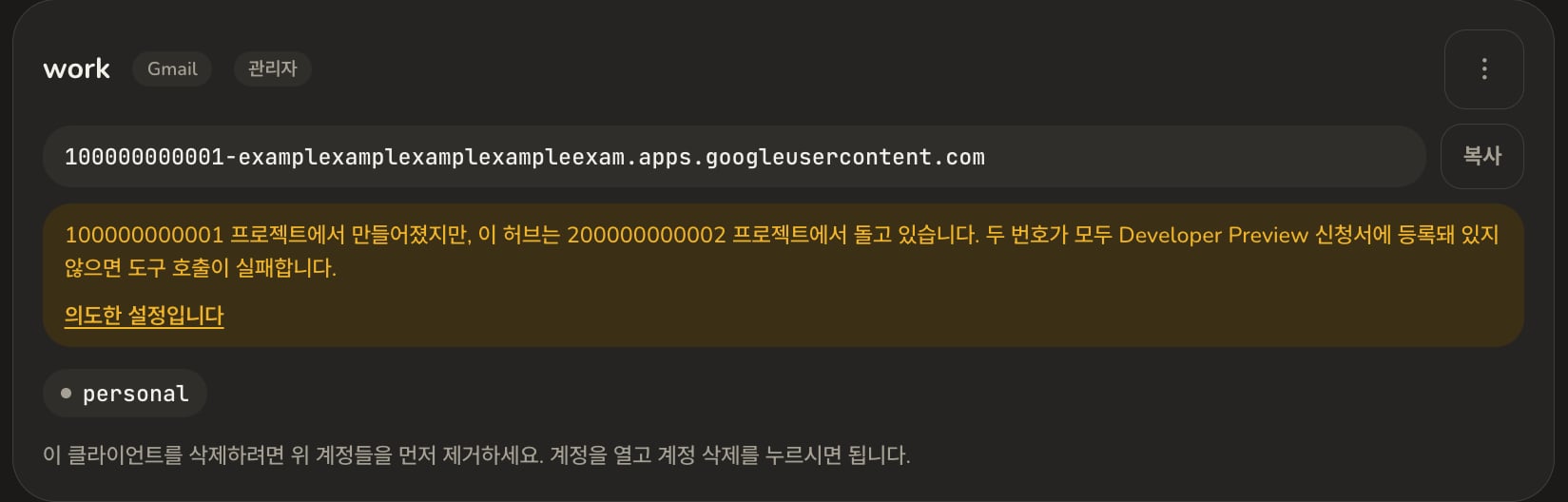
시크릿 교체는 여기서 도움이 되지 않습니다. 같은 클라이언트 ID의 시크릿만
바꾸는 기능인데, 지금 문제인 것은 ID 자체입니다. 계정을 옮기는 것은
클라이언트 변경입니다.
구글에는 예전 클라이언트가 그대로 남아 있습니다. 허브가 구글 쪽 권한
허용을 취소하지는 않기 때문에, 예전 앱이 구글 계정의 third-party access
목록에 남아 있습니다. 허브가 시크릿을 잊은 뒤에는 아무것도 할 수 없으므로
꼭 하셔야 하는 일은 아니고, 정리하고 싶으시면 거기서 지우시면 됩니다.
Claude에게 시키셔도 됩니다
계정을 옮기는 일은 Claude에게 부탁하셔도 됩니다. 이 일을 하는 도구가 있고, 끝나면 다시 로그인할 링크를 알려 줍니다. 로그인 자체는 대신 해 줄 수 없으므로 마지막 단계는 직접 하셔야 합니다.다음
- OAuth 클라이언트 만들기. 올바른 프로젝트에 클라이언트를 만들어야 한다면 보세요.
- Developer Preview. 알고 보니 프로젝트를 두 개 쓰는 것이 맞다면 보세요.