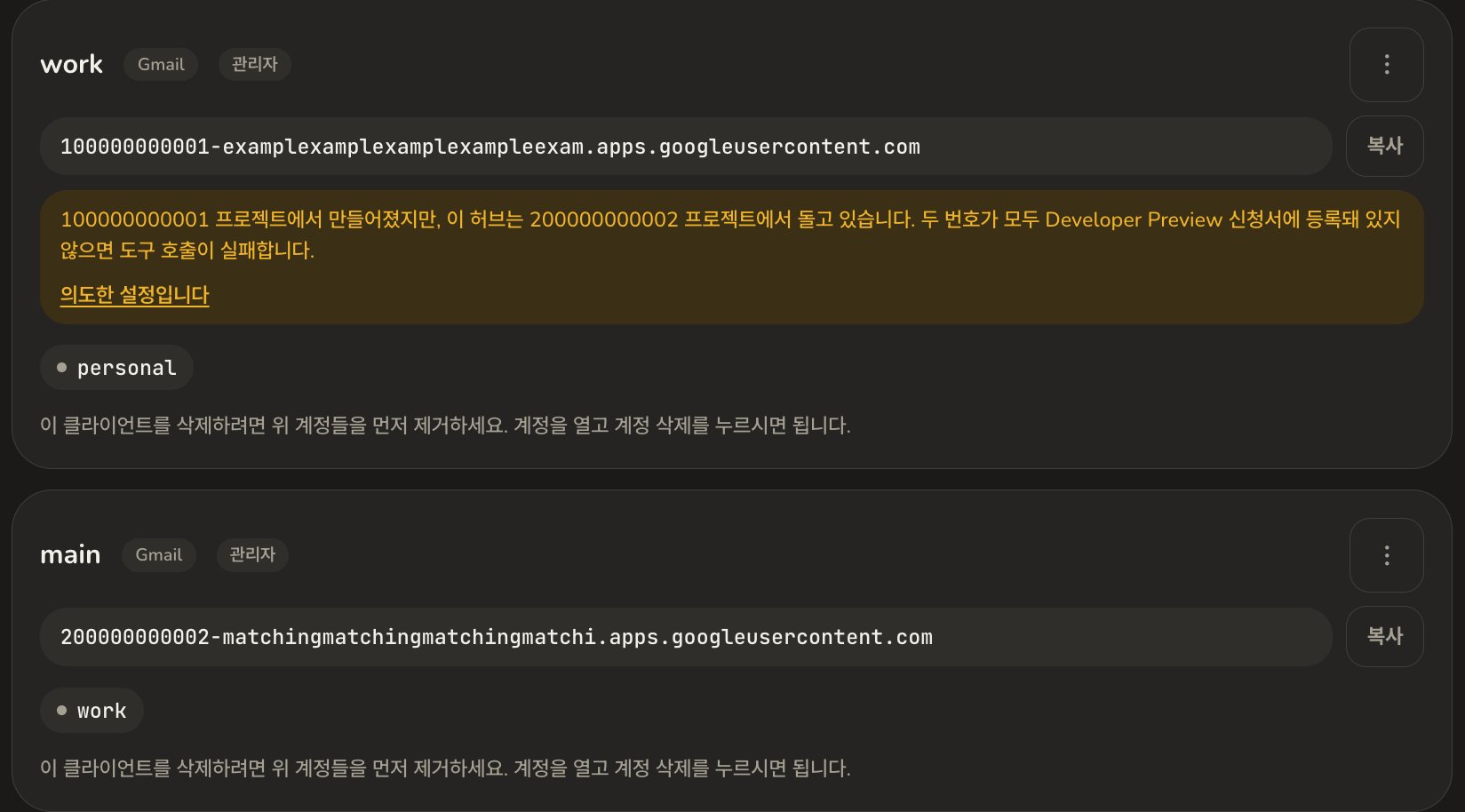
설치 페이지에서 신청하기
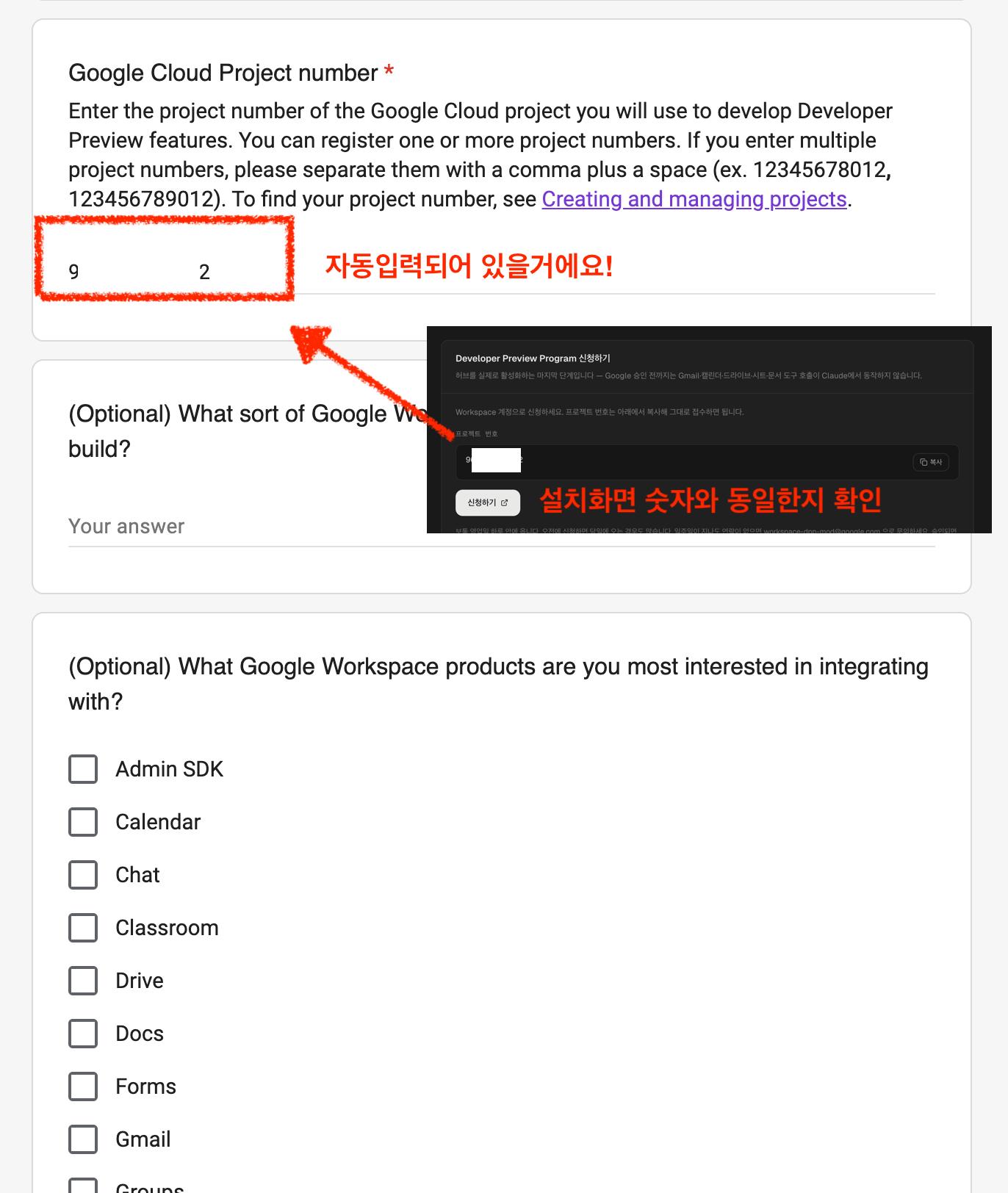
설치 페이지에 Developer Preview Program 신청하기 카드가 있습니다. 신청서로 직접 가시는 것보다 이쪽이 낫습니다. 프로젝트 번호와 주소가 미리 채워져서, 틀리기 쉬운 두 칸이 이미 맞게 들어갑니다. 이 카드는 허브를 배포한 뒤에 나타납니다. 그때가 프로젝트 번호를 알 수 있는 시점이기 때문입니다. 그래서 순서는 설치, 신청, 승인 순입니다. 승인이 떨어지면 그때부터 제대로 사용하시면 되고, 그사이 저희를 기다리실 일은 없습니다.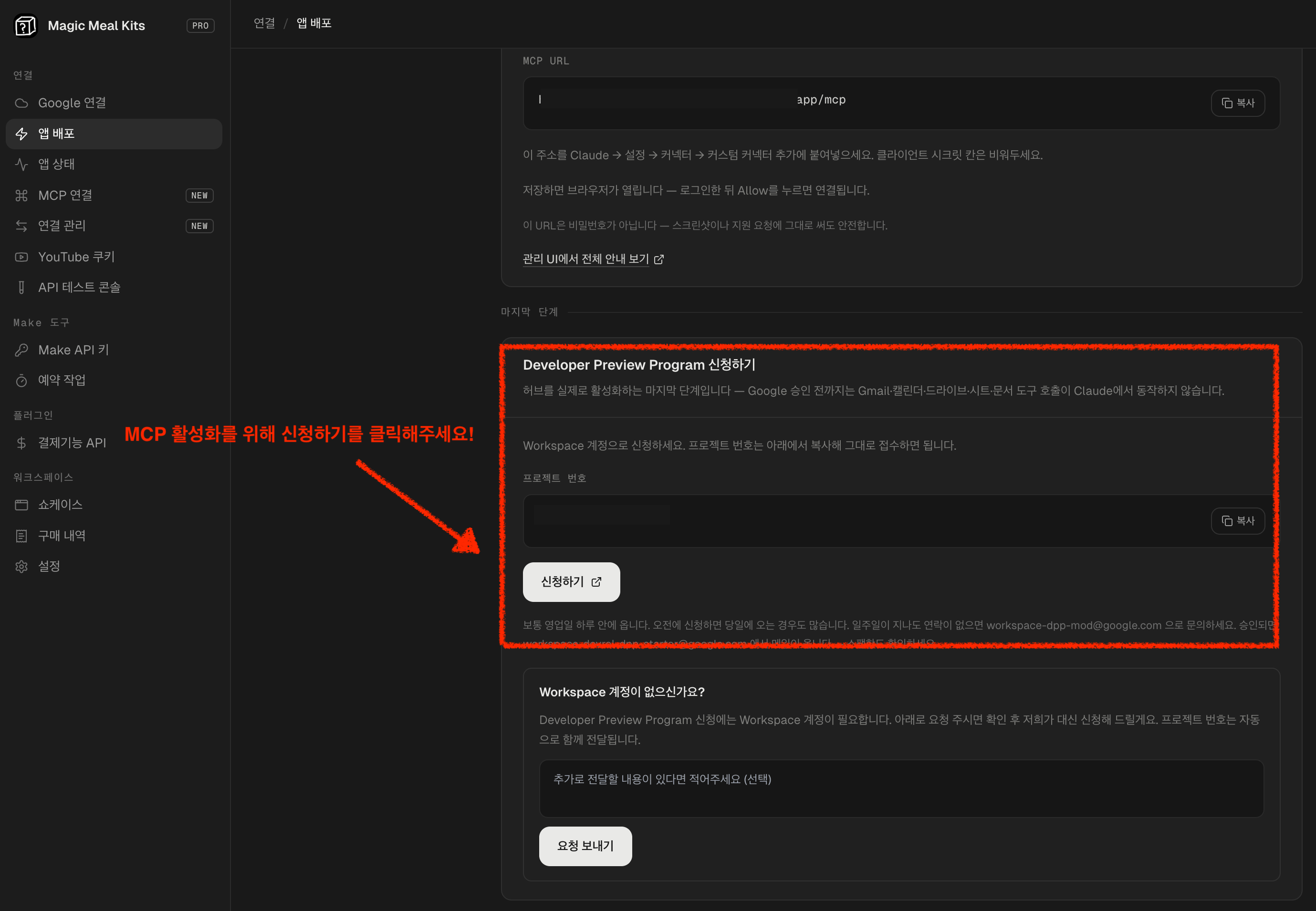
신청서 작성하기
1
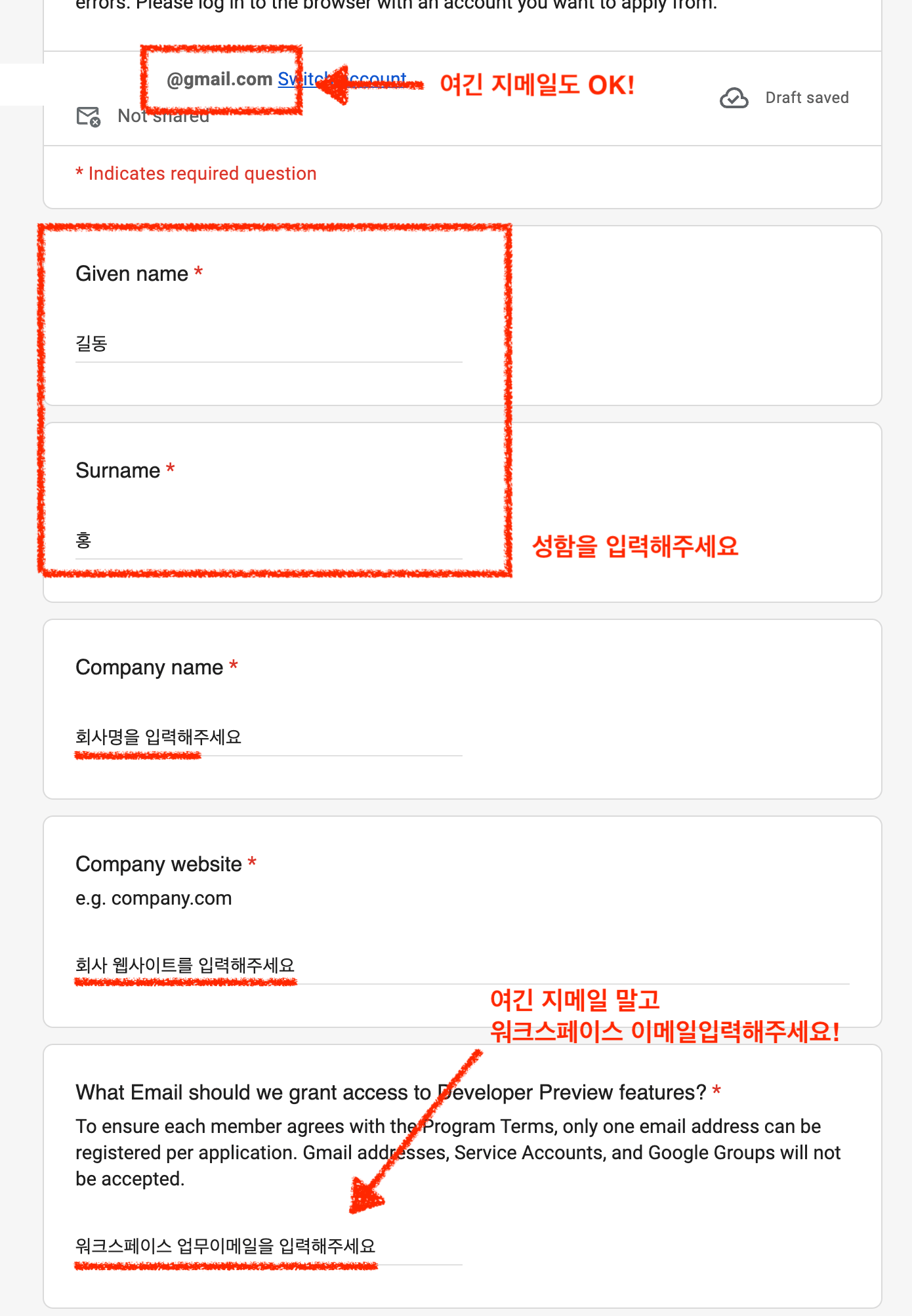
이름과 지원 이메일
2
회사 정보와 Workspace 이메일
3
선택 항목, 약관, 제출
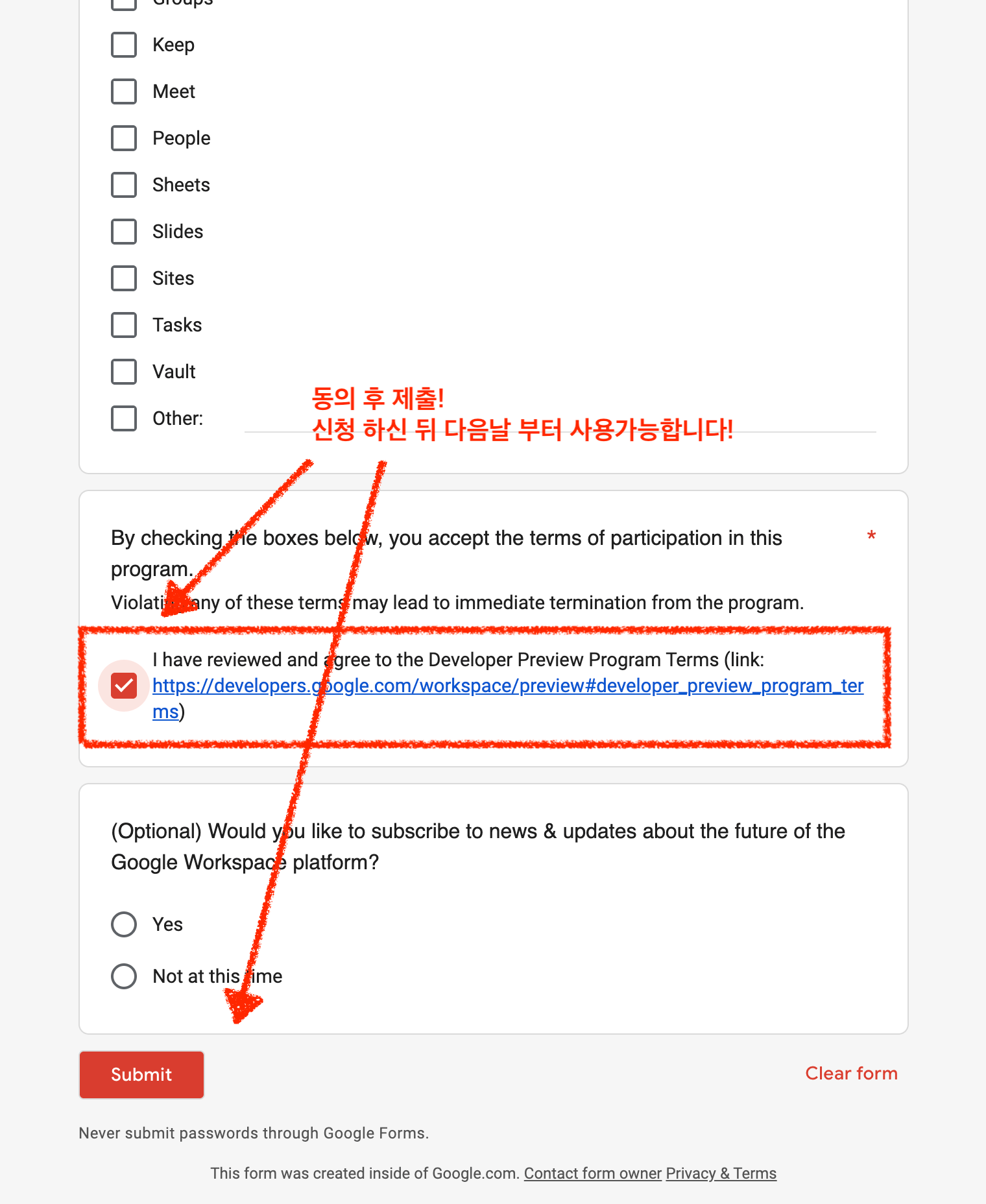
Workspace 계정이 없으시면
굳이 새로 사실 필요 없습니다.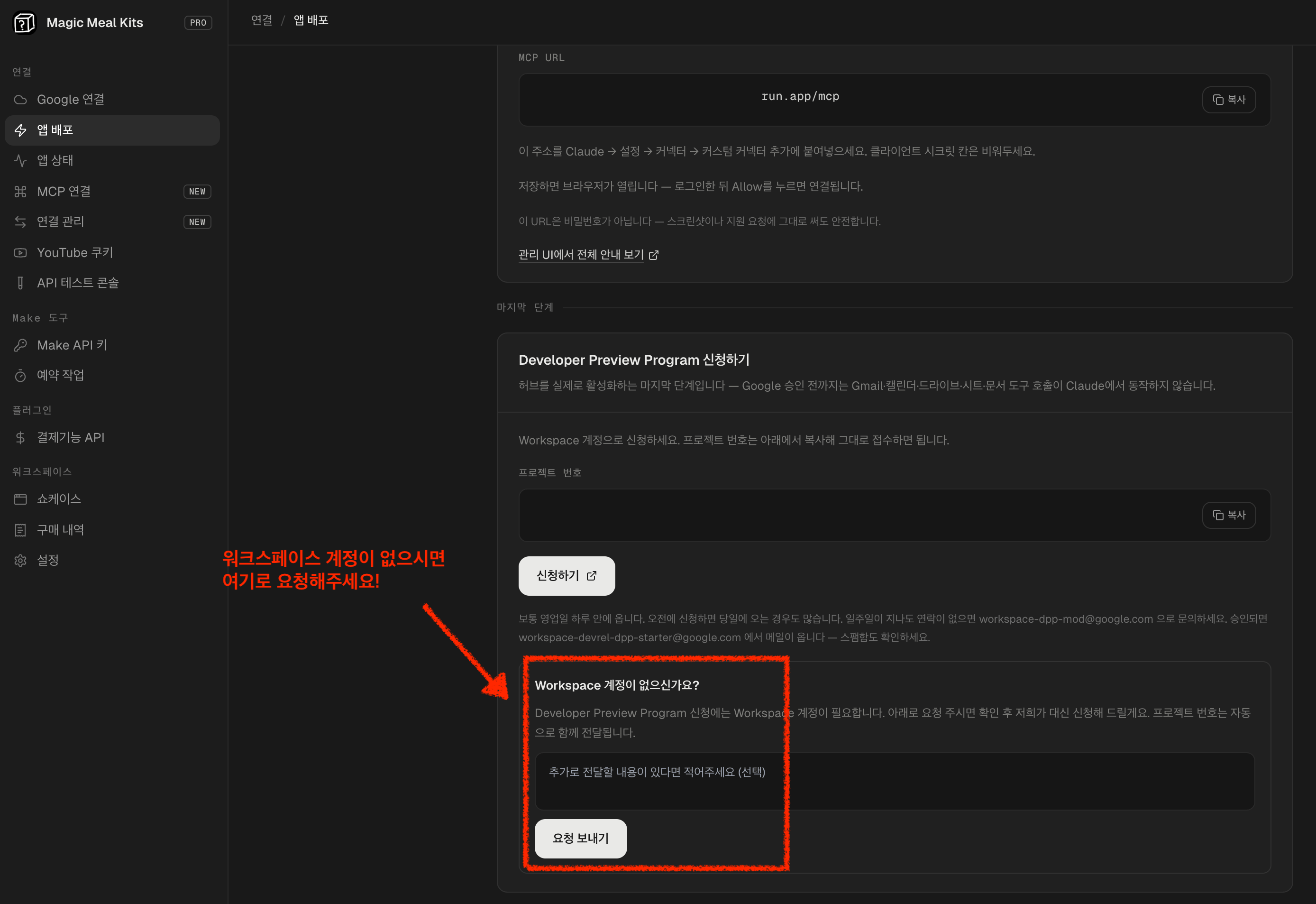
약관은 한 번 읽어보세요
프로그램 약관은 짧습니다. 읽어보실 것은 (iv)항입니다. 프리뷰 기능을 쓰는 통합은 그 기능이 정식 출시되기 전에는 고객에게 공유할 수 없습니다. 이 조항은 통합을 공유하는 행위에 대한 것입니다. 어디에서 돌아가는지, 데이터 주인이 누구인지로 달라지지 않으므로, 각자 자기 것을 운영한다고 해서 자동으로 벗어나지는 않습니다. 본인이 사용하시는 것이 아니라 고객 앞에 내놓으실 계획이라면, 신청서의 용도 칸에 그렇게 적고 구글의 답을 받아두세요.승인된 다음
메일이 두 통 옵니다. 하나는 프로그램 그룹에 추가됐다는 메일이고, 다른 하나는 프로젝트 등록이 끝났다는 메일입니다. 둘 다 구글에서 보내니 스팸함도 확인해 보세요. 그다음 허브 관리 화면에서 스키마 상태 옆의 새로고침을 한 번 눌러주세요. 관문이 닫혀 있는 동안에는 등록된 것이 없어서, 이 새로고침을 한 번 해주기 전까지는 Claude가 부를 것이 없습니다. 재배포가 아니고 금방 끝납니다. 승인 메일은 왔는데 여전히 안 된다면, 대개 승인받은 프로젝트와 지금 사용하시는 프로젝트가 다른 경우입니다.프로젝트가 두 개 필요해지는 경우
대부분은 하나면 됩니다. 붙이시는 계정이 Workspace 계정일 때만 확인해 보세요. 구글의 동의 화면 설정은 프로젝트 전체에 하나뿐이라, 한 프로젝트가 Internal 클라이언트와 External 클라이언트를 같이 가질 수 없습니다. 그래서 갈라지는 것이고, Workspace 쪽이 Internal이어야 할 때만 그렇습니다.- Workspace 관리자가 미검증 앱을 차단해 두었을 때. 흔한 설정입니다. 켜져 있으면 그 계정은 본인이 만든 앱에 아예 동의할 수 없고, 풀어줄 수 있는 사람은 관리자뿐입니다.
- 조직 구성원에게 미검증 경고를 보이고 싶지 않을 때. Internal에는 그 경고가 없습니다.
검증보다 게시가 중요한 이유
이 둘을 헷갈리는 바람에 일주일에 한 번씩 재연결하게 되는 일이 자주 생깁니다. 동의 화면이 External이면서 게시 상태가 Testing이면 로그인이 7일 만에 만료됩니다. 두 조건이 다 맞아야 하고, 검증 여부는 아무 상관이 없습니다. 검증받지 않은 앱이라도 게시 상태를 In production으로 올리는 순간 만료가 멈춥니다. 그러니 동의 화면을 게시하세요. 남는 것은 동의할 때의 미검증 경고와 사용 인원 제한인데, 본인이 쓰려고 운영하는 허브에는 둘 다 문제가 되지 않습니다.잘 안 될 때
직접 확인하는 방법
이제 관리 화면가 대신 확인해 줍니다. 클라이언트 화면을 열면, 허브가 돌고 있는 프로젝트와 다른 프로젝트에서 만들어진 OAuth 클라이언트마다 두 프로젝트 번호를 함께 보여주는 경고 박스가 강조돼서 나타납니다.