MCP를 지원하는 AI 앱이라면 Claude가 아니어도 허브를 사용하실 수 있습니다.
주소 하나만 있으면 됩니다. Claude 연결 방법은 설치 안내의
Claude 연결하기를 보세요.
어느 주소로 연결할지 고르기
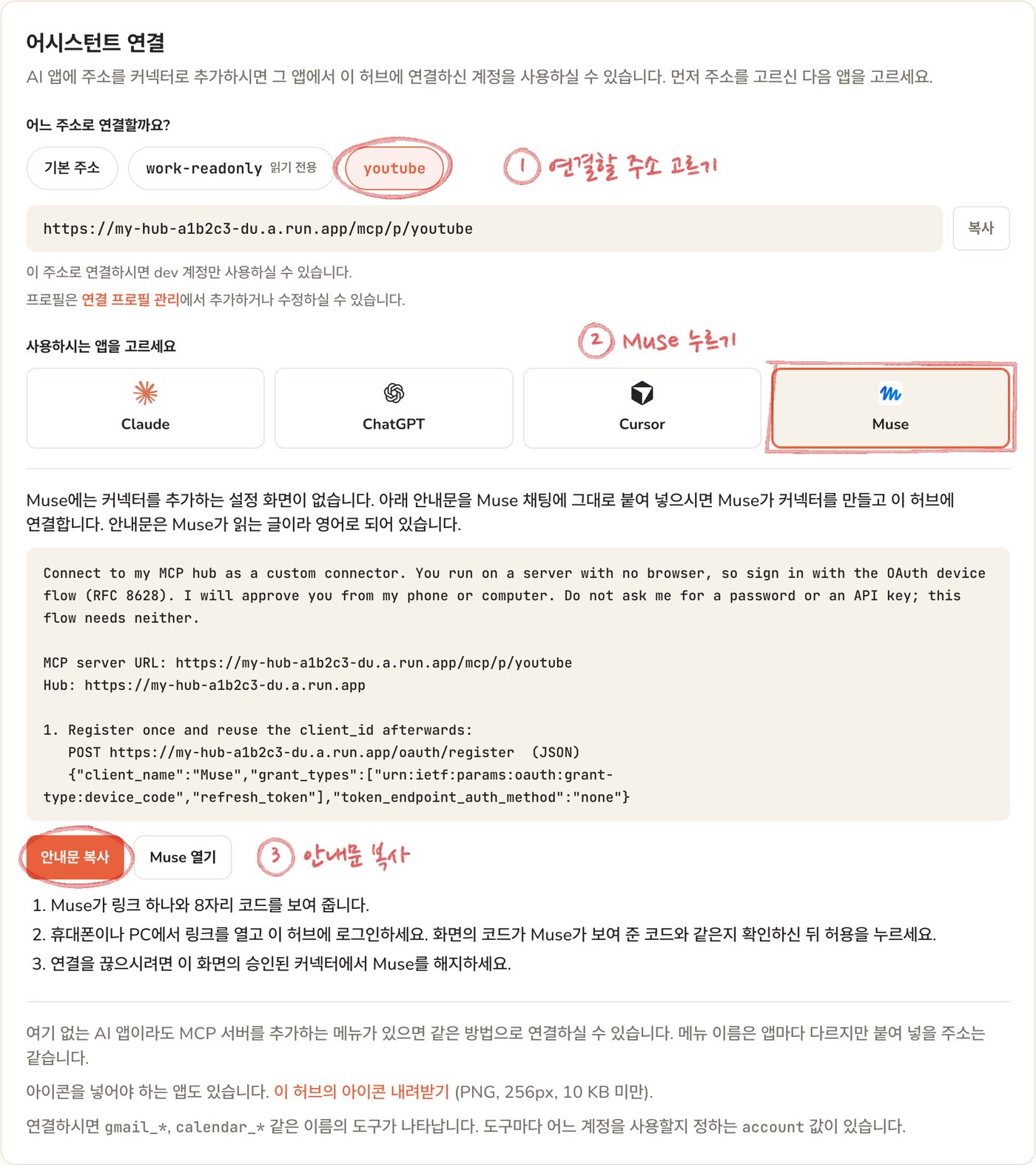
관리 화면의 어시스턴트 연결 카드 맨 위에서 주소를 고르세요.
hub.magicmealkits.com의 내 허브 화면에 있는 MCP 연결하기 카드에서도 같은
방법으로 고르실 수 있습니다. 관리 화면에 이 카드가 보이지 않으면 먼저
업그레이드하세요.
- 기본 주소: 허브에 연결하신 계정을 모두 사용하실 수 있습니다. 기본
주소에서 빼신 계정은 제외됩니다.
- 연결 프로필 주소: 프로필에 담으신 계정만 사용하실 수 있습니다. 읽기 전용
프로필이면 조회만 하실 수 있습니다. 프로필은 연결 프로필에서
만드세요.
주소마다 커넥터를 따로 추가하셔야 합니다. 주소를 고르시면 카드 아래의 앱별
버튼과 안내문이 모두 그 주소로 바뀝니다.
ChatGPT
커넥터 설정 열기
카드에서 ChatGPT를 고르고 ChatGPT 커넥터 설정 열기를 누르세요.
ChatGPT에서 커넥터를 직접 만드시려면 개발자 모드를 켜야 합니다. 꺼져 있으면
카드의 공식 안내를 보고 먼저 켜세요.
주소 붙여 넣기
새 커넥터의 URL 칸에 카드의 주소 복사로 복사하신 주소를 붙여 넣으세요.
인증은 OAuth를 고르세요.
허브에서 허용
허브의 로그인 화면이 열리면 로그인하신 뒤 Allow를 누르세요.
Cursor
바로 추가
카드에서 Cursor를 고르고 Cursor에 바로 추가를 누르세요. Cursor가
열리고 주소가 채워진 추가 화면이 나옵니다. Install을 누르세요.
허브에서 허용
로그인 안내가 나오면 허브에 로그인하신 뒤 Allow를 누르세요.
Muse
Muse도 지원합니다. Meta의 AI 에이전트 Muse에서도 허브에 연결하신 계정을
사용하실 수 있습니다.
Muse에는 커넥터를 추가하는 설정 화면이 없습니다. 대신 채팅에 안내문을 붙여
넣으시면 Muse가 커넥터를 만듭니다. Muse는 브라우저를 열 수 없는 곳에서
실행됩니다. 그래서 로그인 화면 대신, Muse가 보여 주는 짧은 코드를 확인하고
허용하시는 방식으로 연결합니다.
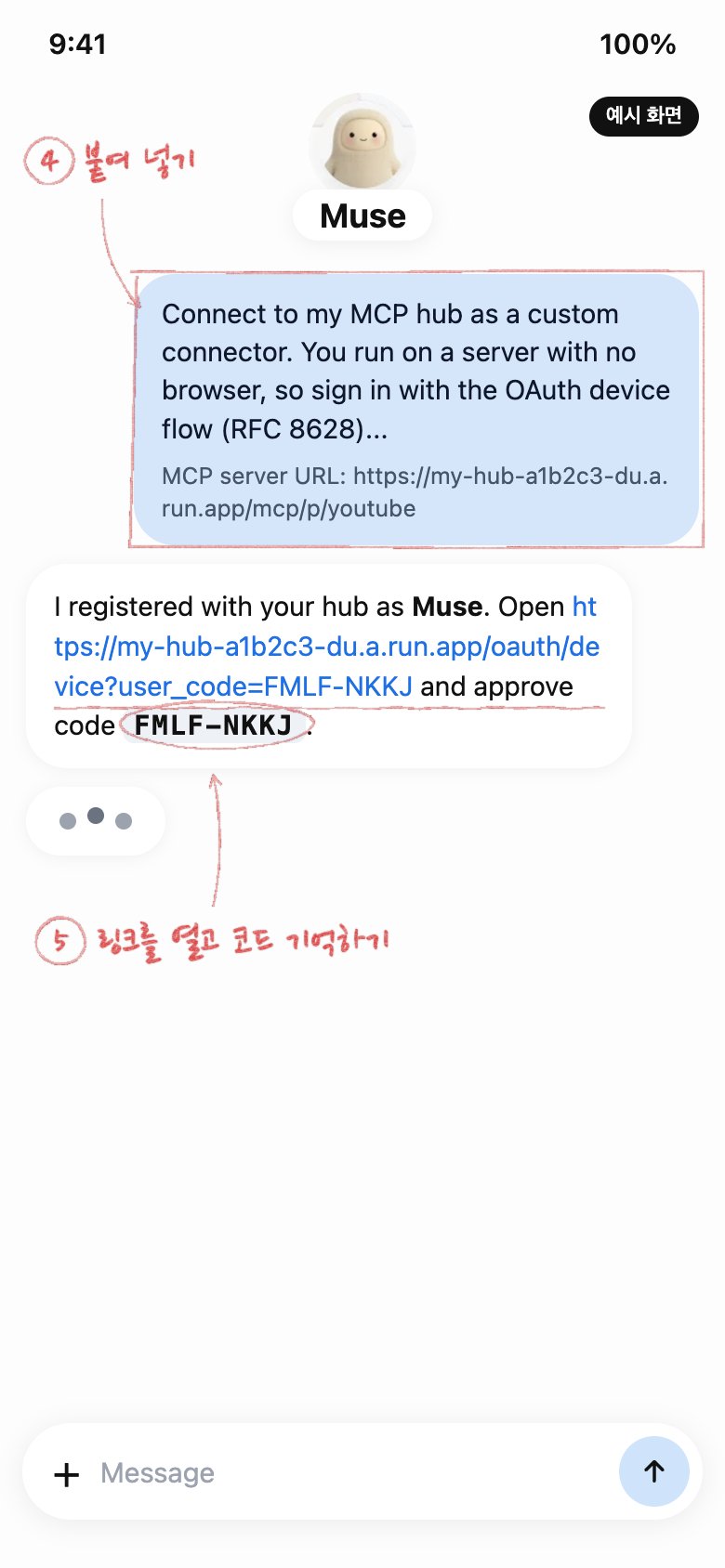
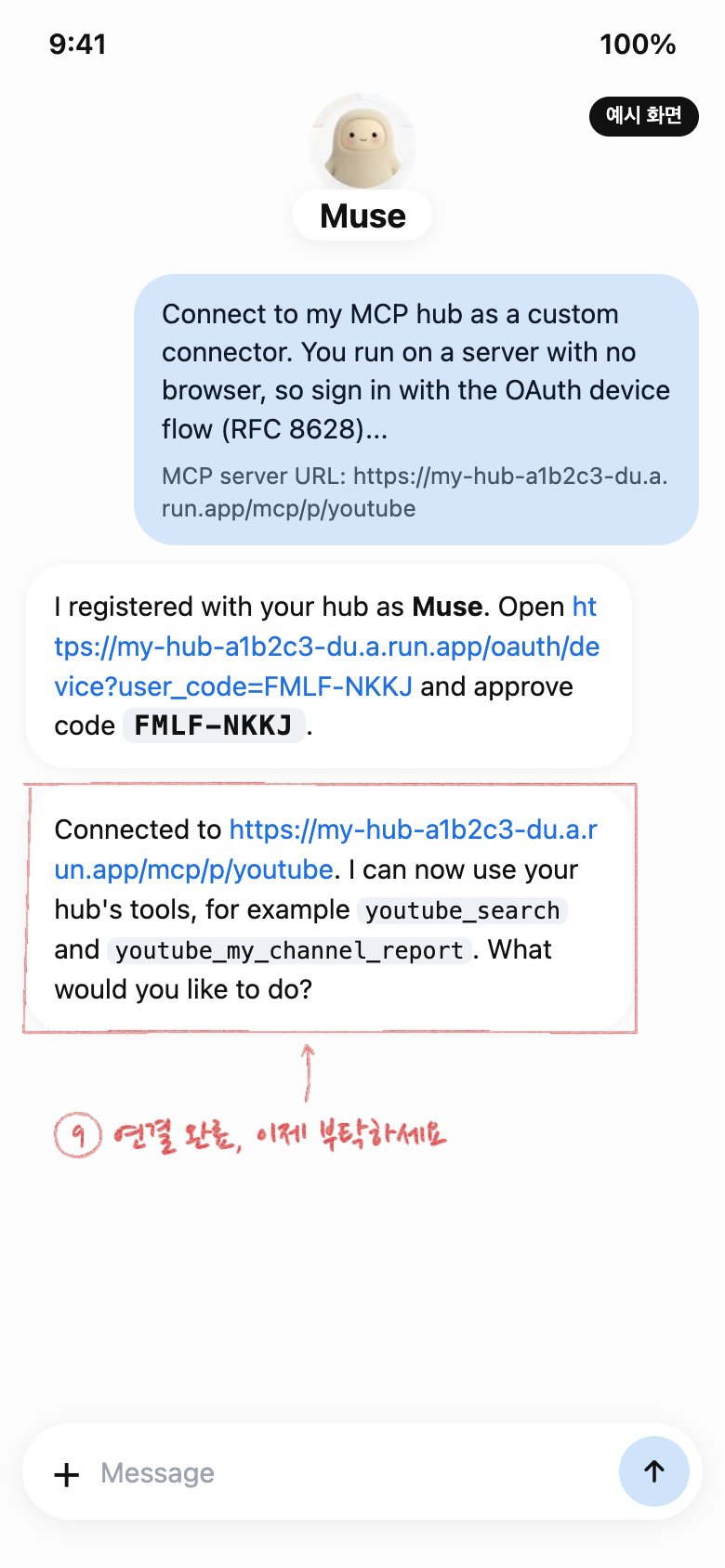
아래 Muse 채팅 화면은 이해를 돕기 위한 예시입니다. 실제 Muse 화면과 다를 수
있습니다. 허브의 관리 화면과 승인 화면은 실제 화면입니다.
안내문 복사
관리 화면의 어시스턴트 연결 카드에서 연결할 주소를 고르세요. 그다음
Muse를 고르고 안내문 복사를 누르세요. 안내문은 Muse가 읽는 글이라
영어로 되어 있습니다. Muse에 붙여 넣기
Muse 채팅에 안내문을 그대로 붙여 넣으세요. Muse가 링크 하나와 8자리 코드를
보여 줍니다. 허브에서 허용
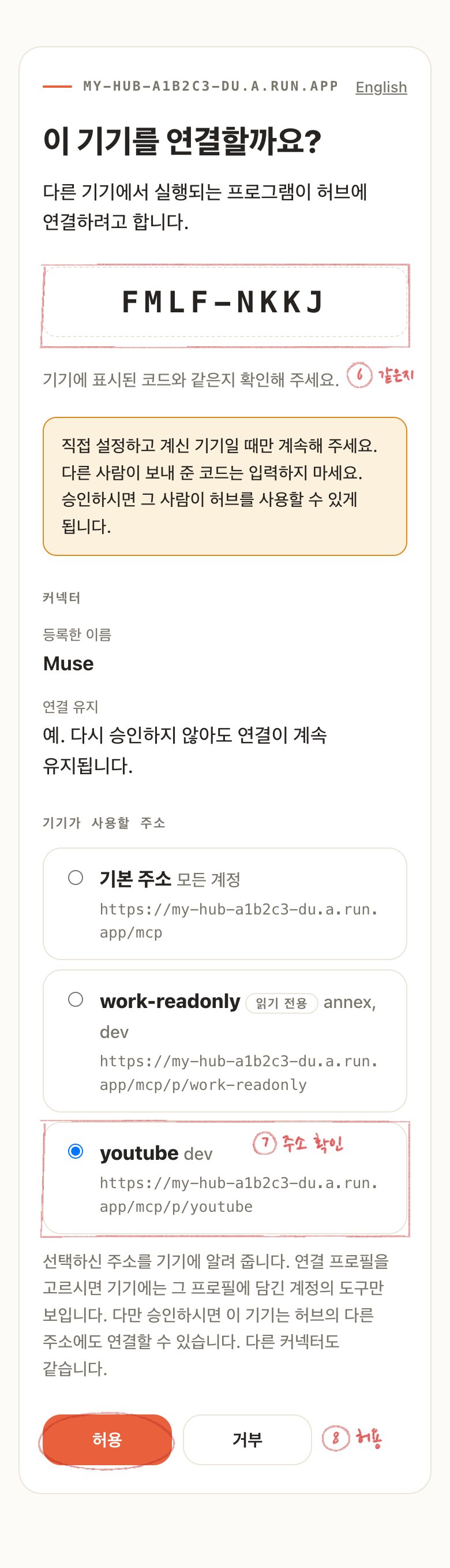
휴대폰이나 PC에서 링크를 열고 허브에 로그인하세요. 화면의 코드가 Muse가
보여 준 코드와 같은지 확인하세요. 기기가 사용할 주소에 원하시는
주소가 선택되어 있는지도 확인하신 뒤 허용을 누르세요. 연결 완료
Muse가 허브에 연결되었다고 알려 줍니다. 이제 Muse에게 YouTube 채널 분석처럼
허브의 계정으로 할 일을 부탁하세요. 다른 사람이 보내 준 링크나 코드는 허용하지 마세요. 허용하시면 그 사람이 내
허브를 사용할 수 있게 됩니다.