> ## Documentation Index
> Fetch the complete documentation index at: https://docs-hub.magicmealkits.com/llms.txt
> Use this file to discover all available pages before exploring further.
# 허브 정지하기
> 허브 정지가 무엇을 하는지, 무엇이 같이 사라지는지, 다시 배포하면 무엇이 달라지는지.
정지하면 Google Cloud 프로젝트에서 허브가 삭제됩니다. 구글 계정은 구글 쪽에
그대로 있고, 사라지는 것은 그 계정들을 대신 다루던 쪽입니다.
없애면 요금이 안 나가지만, 그냥 두어도 유휴 상태에서는 요금이 안 나갑니다.
그래서 비용이 정지할 이유가 되는 경우는 드뭅니다.
## 정지하기 전에
**정지는 일시정지가 아닙니다.** 나중에 다시 배포하면 **관리자 토큰이 새로
발급**되고, 클라이언트가 들고 있던 커넥터 토큰은 그 토큰에서 파생된
것이라, 연결해 둔 클라이언트를 전부 다시 연결하셔야 합니다.
새 버전으로 올리시려는 것뿐이라면 설치 페이지의 **지금 업그레이드**를
쓰세요. 그다음에 다시 하실 일이 없습니다.
[설치하기](/ko/quickstart#새-버전으로-올리기)를 보세요.
남는 것은 화면이 말하는 것보다 많습니다. 붙여두신 계정은 허브가 아니라 본인
프로젝트에 보관되기 때문에 다시 배포하면 그대로 있습니다. OAuth 클라이언트도
그렇고요. MCP 주소는 프로젝트와 리전에서 만들어지는 값이라 다시 배포해도 같은
주소가 나옵니다. 클라이언트에 넣어둔 주소는 여전히 맞고, 그 뒤의 로그인만 새로
발급된 것입니다.
## 정지하는 방법
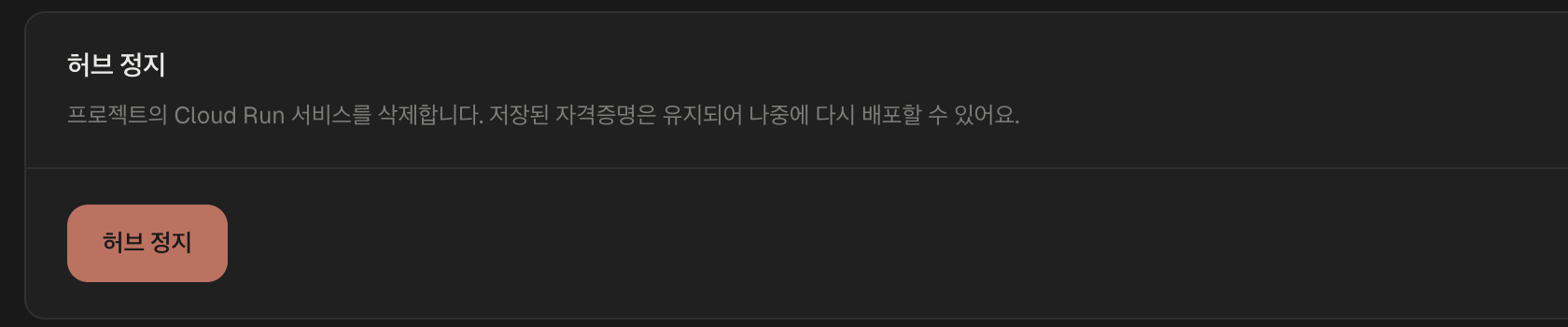
[설치 페이지](https://make.magicmealkits.com/v2/deploy)에서 MCP 허브
항목 맨 아래까지 내려갑니다.
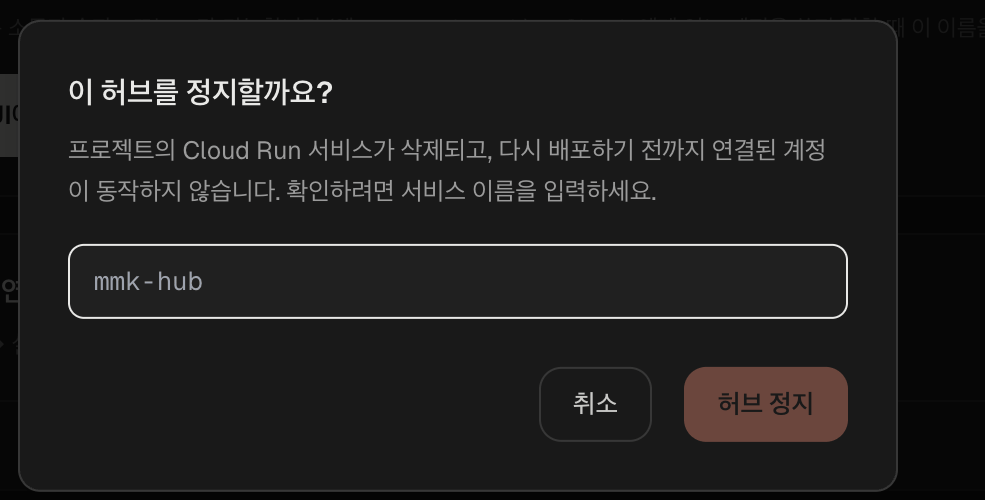
 확인 창이 서비스 이름을 입력하라고 하고, 맞을 때까지 버튼이 눌리지
않습니다. 이름은 `mmk-hub`이고 누구나 같습니다.
확인 창이 서비스 이름을 입력하라고 하고, 맞을 때까지 버튼이 눌리지
않습니다. 이름은 `mmk-hub`이고 누구나 같습니다.
 실행 중이던 카드 자리에 배포 카드가 다시 나타납니다. 원하실 때 바로 다시
설치할 수 있는 상태입니다.
## 정지한 다음
연결된 계정은 즉시 동작을 멈춥니다. Claude는 계정에 문제가 있다고 하지 않고
커넥터에 연결할 수 없다고 알려줍니다.
다시 배포하면 계정들이 연결된 그대로 돌아옵니다. 구글 동의 화면을 다시 거칠
필요가 없습니다. 다시 하셔야 하는 것은 클라이언트마다 커넥터를 새 관리자
토큰으로 연결하는 일입니다.
## 다음
* [설치하기](/ko/quickstart). 다시 배포하실 거라면
* [문제 해결](/ko/troubleshooting)
실행 중이던 카드 자리에 배포 카드가 다시 나타납니다. 원하실 때 바로 다시
설치할 수 있는 상태입니다.
## 정지한 다음
연결된 계정은 즉시 동작을 멈춥니다. Claude는 계정에 문제가 있다고 하지 않고
커넥터에 연결할 수 없다고 알려줍니다.
다시 배포하면 계정들이 연결된 그대로 돌아옵니다. 구글 동의 화면을 다시 거칠
필요가 없습니다. 다시 하셔야 하는 것은 클라이언트마다 커넥터를 새 관리자
토큰으로 연결하는 일입니다.
## 다음
* [설치하기](/ko/quickstart). 다시 배포하실 거라면
* [문제 해결](/ko/troubleshooting)