> ## Documentation Index
> Fetch the complete documentation index at: https://docs-hub.magicmealkits.com/llms.txt
> Use this file to discover all available pages before exploring further.
# 방금 한 변경이 Claude에 안 보일 때
> 계정을 추가하거나, 서비스를 켜거나, 허브를 업그레이드했는데 Claude가 여전히 예전 그대로일 때. 원인과, 그것을 고치는 설정 하나.
계정을 추가했거나, 서비스를 켜셨거나, 허브를 업그레이드하셨는데 Claude가
여전히 그 도구나 계정이 없다고 하거나, 방금 켠 것을 제공하지 않습니다.
허브는 문제가 없습니다. Claude는 마지막으로 받아온 도구 목록을 자기 쪽에
따로 갖고 있습니다. 허브는 그 자리에서 바로 바뀌지만, Claude는 다시 물어보기
전까지는 그것을 모릅니다.
## Claude가 갖고 있는 목록을 새로고침합니다
Claude에서 설정, 커넥터, 이 허브 순서로 들어갑니다.
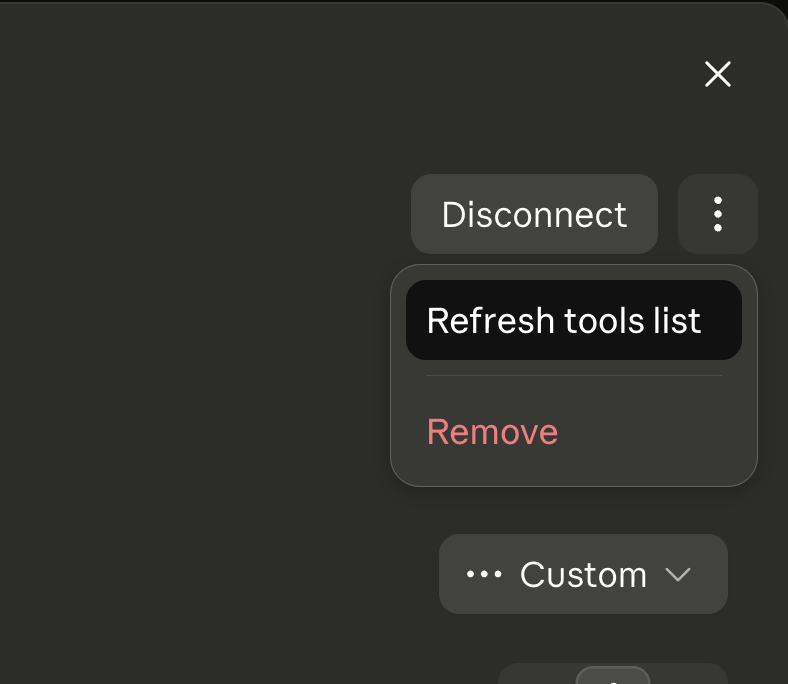
**Disconnect** 옆의 메뉴 버튼을 누르고 **Refresh tools list**를 누릅니다.
 위에서 새로고침을 하셔도, 이미 열려 있던 대화는 그전 목록을 그대로 들고
있을 수 있습니다. 새 채팅을 여시면 그 가능성이 없어집니다.
무엇이 바뀌었든 고치는 방법은 같습니다. 계정을 새로 붙였든, 서비스를
새로 켰든, 허브를 업그레이드했든 도구 목록이 바뀌는 방식은 같고, Claude가
그것을 알아채는 방식도 같습니다.
이 페이지는 Claude 자체의 설정 화면을 다룹니다. MCP를 쓰는 다른 앱들도
도구 목록의 사본을 따로 갖고 있어서 비슷한 기능이 자기 커넥터 설정
어딘가에 있을 가능성이 높지만, 부르는 이름은 다를 수 있습니다.
## 다음
* [문제 해결](/ko/troubleshooting)
* [업그레이드 하기](/ko/upgrading)
위에서 새로고침을 하셔도, 이미 열려 있던 대화는 그전 목록을 그대로 들고
있을 수 있습니다. 새 채팅을 여시면 그 가능성이 없어집니다.
무엇이 바뀌었든 고치는 방법은 같습니다. 계정을 새로 붙였든, 서비스를
새로 켰든, 허브를 업그레이드했든 도구 목록이 바뀌는 방식은 같고, Claude가
그것을 알아채는 방식도 같습니다.
이 페이지는 Claude 자체의 설정 화면을 다룹니다. MCP를 쓰는 다른 앱들도
도구 목록의 사본을 따로 갖고 있어서 비슷한 기능이 자기 커넥터 설정
어딘가에 있을 가능성이 높지만, 부르는 이름은 다를 수 있습니다.
## 다음
* [문제 해결](/ko/troubleshooting)
* [업그레이드 하기](/ko/upgrading)