> ## Documentation Index
> Fetch the complete documentation index at: https://docs-hub.magicmealkits.com/llms.txt
> Use this file to discover all available pages before exploring further.
# OAuth 클라이언트 만들기
> 계정을 붙일 때 물어보는 클라이언트 ID와 시크릿을 어디서 받아오는지, 구글 화면을 한 단계씩.
허브에 구글 계정을 붙이려고 하면 이런 화면이 나옵니다.
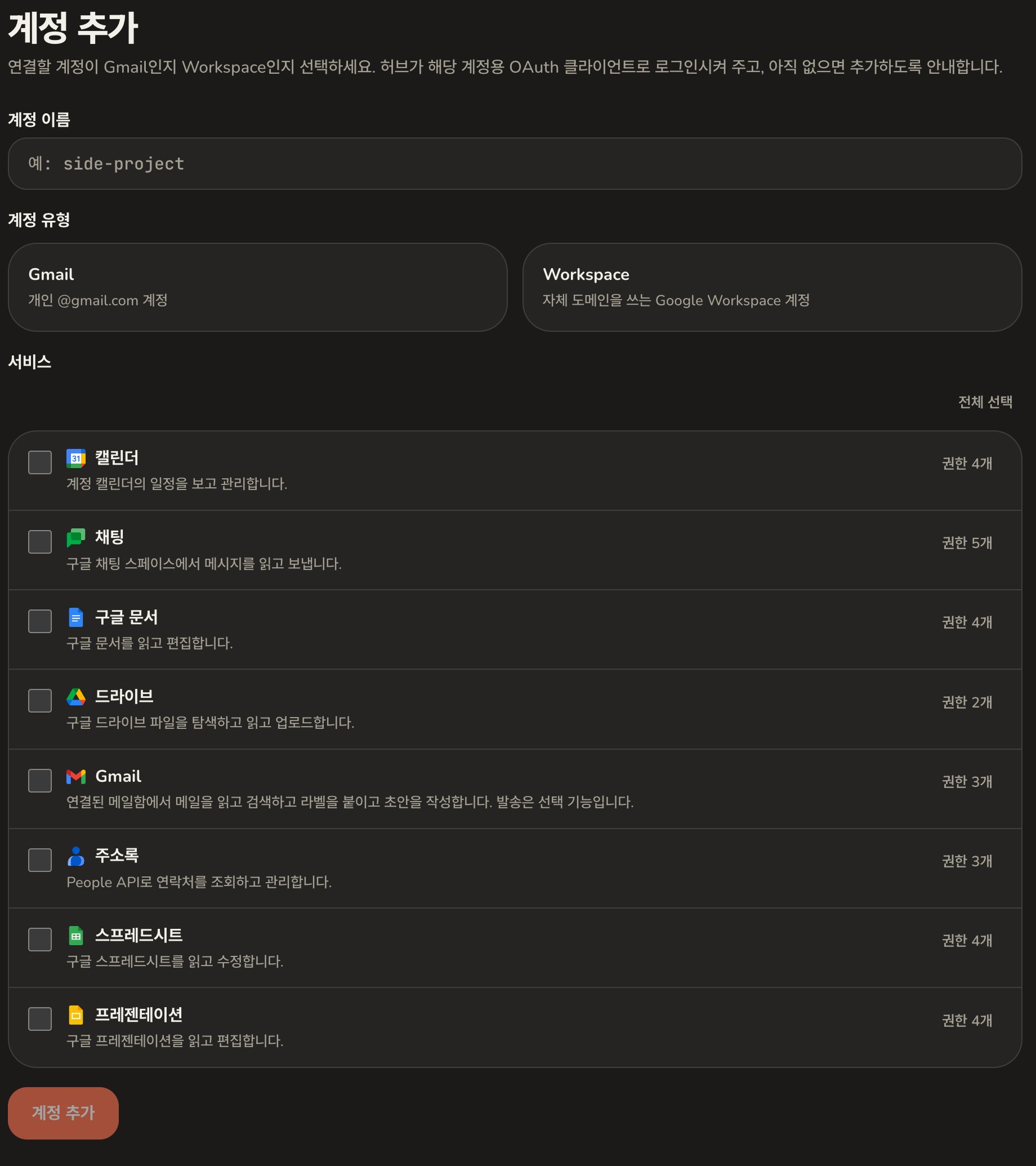 **OAuth 클라이언트 ID**와 **OAuth 클라이언트 시크릿**. 이 두 값을 구글에서
받아와야 하는데, 이 페이지가 그 방법입니다.
## 이것이 무엇이고 왜 필요한가
허브가 고객님의 Gmail을 읽으려면 구글에 "이 사람 허락을 받았습니다"라고
증명해야 합니다. 그 증명서에 해당하는 것이 OAuth 클라이언트입니다.
이것을 저희가 대신 만들어 드릴 수는 없습니다. 구글이 자동으로 만드는 방법을
제공하지 않아서, 본인 계정으로 콘솔에 들어가 직접 만드셔야 합니다. 대신
만들어진 클라이언트는 **본인 프로젝트 안에** 있습니다. 저희는 그 값을 보지도
보관하지도 않습니다.
한 번 만들면 계속 씁니다. 계정을 여러 개 붙이셔도 클라이언트는 하나면
됩니다.
10분쯤 걸립니다. 설치 페이지의 **OAuth 클라이언트 만들기** 카드에 단계마다
콘솔로 가는 버튼이 있으니, 그 버튼을 쓰시면 어디로 가야 할지 찾을 일이
없습니다.
## 1. 동의 화면 만들기
동의 화면은 계정을 붙일 때 구글이 보여주는 "이 앱이 이런 권한을 요청합니다"
화면입니다. 클라이언트를 만들려면 동의 화면부터 있어야 합니다.
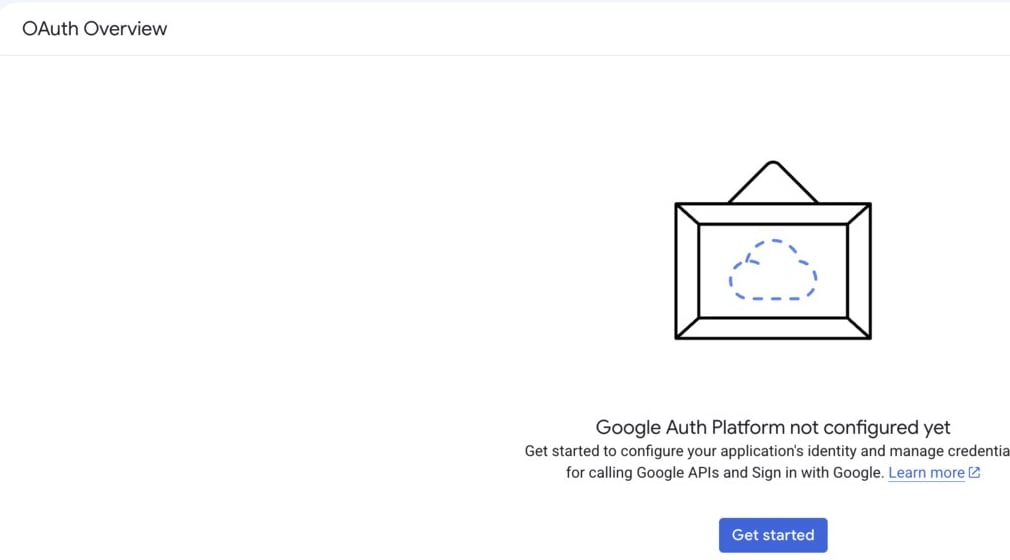
설치 페이지에서 **동의 화면 열기**를 누르면 이 화면이 나옵니다.
**Get started**를 누르세요.
**OAuth 클라이언트 ID**와 **OAuth 클라이언트 시크릿**. 이 두 값을 구글에서
받아와야 하는데, 이 페이지가 그 방법입니다.
## 이것이 무엇이고 왜 필요한가
허브가 고객님의 Gmail을 읽으려면 구글에 "이 사람 허락을 받았습니다"라고
증명해야 합니다. 그 증명서에 해당하는 것이 OAuth 클라이언트입니다.
이것을 저희가 대신 만들어 드릴 수는 없습니다. 구글이 자동으로 만드는 방법을
제공하지 않아서, 본인 계정으로 콘솔에 들어가 직접 만드셔야 합니다. 대신
만들어진 클라이언트는 **본인 프로젝트 안에** 있습니다. 저희는 그 값을 보지도
보관하지도 않습니다.
한 번 만들면 계속 씁니다. 계정을 여러 개 붙이셔도 클라이언트는 하나면
됩니다.
10분쯤 걸립니다. 설치 페이지의 **OAuth 클라이언트 만들기** 카드에 단계마다
콘솔로 가는 버튼이 있으니, 그 버튼을 쓰시면 어디로 가야 할지 찾을 일이
없습니다.
## 1. 동의 화면 만들기
동의 화면은 계정을 붙일 때 구글이 보여주는 "이 앱이 이런 권한을 요청합니다"
화면입니다. 클라이언트를 만들려면 동의 화면부터 있어야 합니다.
설치 페이지에서 **동의 화면 열기**를 누르면 이 화면이 나옵니다.
**Get started**를 누르세요.
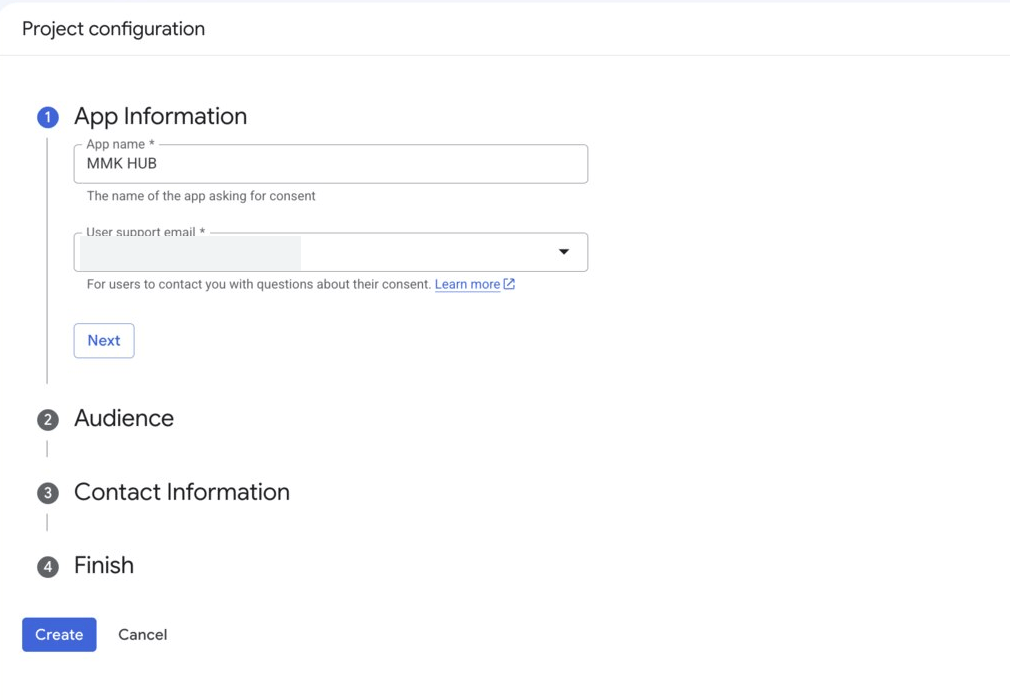
 **App name**은 본인이 알아볼 이름이면 됩니다. 계정을 붙일 때 이 이름이
보입니다. **User support email**은 목록에서 본인 주소를 고르시면 됩니다.
**App name**은 본인이 알아볼 이름이면 됩니다. 계정을 붙일 때 이 이름이
보입니다. **User support email**은 목록에서 본인 주소를 고르시면 됩니다.
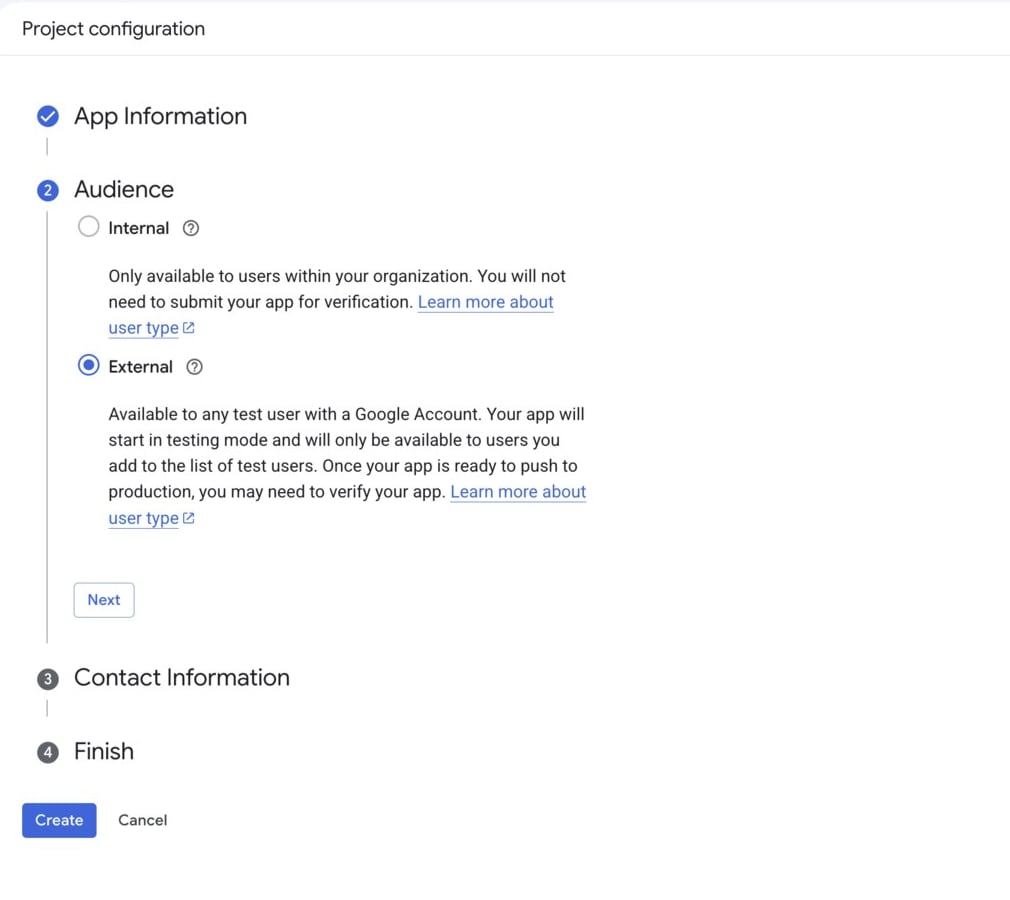
 **External**을 고르세요. Internal은 조직 안에서만 쓸 수 있는 설정이라,
개인 Gmail 계정을 붙이실 수 없게 됩니다.
**External**을 고르세요. Internal은 조직 안에서만 쓸 수 있는 설정이라,
개인 Gmail 계정을 붙이실 수 없게 됩니다.
 "테스트 모드로 시작한다"는 설명이 붙어 있는데, 그것은 다음 단계에서
풀겠습니다.
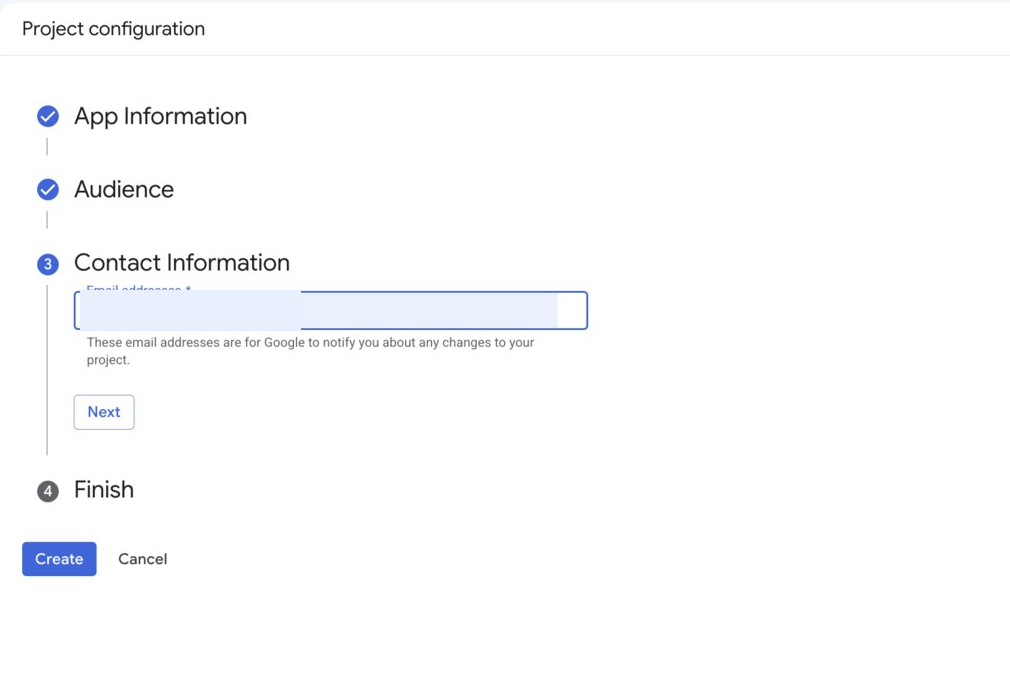
본인 주소를 다시 넣습니다. 구글이 이 프로젝트에 변경이 생기면 알려주는
주소입니다.
"테스트 모드로 시작한다"는 설명이 붙어 있는데, 그것은 다음 단계에서
풀겠습니다.
본인 주소를 다시 넣습니다. 구글이 이 프로젝트에 변경이 생기면 알려주는
주소입니다.
 약관에 체크하고 **Create**를 누릅니다.
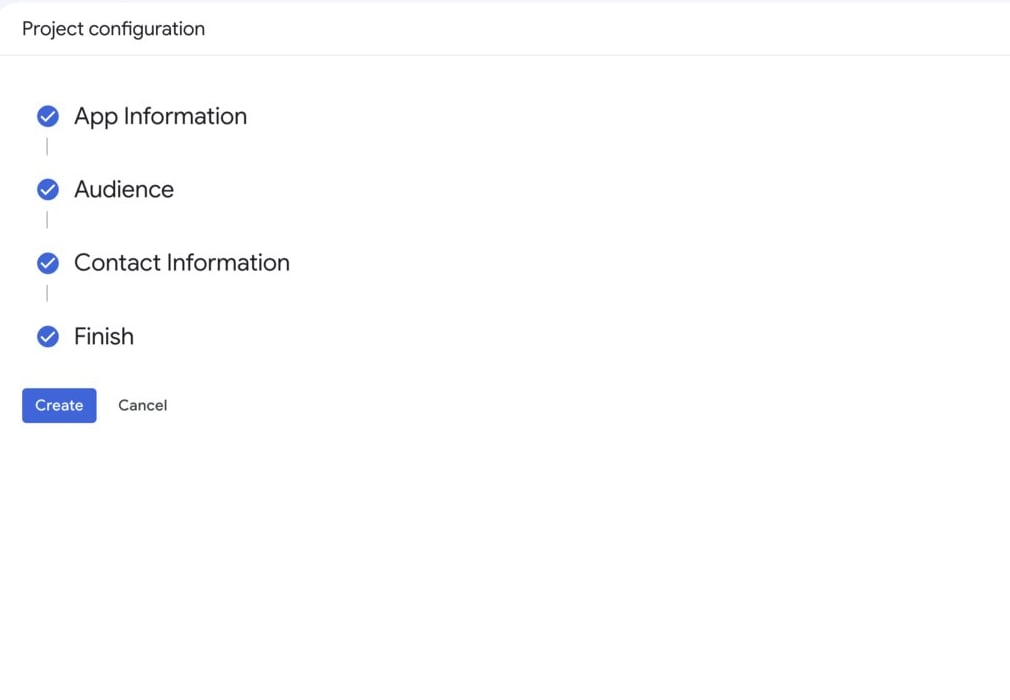 ## 2. 게시 상태를 In production으로 올리기
**이 단계를 건너뛰면 일주일에 한 번씩 계정 로그인이 풀립니다.** 그때마다
허브에서 재연결을 눌러야 합니다. 지금 30초 쓰면 그 일이 없어집니다.
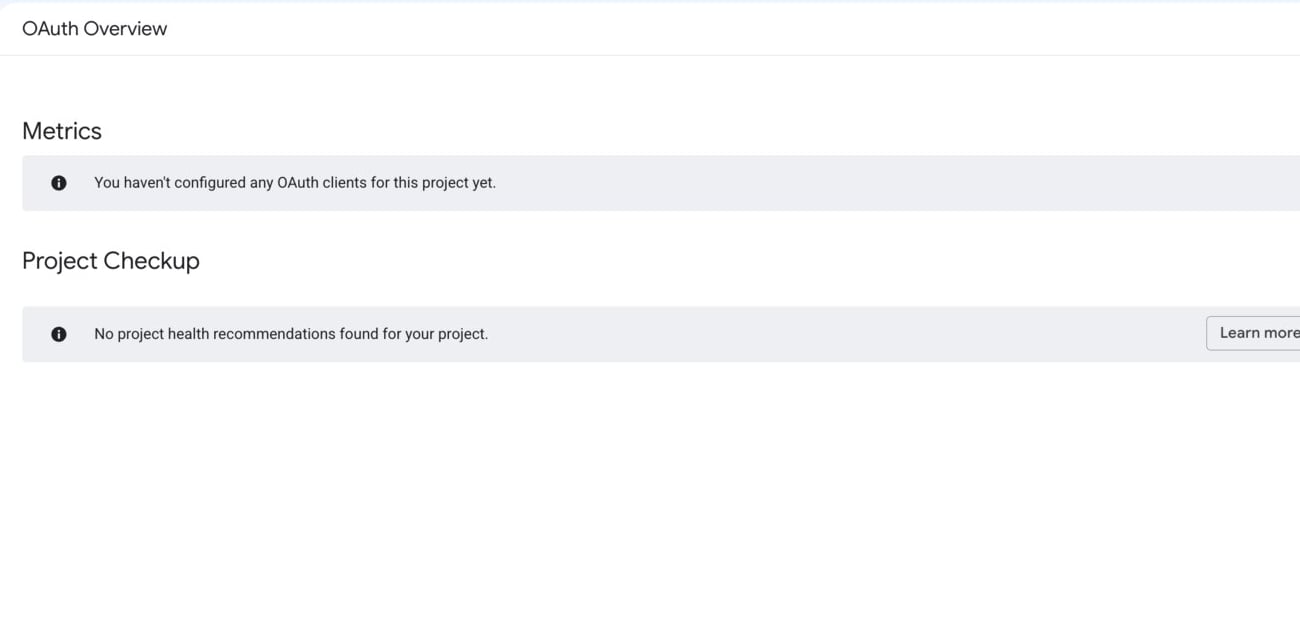
만들고 나면 이 화면이 됩니다. 왼쪽 메뉴의 **Audience**로 갑니다.
## 2. 게시 상태를 In production으로 올리기
**이 단계를 건너뛰면 일주일에 한 번씩 계정 로그인이 풀립니다.** 그때마다
허브에서 재연결을 눌러야 합니다. 지금 30초 쓰면 그 일이 없어집니다.
만들고 나면 이 화면이 됩니다. 왼쪽 메뉴의 **Audience**로 갑니다.
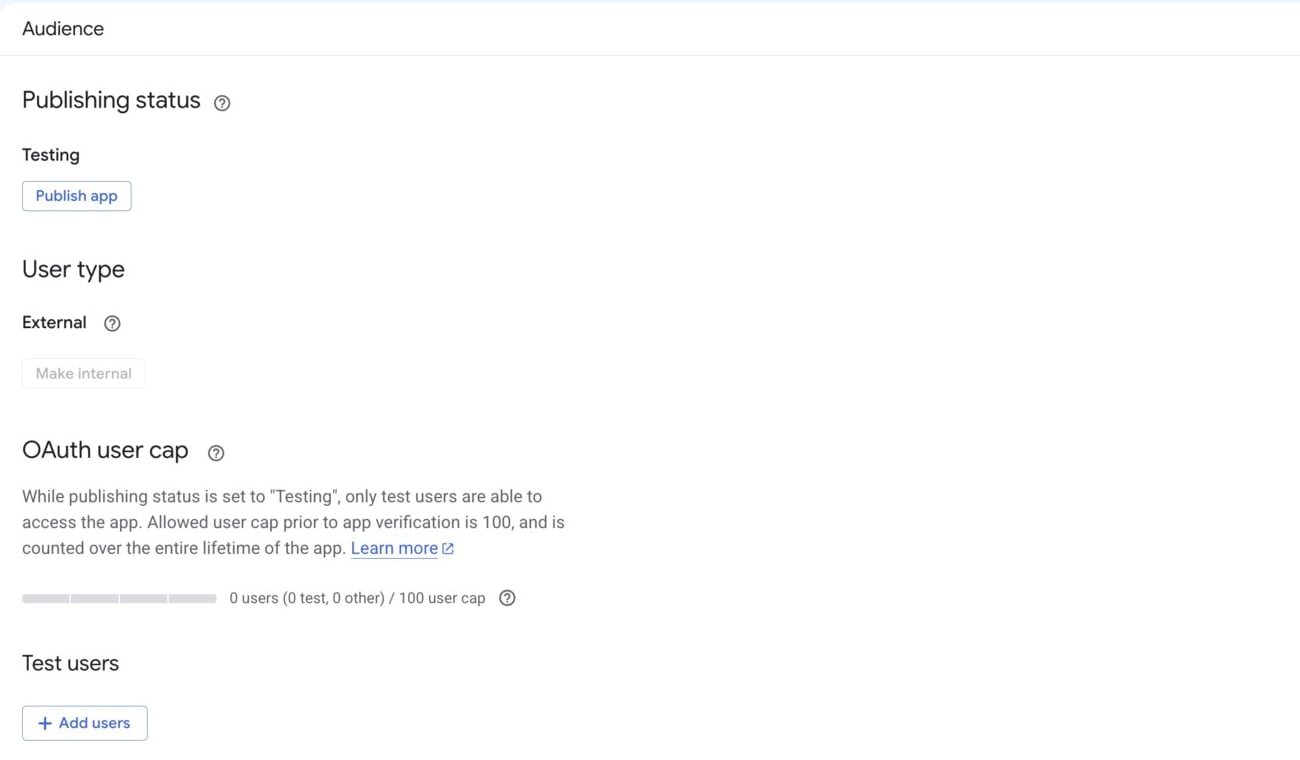
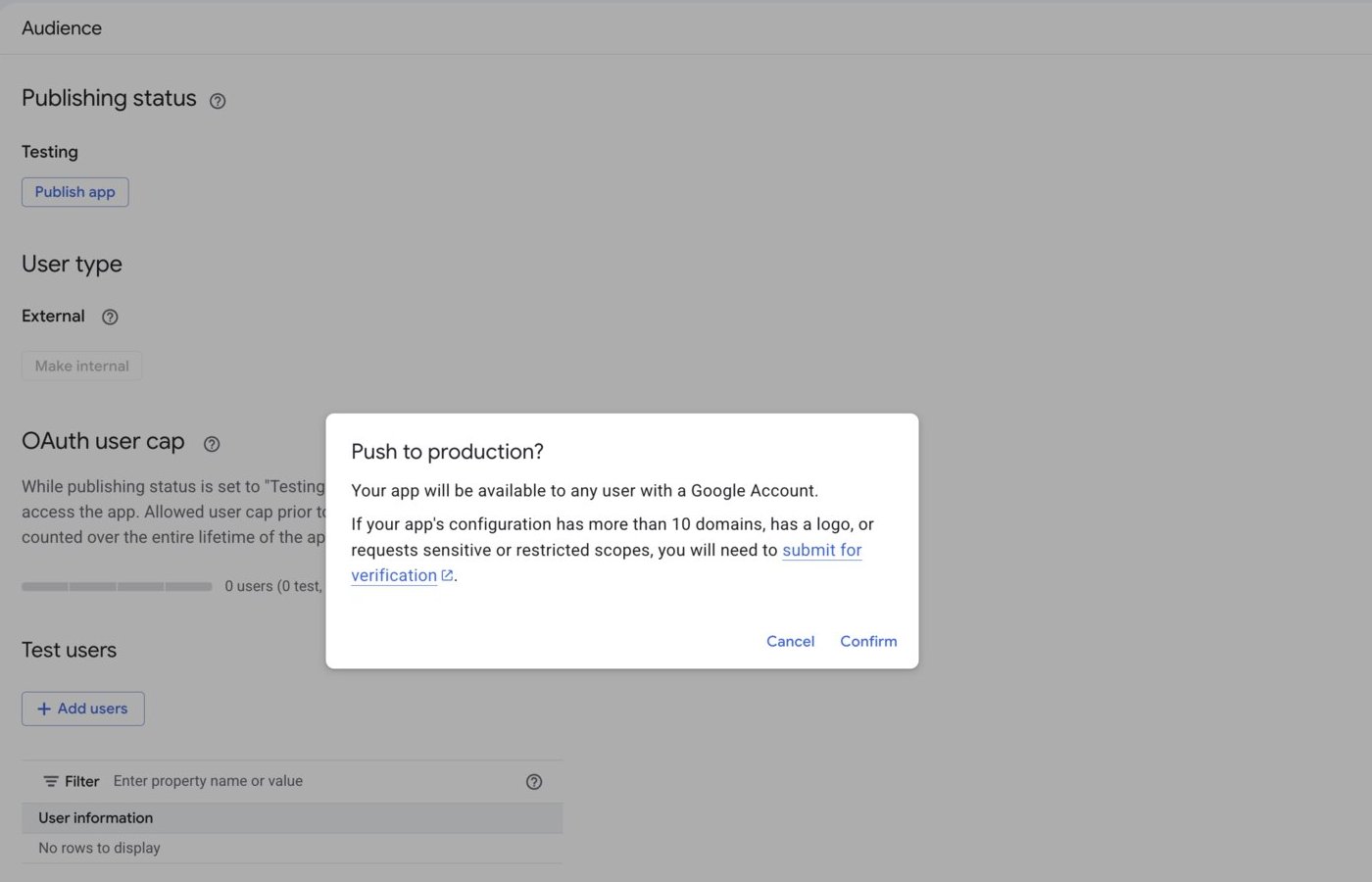
 게시 상태가 **Testing**으로 되어 있습니다. 이 상태가 로그인을 7일마다
푸는 원인입니다. **Publish app**을 누르세요.
게시 상태가 **Testing**으로 되어 있습니다. 이 상태가 로그인을 7일마다
푸는 원인입니다. **Publish app**을 누르세요.
 "검증이 필요할 수 있다"는 안내가 뜹니다. 그대로 **Confirm**을 누르시면
됩니다. 검증을 받지 않아도 본인 계정으로는 정상 동작합니다.
"검증이 필요할 수 있다"는 안내가 뜹니다. 그대로 **Confirm**을 누르시면
됩니다. 검증을 받지 않아도 본인 계정으로는 정상 동작합니다.
 **In production**으로 바뀌었으면 됩니다.
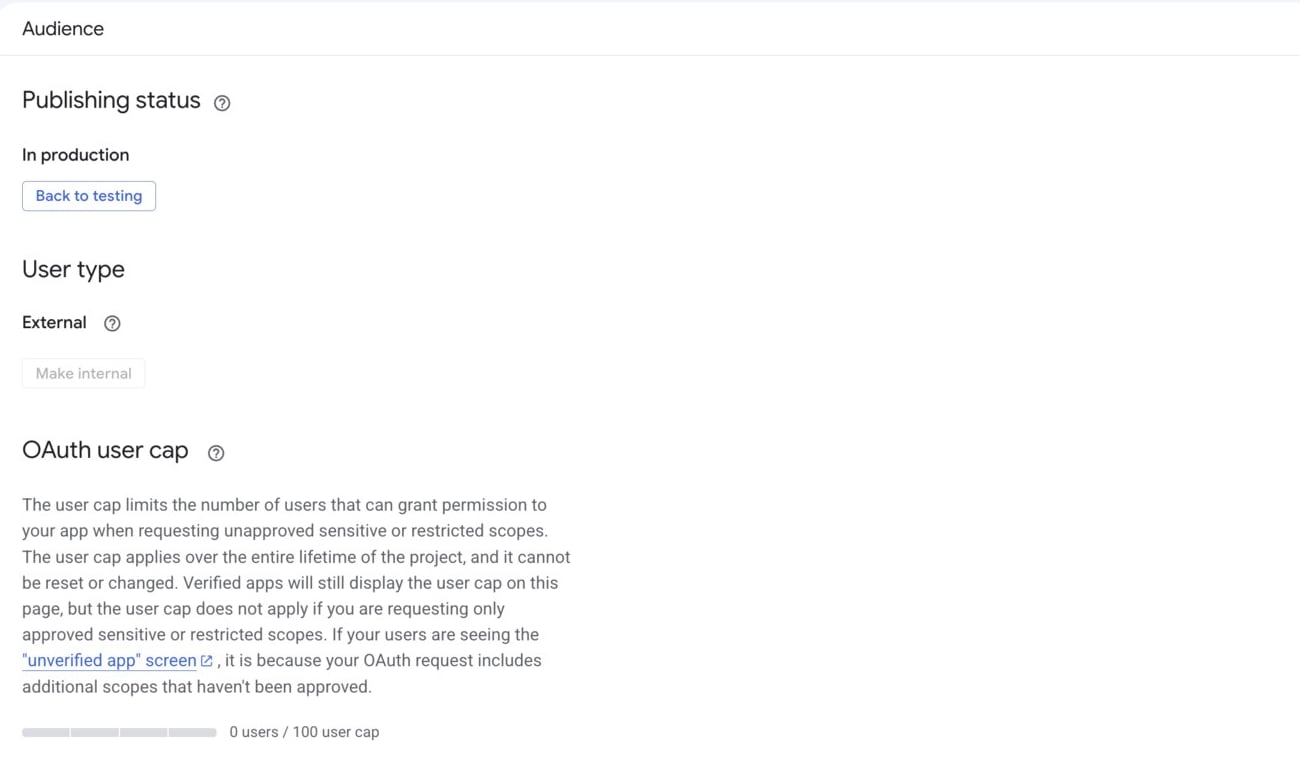 게시했다고 해서 아무나 쓸 수 있게 되는 것은 아닙니다. 계정을 붙일 수 있는
사람은 여전히 구글 로그인을 통과한 본인뿐입니다.
## 3. 클라이언트 만들기
이제 실제로 ID와 시크릿을 받는 단계입니다.
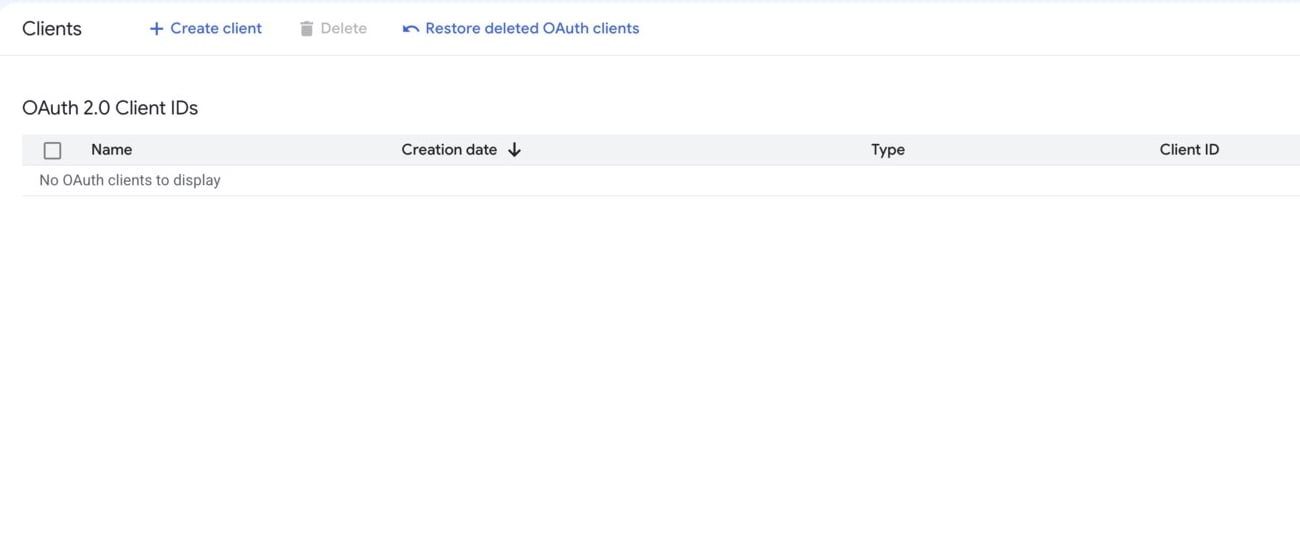
왼쪽 메뉴의 **Clients**로 가서 **Create client**를 누릅니다.
게시했다고 해서 아무나 쓸 수 있게 되는 것은 아닙니다. 계정을 붙일 수 있는
사람은 여전히 구글 로그인을 통과한 본인뿐입니다.
## 3. 클라이언트 만들기
이제 실제로 ID와 시크릿을 받는 단계입니다.
왼쪽 메뉴의 **Clients**로 가서 **Create client**를 누릅니다.
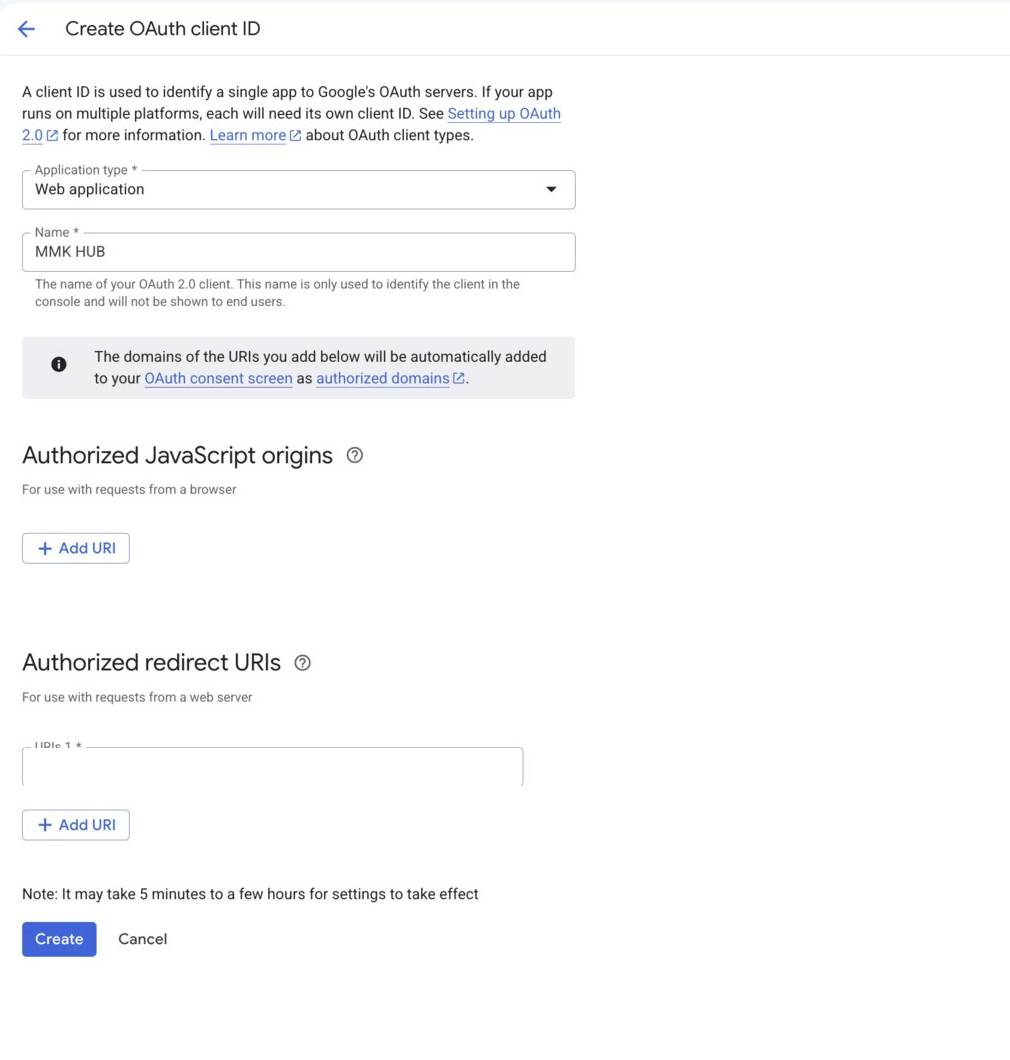
 **Application type**은 **Web application**으로 둡니다. 이름은 알아보실 수 있는
것이면 됩니다.
아래로 내려가 **Authorized redirect URIs**에서 **Add URI**를 누르고,
설치 페이지가 알려준 주소를 붙여넣습니다. 그 주소는 설치 페이지의 OAuth
카드 3번 항목에 복사 버튼과 함께 있습니다.
**Application type**은 **Web application**으로 둡니다. 이름은 알아보실 수 있는
것이면 됩니다.
아래로 내려가 **Authorized redirect URIs**에서 **Add URI**를 누르고,
설치 페이지가 알려준 주소를 붙여넣습니다. 그 주소는 설치 페이지의 OAuth
카드 3번 항목에 복사 버튼과 함께 있습니다.
 이 주소는 한 글자도 틀리면 안 됩니다. 직접 입력하지 마시고 반드시 복사
버튼을 쓰세요. 틀리면 계정을 붙일 때 구글이 주소가 맞지 않는다며
거부합니다.
다 됐으면 **Create**를 누릅니다.
만들자마자 **Client ID**(클라이언트 ID)와 **Client secret**(클라이언트
시크릿)이 함께 뜹니다.
이 주소는 한 글자도 틀리면 안 됩니다. 직접 입력하지 마시고 반드시 복사
버튼을 쓰세요. 틀리면 계정을 붙일 때 구글이 주소가 맞지 않는다며
거부합니다.
다 됐으면 **Create**를 누릅니다.
만들자마자 **Client ID**(클라이언트 ID)와 **Client secret**(클라이언트
시크릿)이 함께 뜹니다.
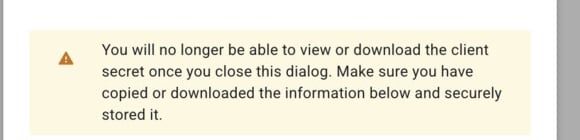 **창을 닫기 전에 두 값을 다 복사해 두세요.** 시크릿은 이때 한 번만
보입니다. 못 옮기셨으면 클라이언트를 지우고 다시 만드는 수밖에
없습니다.
두 값을 허브의 계정 추가 화면에 붙여넣으면 이 페이지는 끝입니다.
## 프로젝트는 몇 개 필요한가
대부분 **하나면 됩니다.** 개인 Gmail과 업무용 Workspace 계정을 같이 붙이셔도
하나로 충분합니다.
```mermaid theme={null}
flowchart LR
A["개인 Gmail"] --> P["프로젝트 하나
**창을 닫기 전에 두 값을 다 복사해 두세요.** 시크릿은 이때 한 번만
보입니다. 못 옮기셨으면 클라이언트를 지우고 다시 만드는 수밖에
없습니다.
두 값을 허브의 계정 추가 화면에 붙여넣으면 이 페이지는 끝입니다.
## 프로젝트는 몇 개 필요한가
대부분 **하나면 됩니다.** 개인 Gmail과 업무용 Workspace 계정을 같이 붙이셔도
하나로 충분합니다.
```mermaid theme={null}
flowchart LR
A["개인 Gmail"] --> P["프로젝트 하나
External, In production"]
B["Workspace 계정"] --> P
P --> OK["정상 동작"]
```
두 개가 되는 것은 Workspace 계정이 얽힐 때뿐이고, 이유는 두 가지입니다.
**조직이 미검증 앱을 차단해 둔 경우**에는 그 계정이 동의 화면에 도달조차 못
합니다. 또는 차단돼 있지 않더라도 **조직 구성원에게 미검증 경고를 보이고 싶지
않은 경우**입니다. 어느 쪽이든 Workspace 쪽은 그 조직 소유의 프로젝트를 따로
두고 클라이언트를 하나 더 만들게 됩니다.
[Developer Preview](/ko/developer-preview#프로젝트가-두-개-필요해지는-경우)에
이 설정이 왜 클라이언트가 아니라 프로젝트 단위인지까지 적어두었습니다.
```mermaid theme={null}
flowchart LR
A["개인 Gmail"] --> P1["프로젝트 A"]
B["Workspace 계정
(조직이 차단)"] -.->|동의 불가| P1
B --> P2["프로젝트 B
그 조직 소유, Internal"]
P1 --> OK1["정상 동작"]
P2 --> OK2["정상 동작"]
```
이 경우 **두 프로젝트 모두 Developer Preview 승인**이 필요합니다. 설치
페이지의 **연결할 Workspace 계정의 조직이 미검증 앱을 차단하나요?** 카드가
두 번째 프로젝트를 잡아주고, 신청서에 넣을 두 프로젝트 번호를 한 줄로
만들어 줍니다.
## 다음
* [설치하기](/ko/quickstart)로 돌아가 계정을 붙이세요
* [문제 해결](/ko/troubleshooting)