> ## Documentation Index
> Fetch the complete documentation index at: https://docs-hub.magicmealkits.com/llms.txt
> Use this file to discover all available pages before exploring further.
# 잘못된 OAuth 클라이언트로 계정을 붙였습니다
> 다른 Google Cloud 프로젝트의 클라이언트로 계정을 붙여서 도구 호출이 모두 실패할 때 바로잡는 방법.
계정을 붙였고 연결까지 됐는데, 도구 호출이 전부 권한이 없다는 응답으로
돌아옵니다. 관리 UI의 **클라이언트** 화면을 열어 보면, 그 계정이 쓰는 OAuth
클라이언트에 프로젝트 번호가 허브와 다르다는 경고 박스가 강조돼 있습니다.
대개는 붙여넣은 클라이언트 ID와 시크릿이 의도한 것과 다른 Google Cloud
프로젝트의 것이라는 뜻입니다.
## 먼저, 어느 경우인지 가릅니다
똑같은 경고가 서로 다른 두 상황에서 나오고, 답은 정반대입니다. 다른 것을 하기
전에 이것부터 확인하세요.
**프로젝트를 두 개 쓰려던 것이었다면.** Workspace 조직이 미검증 앱을 막고 있어서
Workspace 쪽에 별도 프로젝트와 별도 클라이언트를 두신 경우입니다. 잘못된 것이
없습니다. 필요한 것은 두 프로젝트 번호가 모두 Developer Preview 신청서에 올라가
있는 것이고, 그건 [Developer Preview](/ko/developer-preview)에서 다룹니다.
이 페이지의 나머지는 따라 하지 마세요.
**잘못 붙여넣은 것이라면.** 프로젝트가 하나인데 다른 것을 붙였거나, 두 개인데
엉뚱한 쪽에서 ID와 시크릿을 가져오신 경우입니다. 이 페이지가 바로잡는 것은 이
경우입니다.
## 할 수 없는 것
이미 만들어진 계정의 클라이언트를 다른 것으로 바꾸는 기능은 없습니다.
클라이언트 화면의 **시크릿 교체**는 같은 클라이언트 ID의 시크릿만 바꾸기
때문에 도움이 되지 않습니다. 지금 문제인 것은 ID 자체입니다.
그렇다고 처음부터 다시 하실 필요는 없습니다. 문제가 된 계정 하나만 다시
만들면 되고, 다른 계정은 그대로 둡니다.
## 계정을 다시 만듭니다
무엇을 지우기 전에 올바른 클라이언트를 먼저 추가하세요. 이 순서로 해야 계정을
다시 만들 때 목록에서 바로 고를 수 있습니다.
관리 UI에서 **클라이언트**를 열고 **클라이언트 추가**를 누릅니다. 허브가
돌고 있는 프로젝트의 클라이언트 ID와 시크릿을 붙여넣습니다. 그 프로젝트에
아직 클라이언트가 없다면 먼저 만드세요.
[OAuth 클라이언트 만들기](/ko/oauth-client)를 참고하시면 됩니다.
이제 목록에 클라이언트가 둘 다 있습니다. 잘못된 쪽에는 계정이 아직 붙어
있어서 경고가 그대로 보입니다.
그 계정을 열고 맨 아래에서 **계정 삭제**를 누릅니다.
계정과 허브가 갖고 있던 로그인 정보가 함께 지워집니다. 그 계정을 쓰던 MCP
클라이언트는 다음 두 단계를 마칠 때까지 동작하지 않습니다.
**계정**에서 **계정 추가**를 누릅니다. 이름은 전에 쓰던 것과 똑같이
지으세요. 그래야 그 이름으로 계정을 부르던 것들이 그대로 동작합니다.
클라이언트를 고르는 자리에서 1단계에서 추가한 것이 맞는지 확인하세요.
다른 것이 잡혀 있으면 **다른 클라이언트 사용**을 눌러 직접 고르시면 됩니다.
**연결**을 누르고 구글에 다시 로그인합니다. 처음과 똑같이 권한 화면이
나오고, **Select all**을 다시 체크하셔야 합니다.
다시 **클라이언트** 화면으로 가면, 잘못된 클라이언트에 이제 붙어 있는
계정이 없으므로 메뉴에 **클라이언트 삭제**가 나타납니다. 나중에 다시 잘못
고르는 일이 없도록 지우세요.
계정이 아직 붙어 있는 동안에는 이 메뉴 항목이 아예 보이지 않고, 어느 계정을
먼저 제거해야 하는지 화면이 알려 줍니다.
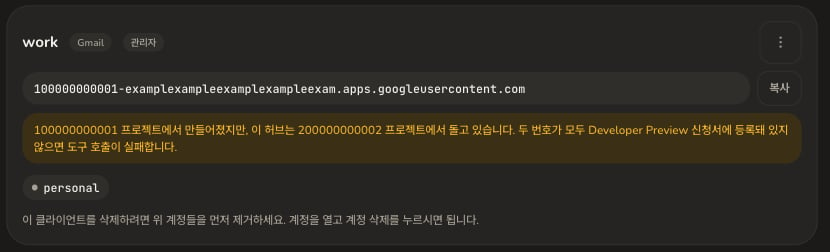 잘못된 프로젝트의 클라이언트가 없어지면 클라이언트 화면의 경고도 저절로
사라집니다.
**구글에는 예전 클라이언트가 그대로 남아 있습니다.** 허브가 구글 쪽 권한
허용을 취소하지는 않기 때문에, 예전 앱이 구글 계정의 third-party access
목록에 남아 있습니다. 허브가 시크릿을 잊은 뒤에는 아무것도 할 수 없으므로
꼭 하셔야 하는 일은 아니고, 정리하고 싶으시면 거기서 지우시면 됩니다.
## 다음
* [OAuth 클라이언트 만들기](/ko/oauth-client). 올바른 프로젝트에 클라이언트를
만들어야 한다면 보세요.
* [Developer Preview](/ko/developer-preview). 알고 보니 프로젝트를 두 개
쓰는 것이 맞다면 보세요.
잘못된 프로젝트의 클라이언트가 없어지면 클라이언트 화면의 경고도 저절로
사라집니다.
**구글에는 예전 클라이언트가 그대로 남아 있습니다.** 허브가 구글 쪽 권한
허용을 취소하지는 않기 때문에, 예전 앱이 구글 계정의 third-party access
목록에 남아 있습니다. 허브가 시크릿을 잊은 뒤에는 아무것도 할 수 없으므로
꼭 하셔야 하는 일은 아니고, 정리하고 싶으시면 거기서 지우시면 됩니다.
## 다음
* [OAuth 클라이언트 만들기](/ko/oauth-client). 올바른 프로젝트에 클라이언트를
만들어야 한다면 보세요.
* [Developer Preview](/ko/developer-preview). 알고 보니 프로젝트를 두 개
쓰는 것이 맞다면 보세요.