> ## Documentation Index
> Fetch the complete documentation index at: https://docs-hub.magicmealkits.com/llms.txt
> Use this file to discover all available pages before exploring further.
# YouTube 연결하기
> 허브에 YouTube를 연결해 Claude가 채널과 영상, 댓글, 인기 급상승 영상을 찾아보고 내 채널의 성과를 분석하게 하는 방법. 화면 순서대로 사진과 함께 안내합니다.
v0.34.0부터 허브에 YouTube를 연결할 수 있습니다. 연결하면 Claude가 채널과
영상을 찾아보고, 인기 급상승 영상을 살피고, 내 채널의 조회수와 시청 시간을 분석할
수 있습니다.
YouTube는 구글 계정과 별도의 계정으로 추가합니다. 그래도 로그인은 구글로
하고, 이미 등록해 두신 구글 OAuth 클라이언트를 그대로 씁니다. 새로 만드실
것은 없습니다.
현재 허브는 YouTube에서 **보기 권한만** 받습니다. 그래서 지금은 허브가
영상을 올리거나 수정하거나 삭제할 수 없습니다. 이런 기능은 추후 지원할
예정이며, 지원되면 이 페이지에 안내하겠습니다.
## 계정 추가하기
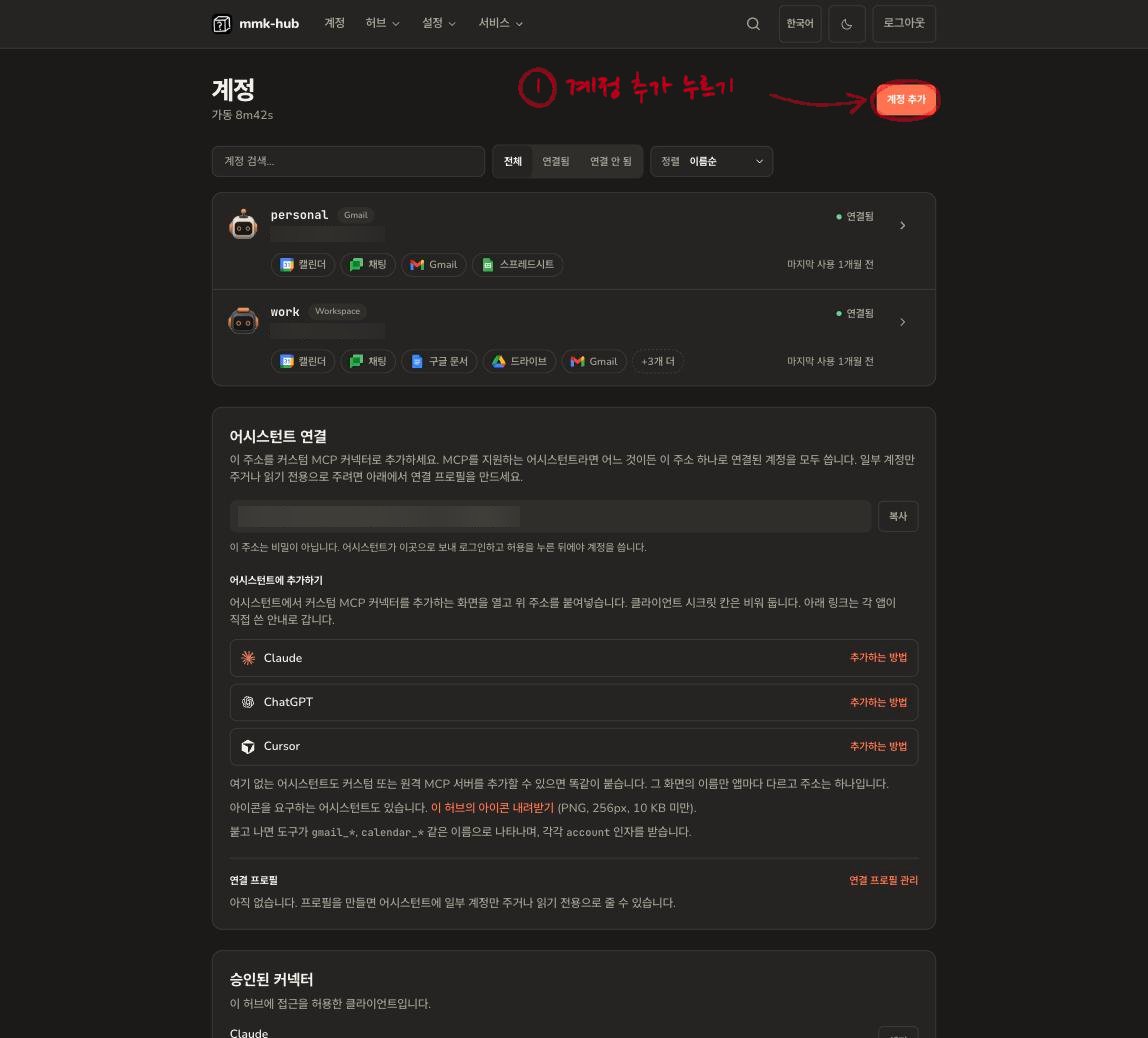
관리 화면에서 **계정**을 열고 오른쪽 위의 **계정 추가**를 누릅니다.
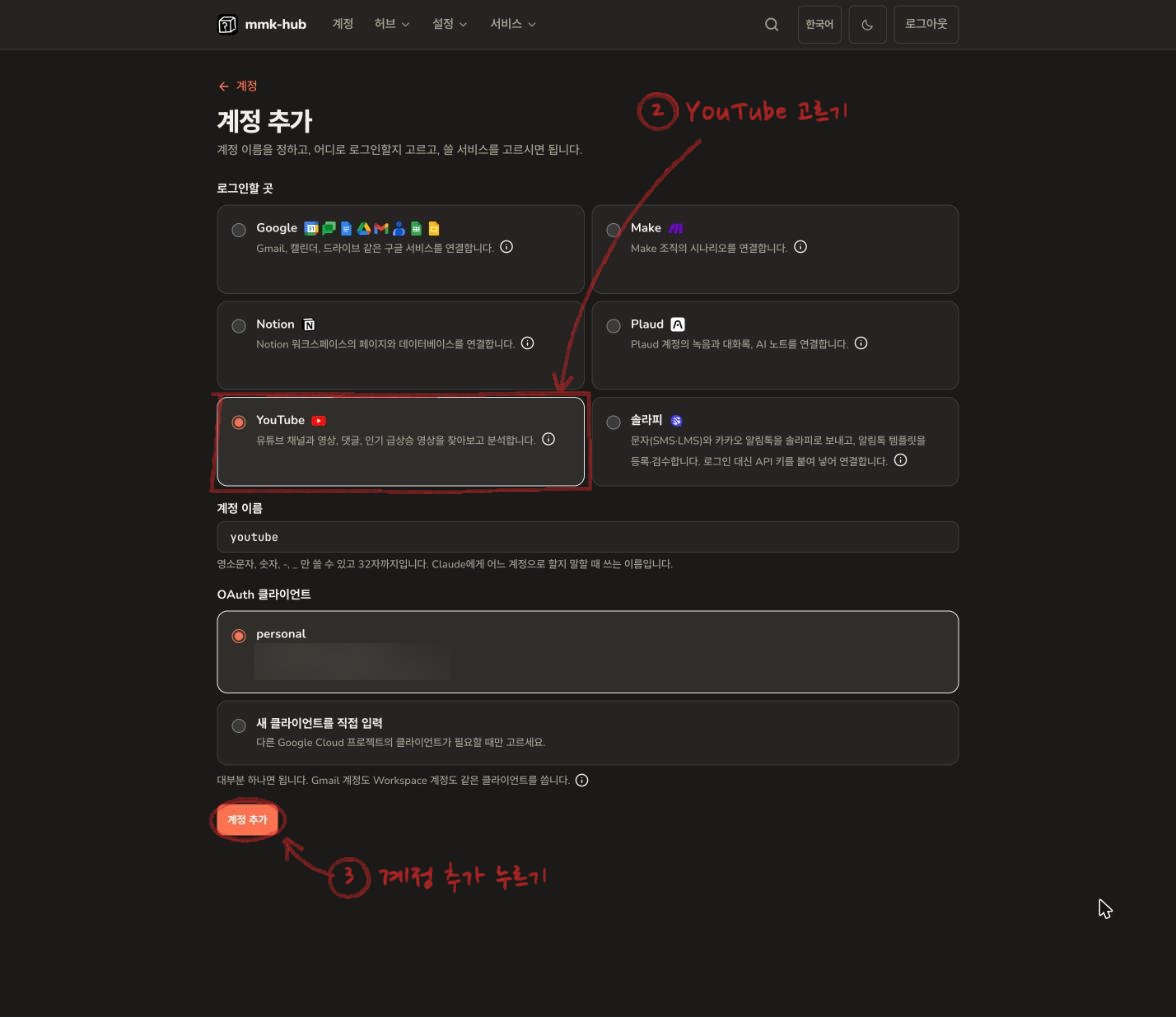
 **로그인할 곳**에서 **YouTube** 왼쪽의 동그라미를 누릅니다. 계정 이름에는
`youtube`가 미리 들어가 있고, **OAuth 클라이언트**도 구글 계정에 사용하시던
것으로 선택되어 있습니다. 대부분은 그대로 두시면 됩니다.
화면 아래의 **계정 추가**를 누릅니다.
**로그인할 곳**에서 **YouTube** 왼쪽의 동그라미를 누릅니다. 계정 이름에는
`youtube`가 미리 들어가 있고, **OAuth 클라이언트**도 구글 계정에 사용하시던
것으로 선택되어 있습니다. 대부분은 그대로 두시면 됩니다.
화면 아래의 **계정 추가**를 누릅니다.
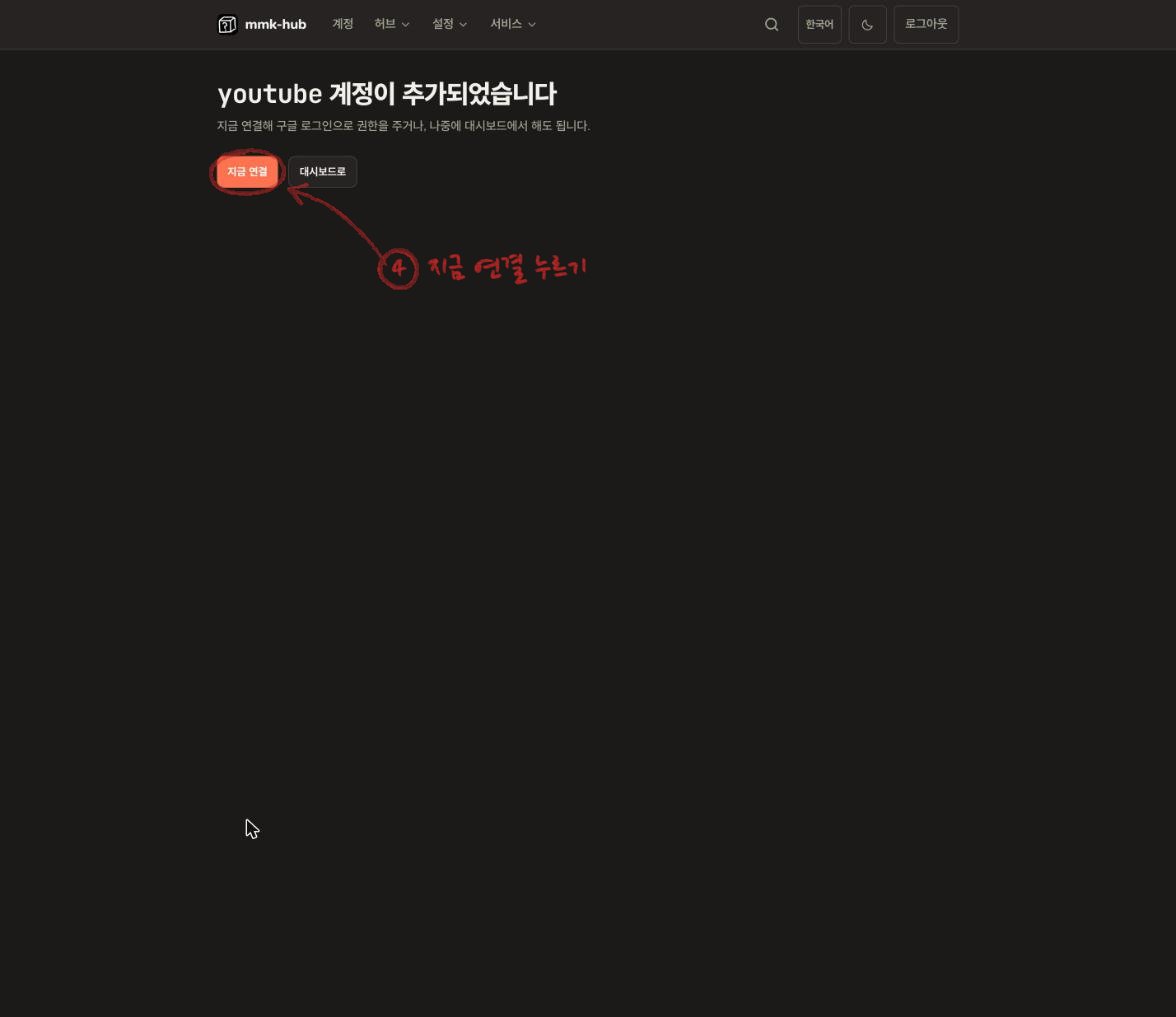
 계정이 추가되었다는 화면이 나오면 **지금 연결**을 누릅니다. 구글 로그인
화면이 열립니다.
계정이 추가되었다는 화면이 나오면 **지금 연결**을 누릅니다. 구글 로그인
화면이 열립니다.
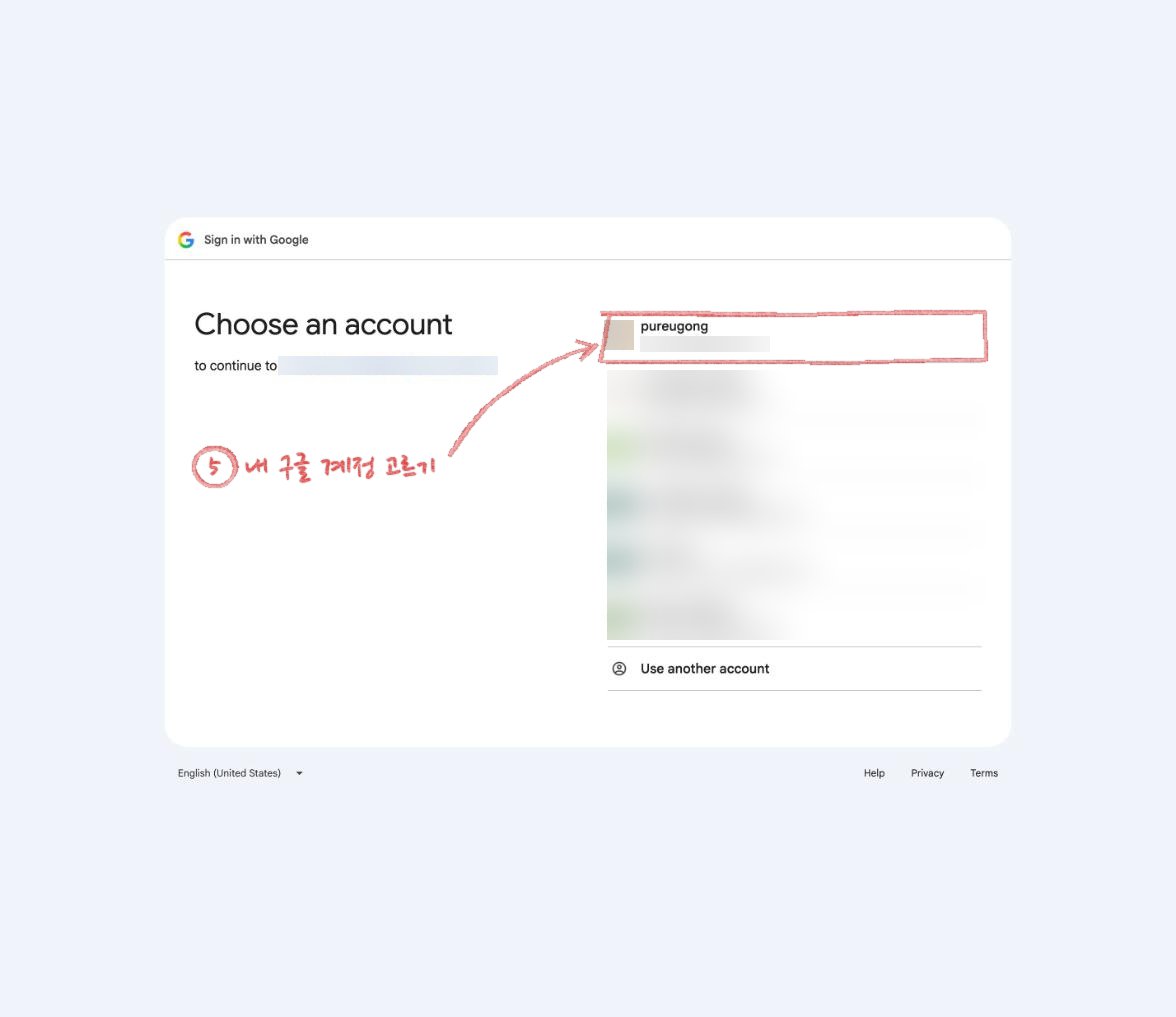
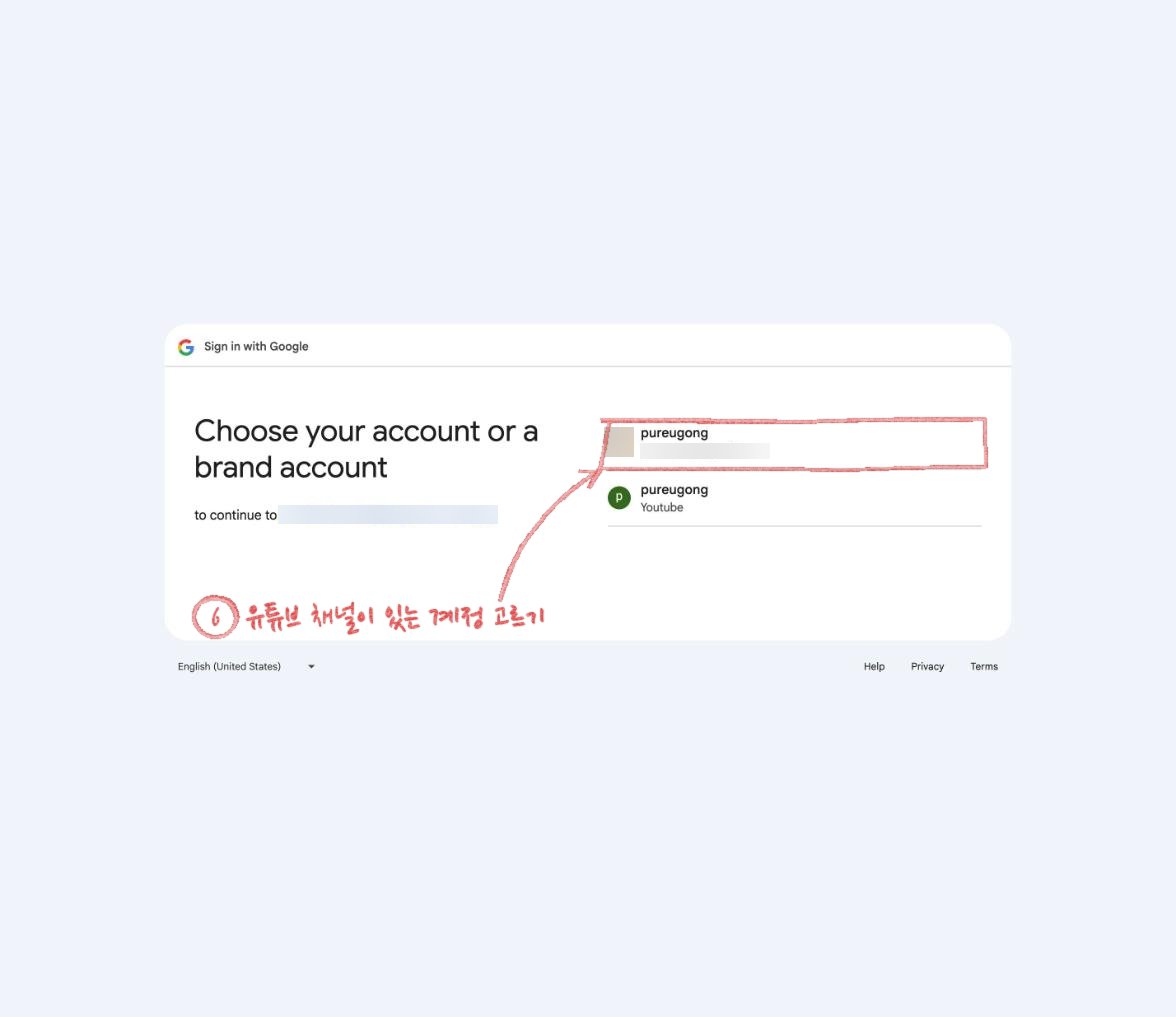
 YouTube 채널을 가진 구글 계정을 고릅니다.
 구글 계정에 브랜드 계정이 있으면, 구글이 어느 계정으로 계속할지 한 번 더
묻습니다. 분석하고 싶은 YouTube 채널이 있는 쪽을 고르세요. 채널이
브랜드 계정에 있다면 브랜드 계정을 골라야 그 채널이 내 채널로
분석됩니다. 이 화면이 나오지 않으면 이 단계는 건너뛰세요.
구글 계정에 브랜드 계정이 있으면, 구글이 어느 계정으로 계속할지 한 번 더
묻습니다. 분석하고 싶은 YouTube 채널이 있는 쪽을 고르세요. 채널이
브랜드 계정에 있다면 브랜드 계정을 골라야 그 채널이 내 채널로
분석됩니다. 이 화면이 나오지 않으면 이 단계는 건너뛰세요.
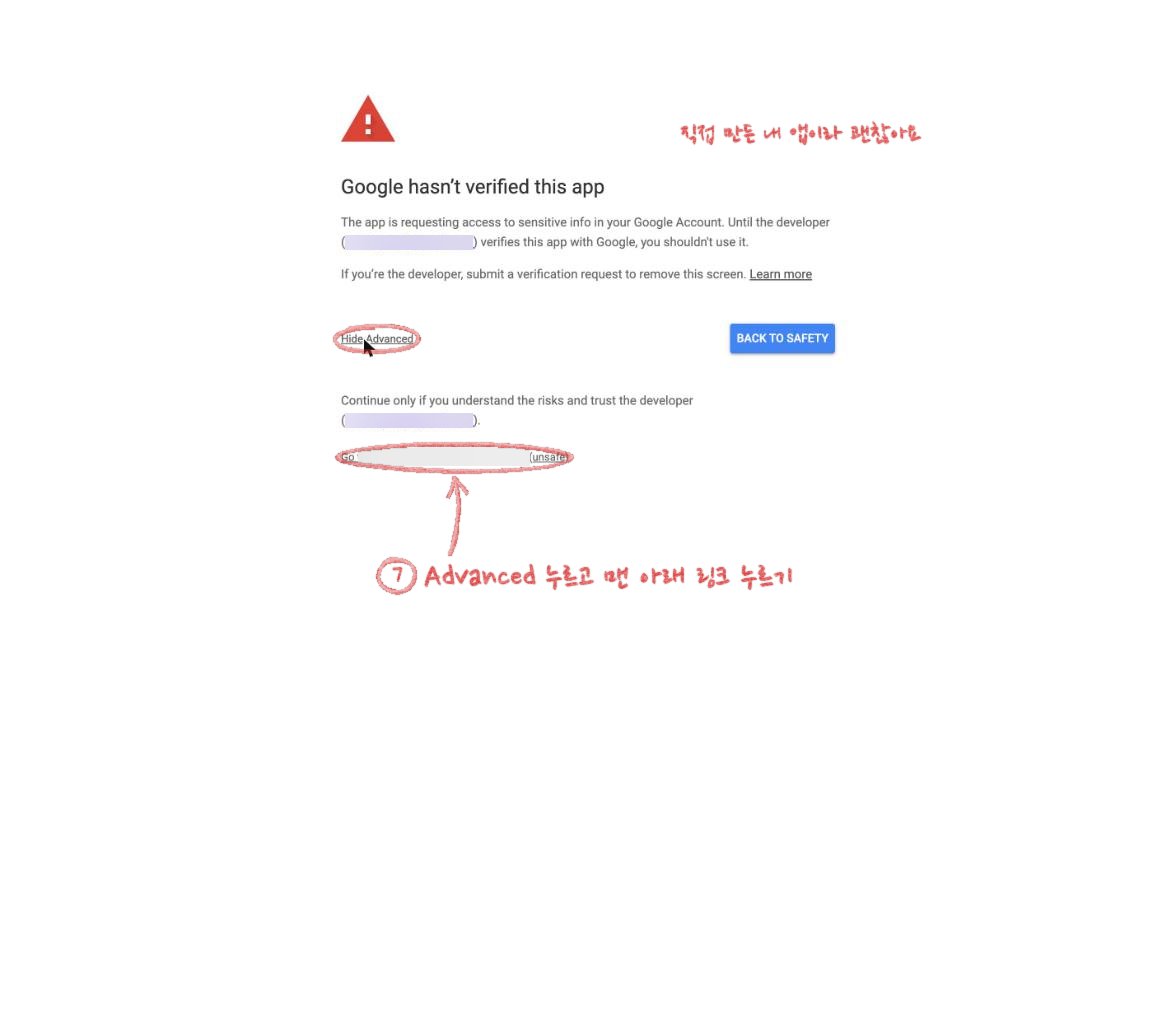
 구글이 확인되지 않은 앱이라고 경고합니다. 이 앱은 직접 만드신 OAuth
클라이언트라서 이 경고가 나오는 것이 정상입니다. **Advanced**(한국어 화면에서는 **고급**)를 누른 다음,
맨 아래에 나오는 **Go to**로 시작하는 링크를 누릅니다.
구글이 확인되지 않은 앱이라고 경고합니다. 이 앱은 직접 만드신 OAuth
클라이언트라서 이 경고가 나오는 것이 정상입니다. **Advanced**(한국어 화면에서는 **고급**)를 누른 다음,
맨 아래에 나오는 **Go to**로 시작하는 링크를 누릅니다.
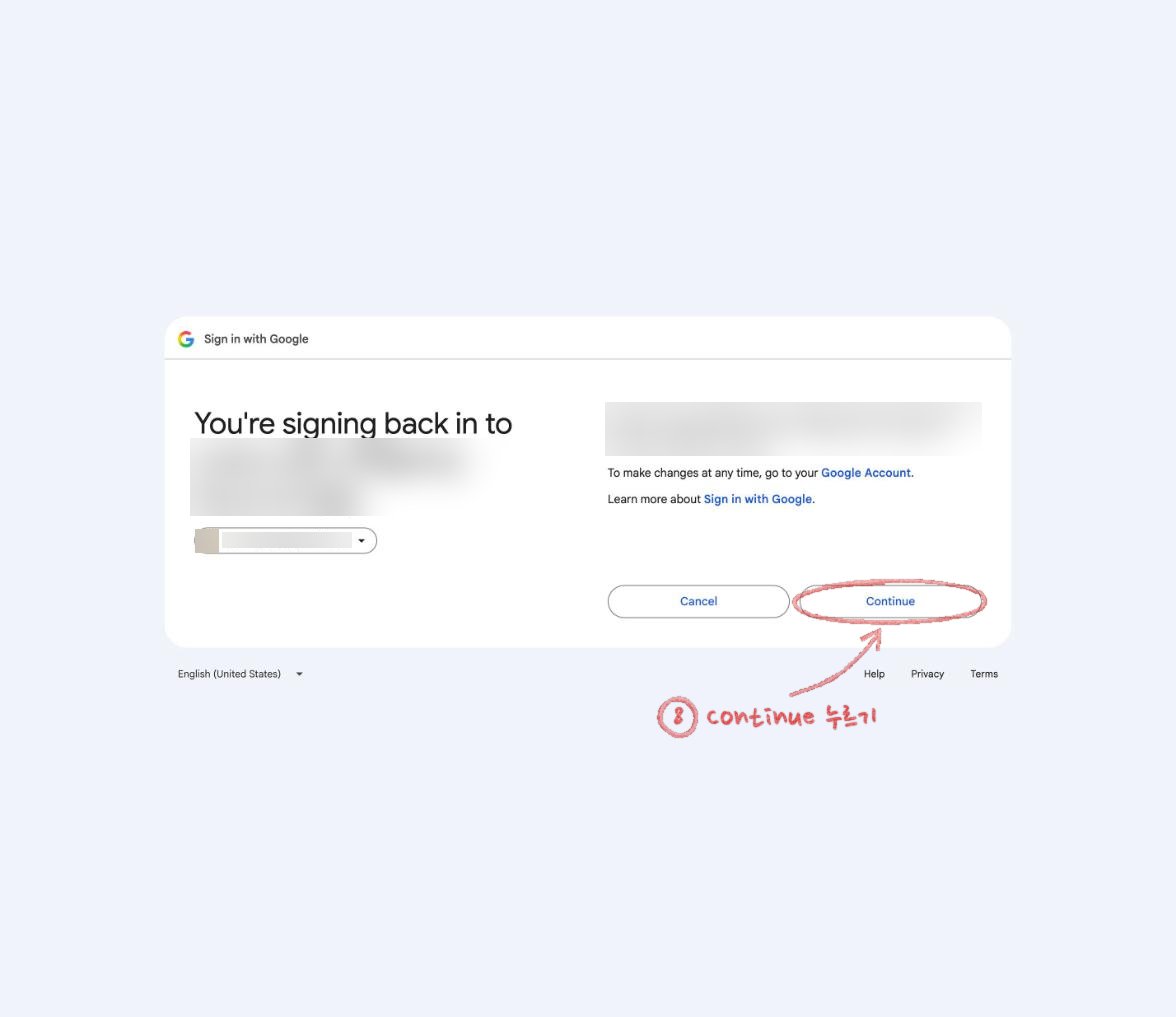
 다시 로그인한다는 안내 화면에서 **Continue**를 누릅니다.
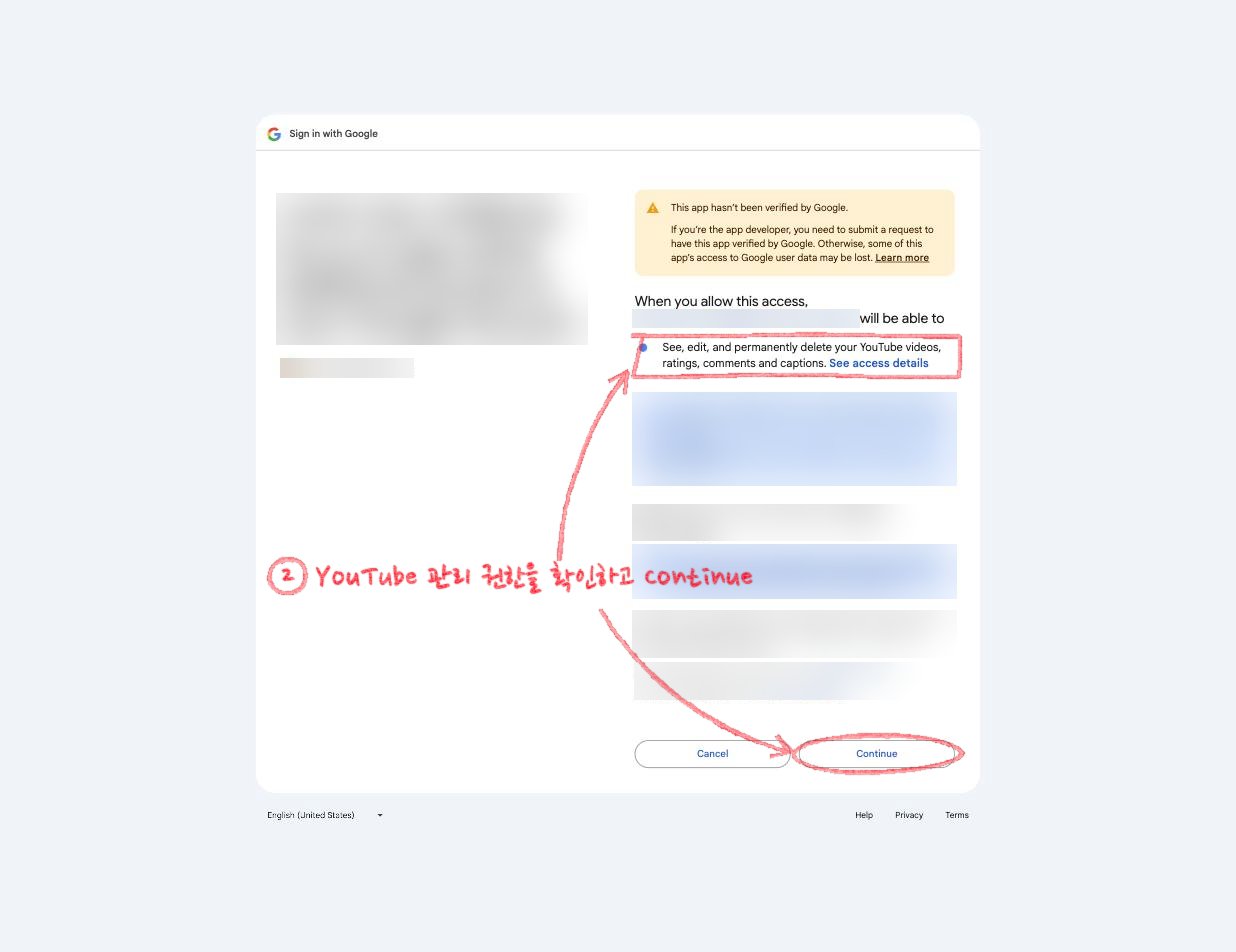
 허브가 받을 권한을 보여 주는 권한 화면입니다. **Continue**를 누르면 허브로
돌아갑니다.
허브가 받을 권한을 보여 주는 권한 화면입니다. **Continue**를 누르면 허브로
돌아갑니다.
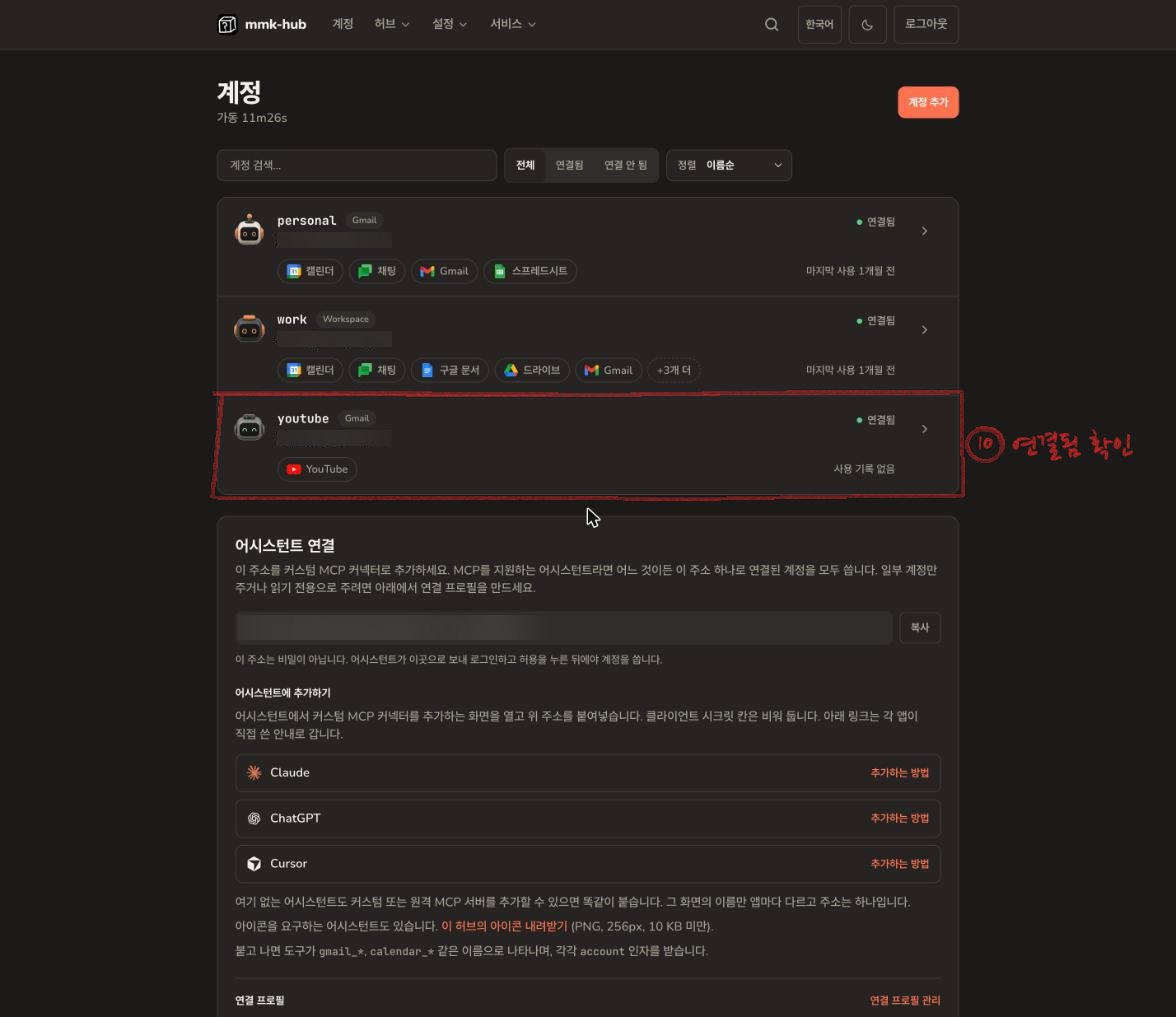
 **계정** 화면에 `youtube` 계정이 **연결됨**으로 나오면 끝입니다.
 Claude는 도구 목록을 따로 저장해 두기 때문에 새 계정이 생긴 것을 스스로
알아차리지 못합니다. [Claude의 도구 목록 새로고침](/ko/refresh-tools-list)을
따라 목록을 새로 고친 다음, 새 대화를 열어 물어보세요.
## 댓글도 읽으려면
YouTube에서는 로그인 권한으로 댓글을 읽으려면 영상과 댓글을 수정하고 삭제할
수 있는 권한까지 받아야 합니다. 허브는 그 권한을 받지 않는 대신, 공개 데이터를
읽는 API 키로 댓글을 읽습니다. 키가 없어도 댓글 말고는 모두 사용하실 수
있습니다.
댓글까지 읽게 하려면 먼저 Google Cloud 콘솔에서 API 키를 만들고, 그 키를
YouTube Data API v3에만 쓸 수 있게 제한하세요. 그다음 관리 화면에서
`youtube` 계정을 열어 **YouTube API 키 (선택)** 칸에 붙여 넣으세요.
## YouTube가 꺼져 있다고 나올 때
OAuth 클라이언트가 있는 Google Cloud 프로젝트에서 YouTube API가 꺼져 있으면,
Claude가 그 사실을 알려 드리면서 API를 켜는 링크도 함께 드립니다. 링크를 열어
API를 켜고, 몇 분 뒤에 다시 물어보세요. 켜는 데 비용은 들지 않고, 그 밖에
달라지는 것은 없습니다.
Claude는 도구 목록을 따로 저장해 두기 때문에 새 계정이 생긴 것을 스스로
알아차리지 못합니다. [Claude의 도구 목록 새로고침](/ko/refresh-tools-list)을
따라 목록을 새로 고친 다음, 새 대화를 열어 물어보세요.
## 댓글도 읽으려면
YouTube에서는 로그인 권한으로 댓글을 읽으려면 영상과 댓글을 수정하고 삭제할
수 있는 권한까지 받아야 합니다. 허브는 그 권한을 받지 않는 대신, 공개 데이터를
읽는 API 키로 댓글을 읽습니다. 키가 없어도 댓글 말고는 모두 사용하실 수
있습니다.
댓글까지 읽게 하려면 먼저 Google Cloud 콘솔에서 API 키를 만들고, 그 키를
YouTube Data API v3에만 쓸 수 있게 제한하세요. 그다음 관리 화면에서
`youtube` 계정을 열어 **YouTube API 키 (선택)** 칸에 붙여 넣으세요.
## YouTube가 꺼져 있다고 나올 때
OAuth 클라이언트가 있는 Google Cloud 프로젝트에서 YouTube API가 꺼져 있으면,
Claude가 그 사실을 알려 드리면서 API를 켜는 링크도 함께 드립니다. 링크를 열어
API를 켜고, 몇 분 뒤에 다시 물어보세요. 켜는 데 비용은 들지 않고, 그 밖에
달라지는 것은 없습니다.