> ## Documentation Index
> Fetch the complete documentation index at: https://docs-hub.magicmealkits.com/llms.txt
> Use this file to discover all available pages before exploring further.
# Railway 연결하기
> Railway에 배포한 프로젝트를 허브에 연결해, Claude가 프로젝트와 서비스, 배포 상태를 보고 다시 배포하게 하는 방법을 설명합니다.
v0.39.0부터 허브는 Railway도 연결합니다. Claude Code로 만든 앱을 Railway에
배포하셨다면, Claude에게 "내 앱이 잘 돌고 있는지 보고, 멈췄으면 다시 배포해 줘"처럼
부탁하실 수 있습니다.
구글 계정보다 할 일이 적습니다. 허브가 Railway에 스스로 등록하므로 따로 준비하실
것이 없고, 허용할 범위는 Railway 화면에서 직접 고르십니다.
Railway 계정이 있어야 합니다. Railway는 유료 서비스이고, 체험 기간이 끝난 계정은
새로 배포하는 일이 막힐 수 있습니다.
## 계정 추가하기
관리 화면에서 **계정**을 열고 **계정 추가**를 누릅니다.
**로그인할 곳**에서 **Railway**를 고릅니다. 입력하실 클라이언트 정보는 없습니다.
계정 이름을 짧게 붙입니다. 나중에 Claude에게 "이 계정으로 해줘"라고 말씀하실 때
부르는 이름입니다. `railway`, `my-apps` 같은 이름이면 됩니다. 영문 소문자, 숫자,
`-`, `_`만 사용하실 수 있습니다.
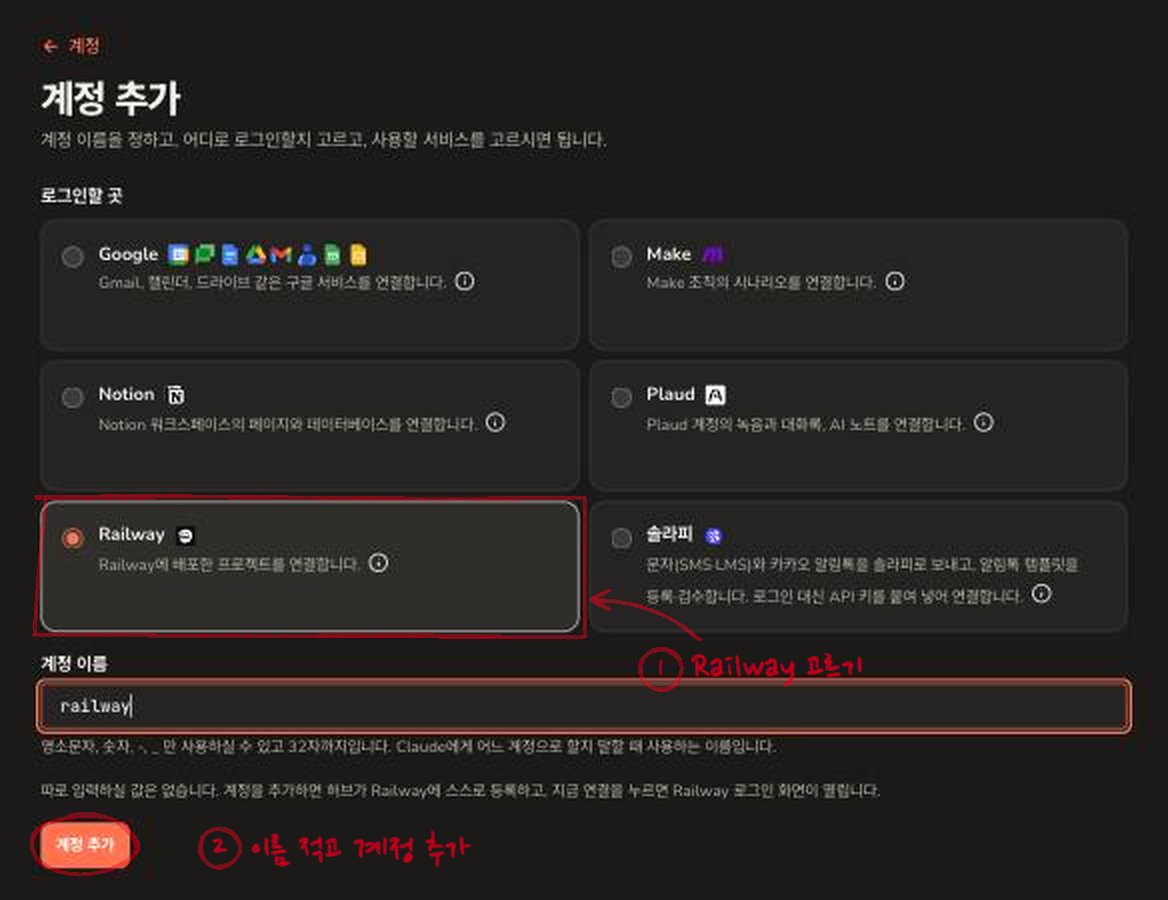 **계정 추가**를 누르면 허브가 Railway에 스스로 등록합니다. 몇 초 걸릴 수 있습니다.
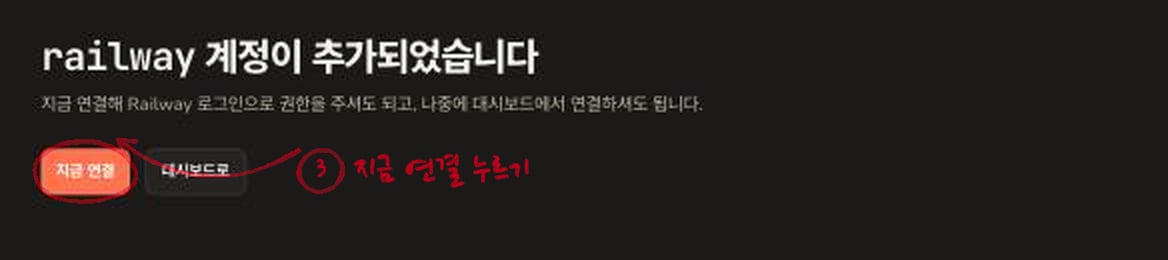
계정이 추가되었다는 화면이 나옵니다. **지금 연결**을 누르세요.
**계정 추가**를 누르면 허브가 Railway에 스스로 등록합니다. 몇 초 걸릴 수 있습니다.
계정이 추가되었다는 화면이 나옵니다. **지금 연결**을 누르세요.
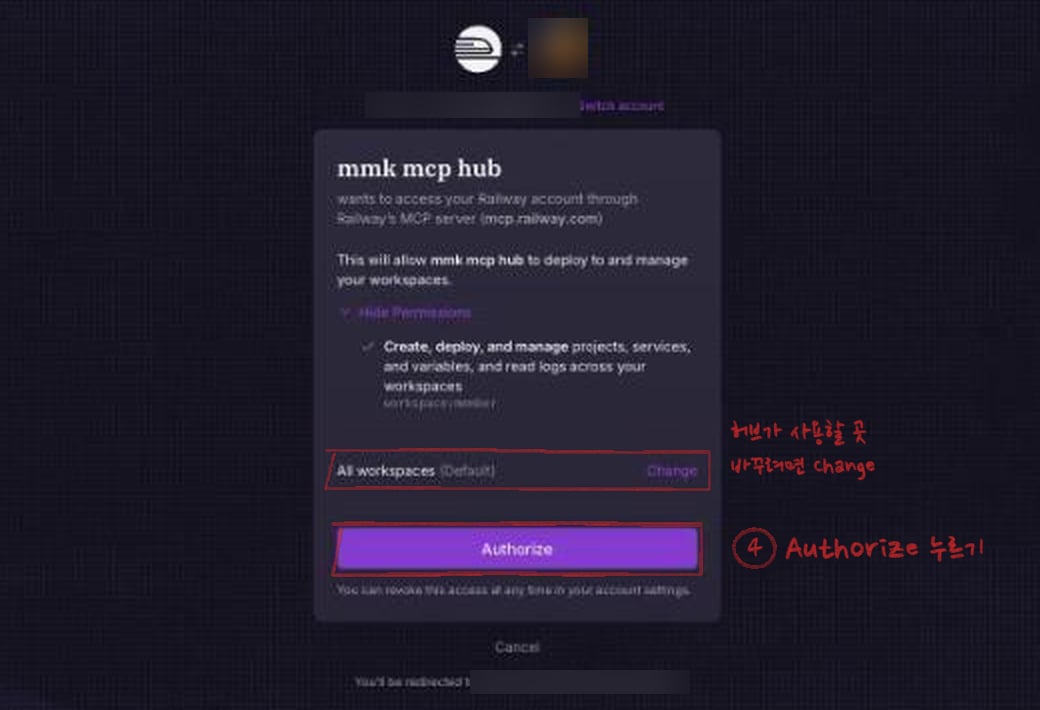
 Railway 화면이 열립니다. 로그인되어 있지 않으면 먼저 로그인합니다.
허브가 사용할 워크스페이스는 기본으로 **All workspaces**(모든 워크스페이스)입니다.
일부만 허용하시려면 **Change**를 눌러 고르세요. 그다음 **Authorize**를 누릅니다.
Railway 화면이 열립니다. 로그인되어 있지 않으면 먼저 로그인합니다.
허브가 사용할 워크스페이스는 기본으로 **All workspaces**(모든 워크스페이스)입니다.
일부만 허용하시려면 **Change**를 눌러 고르세요. 그다음 **Authorize**를 누릅니다.
 허브로 돌아오면 계정이 **연결됨**으로 표시됩니다.
Claude는 도구 목록을 따로 저장해 두기 때문에 새 계정이 붙어도 스스로 알아차리지
못합니다. [Claude의 도구 목록 새로고침](/ko/refresh-tools-list)을 한 뒤 새
대화에서 물어보세요.
## Claude에게 이렇게 부탁해 보세요
* "Railway에 있는 내 프로젝트 목록 보여 줘"
* "todo-app 서비스 최근 배포가 왜 실패했는지 로그 보고 알려 줘"
* "todo-app 다시 배포해 줘"
## 할 수 있는 일
Railway가 제공하는 70개 가까운 도구가 그대로 붙습니다. 프로젝트와 서비스, 환경,
배포를 보고, 변수를 바꾸고, 다시 배포하고, 로그를 읽을 수 있습니다. 여러 단계가
필요한 일은 Railway의 자체 에이전트에게 맡기는 도구도 있습니다.
도구가 많아서 Claude의 도구 목록 한도를 넉넉히 남기고 싶으시면, 계정 화면에서
사용하지 않을 도구를 끄거나 [연결 프로필](/ko/connection-profiles)로 따로 나누실 수
있습니다.
## 연결 끊기
두 군데 중 편한 곳에서 끊으시면 됩니다.
* 허브 관리 화면에서 계정을 지웁니다.
* Railway 계정 설정에서 **mmk mcp hub**의 권한을 해지합니다.
This documentation is built and hosted on [Mintlify](https://mintlify.com), a developer documentation platform.
허브로 돌아오면 계정이 **연결됨**으로 표시됩니다.
Claude는 도구 목록을 따로 저장해 두기 때문에 새 계정이 붙어도 스스로 알아차리지
못합니다. [Claude의 도구 목록 새로고침](/ko/refresh-tools-list)을 한 뒤 새
대화에서 물어보세요.
## Claude에게 이렇게 부탁해 보세요
* "Railway에 있는 내 프로젝트 목록 보여 줘"
* "todo-app 서비스 최근 배포가 왜 실패했는지 로그 보고 알려 줘"
* "todo-app 다시 배포해 줘"
## 할 수 있는 일
Railway가 제공하는 70개 가까운 도구가 그대로 붙습니다. 프로젝트와 서비스, 환경,
배포를 보고, 변수를 바꾸고, 다시 배포하고, 로그를 읽을 수 있습니다. 여러 단계가
필요한 일은 Railway의 자체 에이전트에게 맡기는 도구도 있습니다.
도구가 많아서 Claude의 도구 목록 한도를 넉넉히 남기고 싶으시면, 계정 화면에서
사용하지 않을 도구를 끄거나 [연결 프로필](/ko/connection-profiles)로 따로 나누실 수
있습니다.
## 연결 끊기
두 군데 중 편한 곳에서 끊으시면 됩니다.
* 허브 관리 화면에서 계정을 지웁니다.
* Railway 계정 설정에서 **mmk mcp hub**의 권한을 해지합니다.
This documentation is built and hosted on [Mintlify](https://mintlify.com), a developer documentation platform.