> ## Documentation Index
> Fetch the complete documentation index at: https://docs-hub.magicmealkits.com/llms.txt
> Use this file to discover all available pages before exploring further.
# Notion 워크스페이스 연결하기
> 허브에 Notion 워크스페이스를 연결해 Claude가 그 안의 페이지와 데이터베이스를 검색하고 읽고 고치게 하는 방법. 그리고 왜 휴대폰이 아니라 PC에서 해야 하는지.
v0.22.0부터 허브는 구글뿐 아니라 Notion도 연결합니다. Notion 워크스페이스는
구글 계정과 같은 자리인 **계정** 화면에서 추가하며, 연결이 끝나면 Claude가
그 워크스페이스의 페이지와 데이터베이스를 검색하고 읽고 고칠 수 있습니다.
구글 계정보다 할 일이 적습니다. 만들 OAuth 클라이언트도, 신청할 Developer
Preview도, Google Cloud에서 켤 것도 없습니다. 로그인은 Notion이 직접
처리합니다.
PC에서 하세요. Notion 앱이 설치된 휴대폰에서는 **지금 연결**을 눌렀을 때
Notion 로그인 화면 대신 앱이 열리고, 연결이 끝나지 않습니다. 아래
[Notion 앱이 대신 열릴 때](#notion-앱이-대신-열릴-때)를 보세요.
## 계정 추가하기
관리 UI에서 **계정**을 열고 **계정 추가**를 누릅니다.
**로그인할 곳**에서 **Notion**을 고릅니다. 구글 계정을 고를 때 보이던
클라이언트 입력란은 사라집니다. 적을 것이 없기 때문입니다.
계정 이름을 짧게 붙입니다. 나중에 Claude에게 "이 워크스페이스에서
해줘"라고 말할 때 부르는 이름입니다. `notion`, `work-notion` 같은
이름이면 됩니다. 영문 소문자, 숫자, `-`, `_`만 쓸 수 있습니다.
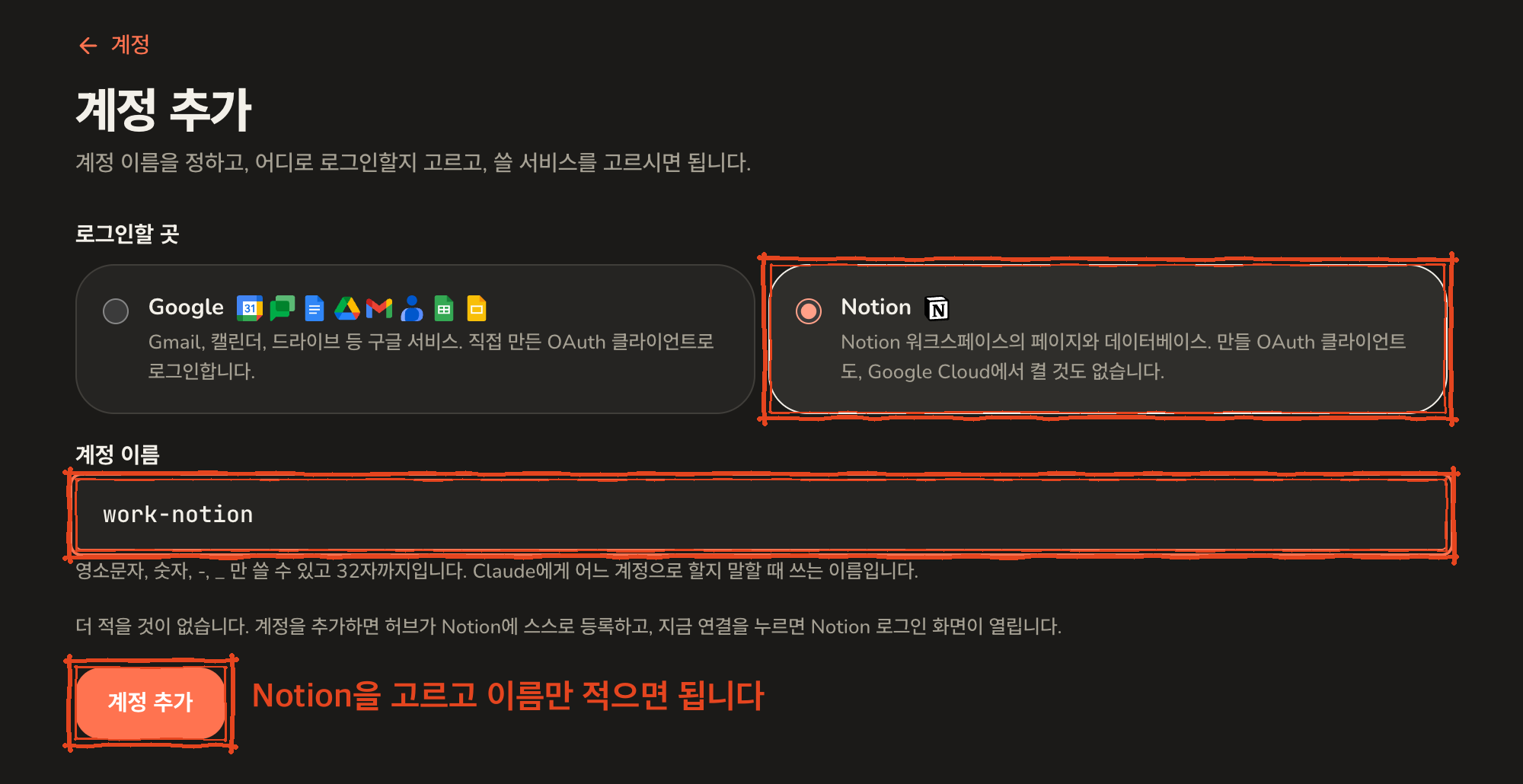 **계정 추가**를 누르면 허브가 Notion에 스스로 등록합니다. 몇 초 걸릴 수
있습니다.
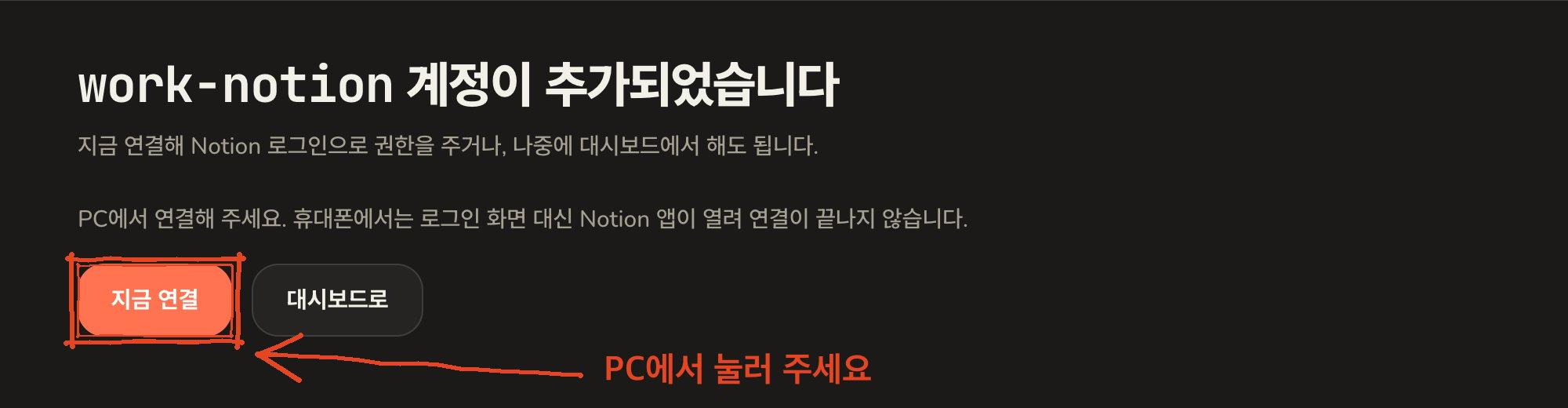
계정이 추가되었다는 화면이 나옵니다. 이번에는 PC에서 **지금 연결**을 누르세요.
**계정 추가**를 누르면 허브가 Notion에 스스로 등록합니다. 몇 초 걸릴 수
있습니다.
계정이 추가되었다는 화면이 나옵니다. 이번에는 PC에서 **지금 연결**을 누르세요.
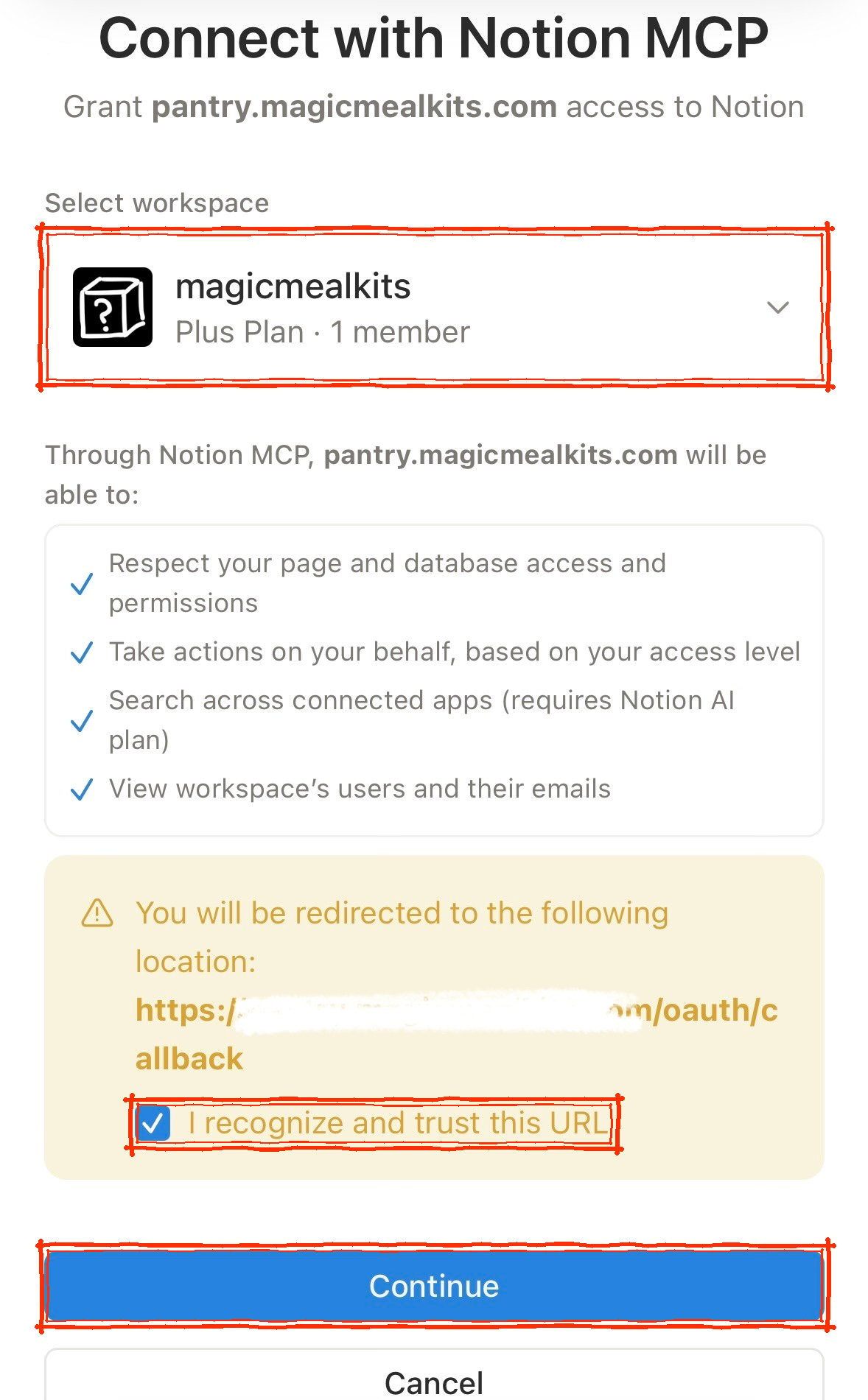
 Notion 로그인 화면이 열립니다. 로그인이 안 돼 있으면 먼저 로그인합니다.
그다음 **Select workspace**에서 허브가 쓸 워크스페이스를 고르고, 노란
안내 상자의 **I recognize and trust this URL**에 체크한 뒤 **Continue**를
누릅니다. 안내 상자에 적힌 주소는 내 허브의 주소이므로 믿어도 됩니다.
Notion 로그인 화면이 열립니다. 로그인이 안 돼 있으면 먼저 로그인합니다.
그다음 **Select workspace**에서 허브가 쓸 워크스페이스를 고르고, 노란
안내 상자의 **I recognize and trust this URL**에 체크한 뒤 **Continue**를
누릅니다. 안내 상자에 적힌 주소는 내 허브의 주소이므로 믿어도 됩니다.
 허브로 돌아오면 계정은 **연결됨**으로 표시되고, 옆에 Notion 워크스페이스
이름이 보입니다.
Claude는 도구 목록을 자기 쪽에 따로 갖고 있어서 새 계정을 스스로
알아차리지 못합니다. [Claude의 도구 목록 새로고침](/ko/refresh-tools-list)을
한 뒤 새 대화에서 물어보세요.
## Notion 워크스페이스가 여럿일 때
Notion 워크스페이스 하나가 허브의 계정 하나입니다. 두 번째 구글 계정을
추가할 때와 똑같이, 계정을 하나 더 추가하고 다시 Notion을 고른 뒤 Notion
화면에서 다른 워크스페이스를 고르면 됩니다. 계정마다 보이는 워크스페이스
이름으로 서로를 구분하고, Claude에게는 계정 이름으로 말합니다.
## Notion 앱이 대신 열릴 때
Notion 앱이 설치된 휴대폰이나 태블릿에서는 Notion 로그인 화면의 주소를
앱이 가로채서 엽니다. 그래서 **지금 연결**을 누르면 앱이 열리는데,
앱은 지금 무엇을 하던 중인지 모르고, 허브는 아무 답도 받지 못합니다. 고장난
것은 없고 되돌릴 것도 없습니다. 로그인 화면이 실제로 뜨기 전까지 계정이
**연결 안 됨** 상태로 남아 있을 뿐입니다.
확실한 방법은 PC에서 관리 UI를 열고 거기서 **연결**을 누르는 것입니다. 계정
화면에도 그렇게 안내가 적혀 있습니다. PC를 쓸 수 없다면 링크를 Notion 앱에
넘기지 않는 브라우저에서 관리 UI를 여는 방법이 통할 때도 있지만, 어느
브라우저와 휴대폰에서 되는지는 계속 바뀌므로 여기서는 따로 안내하지
않습니다.
## 다시 연결해야 할 때
Notion 쪽에서 연결을 끊을 수 있습니다. 오래 쓰지 않았거나, Notion 설정의
연결 목록에서 허브를 지웠을 때가 그렇습니다. 그러면 허브에서 그 계정이
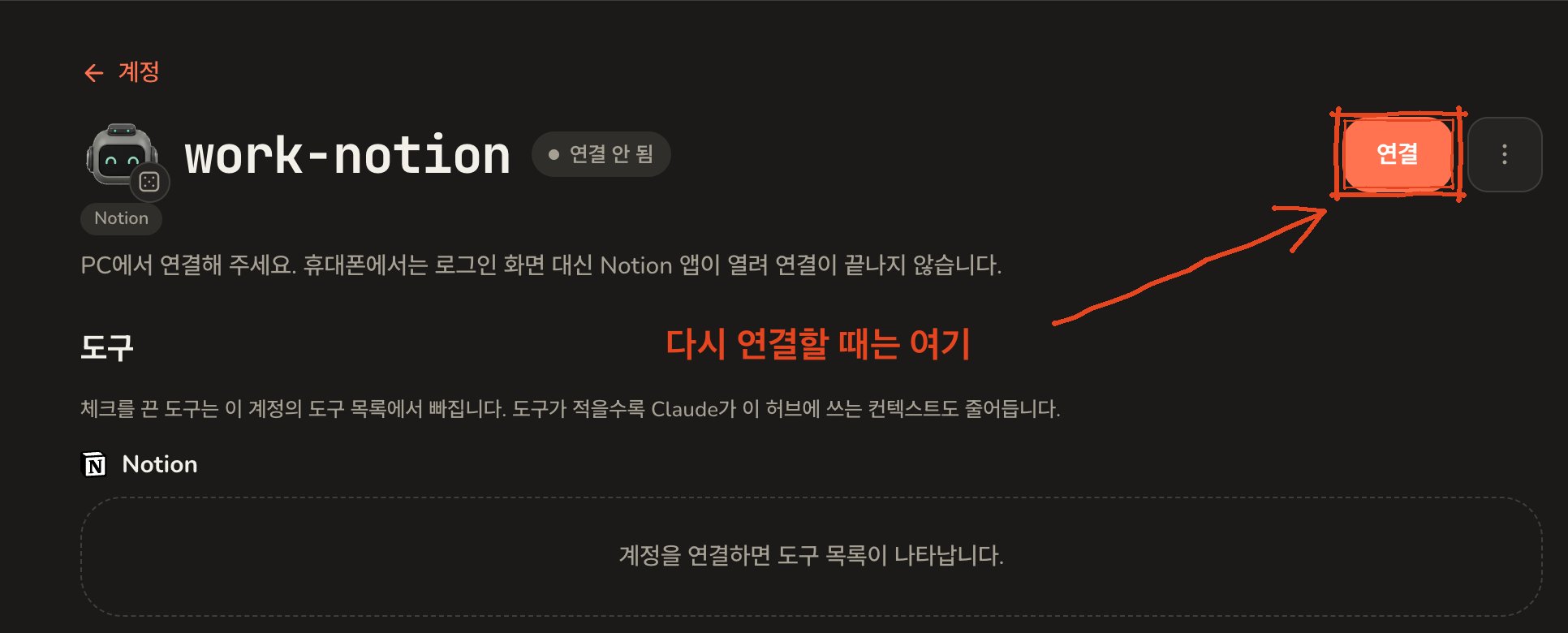
**재연결 필요**로 표시됩니다. 계정 화면 오른쪽 위의 **재연결**을 PC에서
누르면 위와 같은 로그인을 다시 거칩니다. 아직 한 번도 연결하지 않은
계정이면 같은 자리에 **연결**이 있습니다.
허브로 돌아오면 계정은 **연결됨**으로 표시되고, 옆에 Notion 워크스페이스
이름이 보입니다.
Claude는 도구 목록을 자기 쪽에 따로 갖고 있어서 새 계정을 스스로
알아차리지 못합니다. [Claude의 도구 목록 새로고침](/ko/refresh-tools-list)을
한 뒤 새 대화에서 물어보세요.
## Notion 워크스페이스가 여럿일 때
Notion 워크스페이스 하나가 허브의 계정 하나입니다. 두 번째 구글 계정을
추가할 때와 똑같이, 계정을 하나 더 추가하고 다시 Notion을 고른 뒤 Notion
화면에서 다른 워크스페이스를 고르면 됩니다. 계정마다 보이는 워크스페이스
이름으로 서로를 구분하고, Claude에게는 계정 이름으로 말합니다.
## Notion 앱이 대신 열릴 때
Notion 앱이 설치된 휴대폰이나 태블릿에서는 Notion 로그인 화면의 주소를
앱이 가로채서 엽니다. 그래서 **지금 연결**을 누르면 앱이 열리는데,
앱은 지금 무엇을 하던 중인지 모르고, 허브는 아무 답도 받지 못합니다. 고장난
것은 없고 되돌릴 것도 없습니다. 로그인 화면이 실제로 뜨기 전까지 계정이
**연결 안 됨** 상태로 남아 있을 뿐입니다.
확실한 방법은 PC에서 관리 UI를 열고 거기서 **연결**을 누르는 것입니다. 계정
화면에도 그렇게 안내가 적혀 있습니다. PC를 쓸 수 없다면 링크를 Notion 앱에
넘기지 않는 브라우저에서 관리 UI를 여는 방법이 통할 때도 있지만, 어느
브라우저와 휴대폰에서 되는지는 계속 바뀌므로 여기서는 따로 안내하지
않습니다.
## 다시 연결해야 할 때
Notion 쪽에서 연결을 끊을 수 있습니다. 오래 쓰지 않았거나, Notion 설정의
연결 목록에서 허브를 지웠을 때가 그렇습니다. 그러면 허브에서 그 계정이
**재연결 필요**로 표시됩니다. 계정 화면 오른쪽 위의 **재연결**을 PC에서
누르면 위와 같은 로그인을 다시 거칩니다. 아직 한 번도 연결하지 않은
계정이면 같은 자리에 **연결**이 있습니다.
 이 때문에 어떤 도구가 그 계정을 더 이상 제공하지 않게 되면, **자가진단**이
그 계정을 짚어 줍니다.
## 다음
* [계정과 클라이언트](/ko/accounts-and-clients)
* [방금 한 변경이 Claude에 안 보일 때](/ko/refresh-tools-list)
* [문제 해결](/ko/troubleshooting)
이 때문에 어떤 도구가 그 계정을 더 이상 제공하지 않게 되면, **자가진단**이
그 계정을 짚어 줍니다.
## 다음
* [계정과 클라이언트](/ko/accounts-and-clients)
* [방금 한 변경이 Claude에 안 보일 때](/ko/refresh-tools-list)
* [문제 해결](/ko/troubleshooting)