> ## Documentation Index
> Fetch the complete documentation index at: https://docs-hub.magicmealkits.com/llms.txt
> Use this file to discover all available pages before exploring further.
# OAuth 클라이언트를 AI 에이전트용으로 표시하기
> 2026년 11월 11일 전에 해 두셔야 하는 설정입니다. Gmail, 캘린더, 드라이브 도구가 'AI 에이전트로 표시되지 않은 클라이언트'라며 거절될 때도 이 페이지를 보세요.
Claude에서 Gmail이나 드라이브 도구를 호출했는데 다음과 같은 답이 온다면 이
페이지의 설정이 빠진 것입니다.
> the client isn't marked as an AI agent
아직 이 답을 보지 못하셨더라도, **2026년 11월 11일 전에 한 번** 해 두셔야 합니다.
## 무엇이 바뀌나요
구글이 Gmail, 캘린더, 드라이브, 문서, 시트 같은 Workspace 서비스를 AI
에이전트에게 여는 창구를 새로 만들면서, 그 창구를 사용하는 OAuth 클라이언트에
**AI 에이전트용** 표시를 하도록 했습니다. 허브의 구글 도구는 대부분 이 창구를
거칩니다.
| 날짜 | 바뀌는 것 |
| - | - |
| 2026년 10월 12일부터 | Google Cloud 콘솔의 클라이언트 화면에 표시하는 칸이 생겼습니다 |
| 2026년 11월 11일부터 | 표시하지 않은 클라이언트는 구글이 거절합니다. 허브의 Gmail, 캘린더, 드라이브 도구가 멈춥니다 |
| 2026년 11월 12일부터 | 이미 있는 클라이언트에서는 이 설정을 더 이상 바꿀 수 없습니다 |
구글이 이 설정을 다른 프로그램이 대신 바꾸는 방법을 열어 두지 않아서, 허브나
설치 페이지가 대신해 드릴 수 없습니다. 콘솔에서 체크 한 번이면 되고, 5분쯤
걸립니다.
**11월 12일이 지나면 기존 클라이언트로는 되돌릴 수 없습니다.** 그때는 새
클라이언트를 만들고 구글 계정을 하나하나 다시 연결하셔야 합니다. 그 전에 해
두시면 계정은 그대로 두셔도 됩니다.
## 기존 클라이언트에 표시하기
**허브 관리 UI에서 바로 가는 길이 있습니다.** **설정** 메뉴의 **클라이언트**
화면에서 클라이언트마다 있는 **구글 콘솔에서 AI 에이전트 체크하기**를 누르시면,
그 클라이언트의 콘솔 화면이 바로 열립니다. 아래 두 번째 단계부터 하시면 됩니다.
이 버튼은 v0.40.0부터 있고, 보이지 않으면 첫 번째 단계부터 하세요.
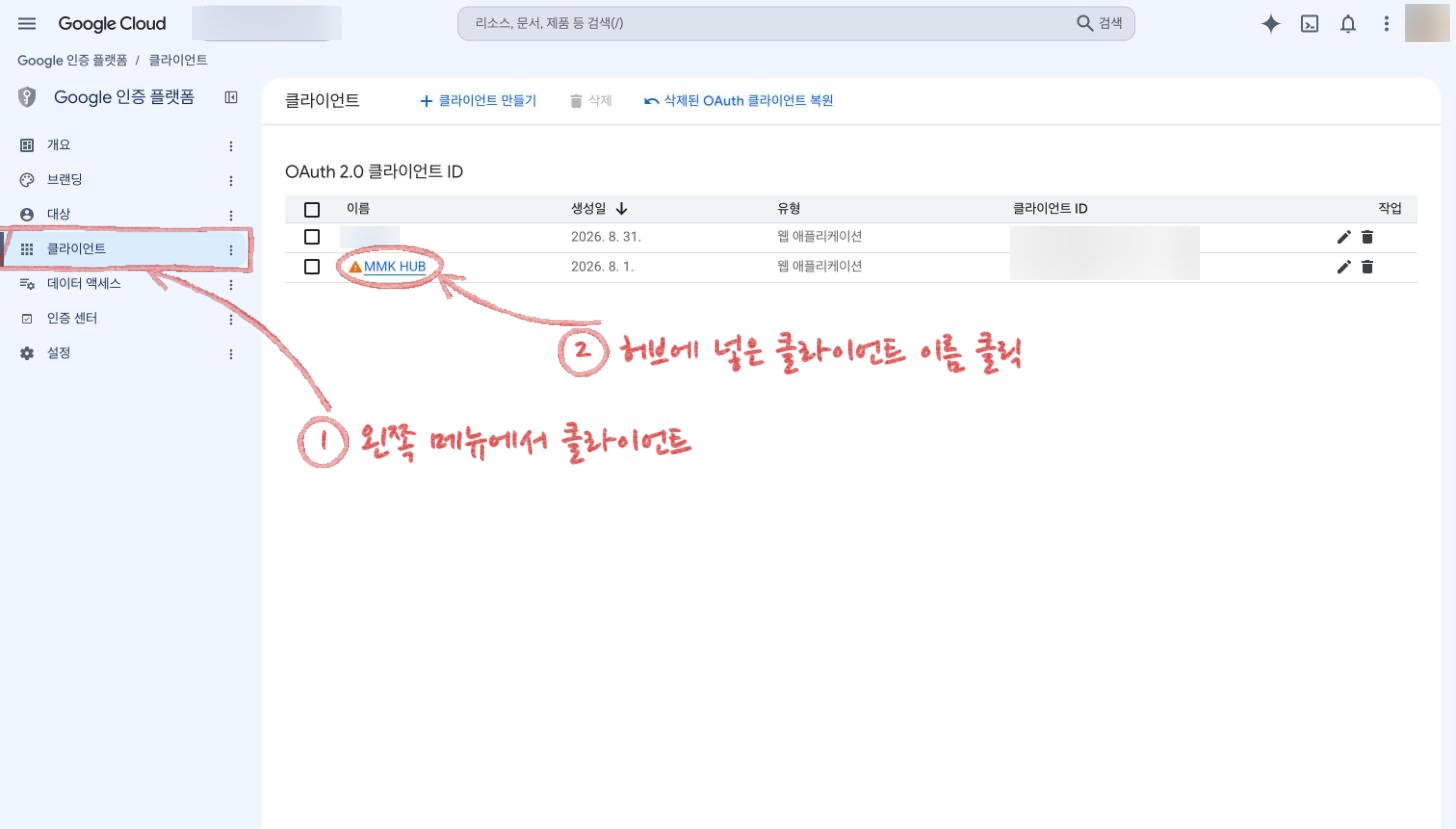
[Google Cloud 콘솔](https://console.cloud.google.com/auth/clients)에서
허브를 설치한 프로젝트를 고릅니다. 왼쪽 메뉴의 **클라이언트**를 누르면
OAuth 클라이언트 목록이 나옵니다.
목록에서 허브에 넣으신 클라이언트의 이름을 누릅니다. 어느 것인지 헷갈리시면
허브 관리 UI의 **클라이언트** 화면에 있는 클라이언트 ID 앞부분과 목록의
**클라이언트 ID** 칸을 맞춰 보세요.
 아래로 내려가 **Use this client for an AI-powered agent**를 체크하고
**저장**을 누릅니다. 이 문구는 한국어 콘솔에서도 영어로 나옵니다.
다른 칸은 건드리지 마세요. 특히 **승인된 리디렉션 URI**를 지우거나 바꾸면
계정 연결이 끊깁니다.
아래로 내려가 **Use this client for an AI-powered agent**를 체크하고
**저장**을 누릅니다. 이 문구는 한국어 콘솔에서도 영어로 나옵니다.
다른 칸은 건드리지 마세요. 특히 **승인된 리디렉션 URI**를 지우거나 바꾸면
계정 연결이 끊깁니다.
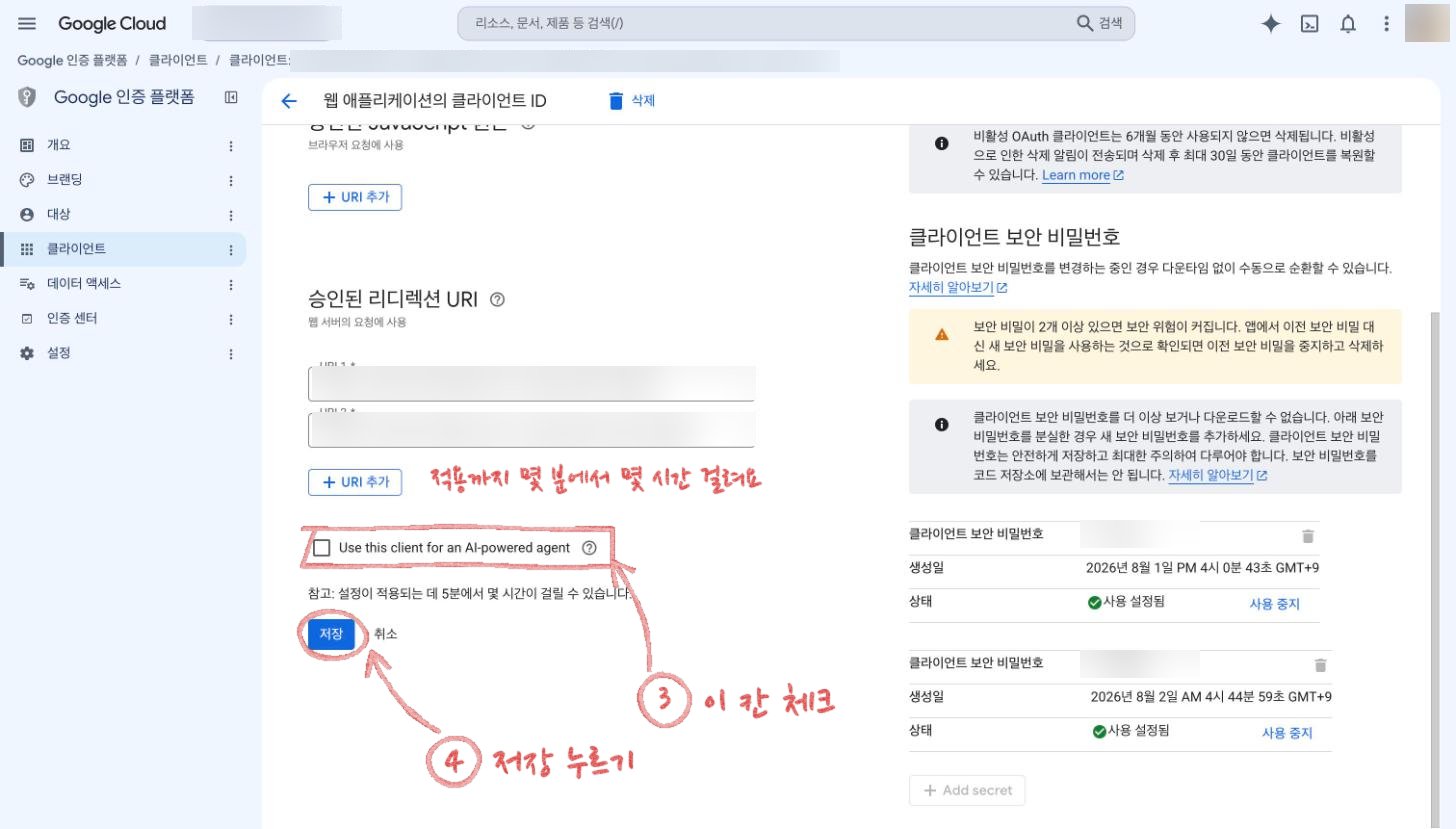 화면에 적혀 있듯 적용까지 5분에서 몇 시간이 걸립니다. 그동안
허브는 그대로 사용하시면 되고, 다시 연결하실 것은 없습니다.
구글 계정마다 다른 Google Cloud 프로젝트의 클라이언트를 사용하신다면(예:
Workspace 계정용 프로젝트를 따로 두신 경우), **클라이언트마다** 같은 설정을
해 주세요.
## 알아 두실 점
* **체크해도 권한은 늘어나지 않습니다.** 허브가 읽고 바꾸는 범위는 계정을
연결할 때 동의하신 그대로입니다.
* **회사 계정(Google Workspace)은 관리자 허용이 필요한 경우가 있습니다.** 구글은
AI 에이전트용 클라이언트에 별도 보안 설정을 적용하며, Workspace 관리자가 AI
에이전트의 접근을 막아 두었다면 관리자에게 허용을 요청하셔야 합니다.
* **같은 클라이언트를 다른 앱에도 사용하고 계시다면** 구글은 AI 에이전트용과
일반용 클라이언트를 나누라고 권합니다. 허브 전용으로 만드신 클라이언트라면
신경 쓰지 않으셔도 됩니다.
## 새로 클라이언트를 만드실 때
처음 설치하시거나 클라이언트를 새로 만드실 때는, 만드는 화면에서 바로
체크하시면 됩니다. 만든 뒤에 따로 표시하실 필요가 없습니다.
화면에 적혀 있듯 적용까지 5분에서 몇 시간이 걸립니다. 그동안
허브는 그대로 사용하시면 되고, 다시 연결하실 것은 없습니다.
구글 계정마다 다른 Google Cloud 프로젝트의 클라이언트를 사용하신다면(예:
Workspace 계정용 프로젝트를 따로 두신 경우), **클라이언트마다** 같은 설정을
해 주세요.
## 알아 두실 점
* **체크해도 권한은 늘어나지 않습니다.** 허브가 읽고 바꾸는 범위는 계정을
연결할 때 동의하신 그대로입니다.
* **회사 계정(Google Workspace)은 관리자 허용이 필요한 경우가 있습니다.** 구글은
AI 에이전트용 클라이언트에 별도 보안 설정을 적용하며, Workspace 관리자가 AI
에이전트의 접근을 막아 두었다면 관리자에게 허용을 요청하셔야 합니다.
* **같은 클라이언트를 다른 앱에도 사용하고 계시다면** 구글은 AI 에이전트용과
일반용 클라이언트를 나누라고 권합니다. 허브 전용으로 만드신 클라이언트라면
신경 쓰지 않으셔도 됩니다.
## 새로 클라이언트를 만드실 때
처음 설치하시거나 클라이언트를 새로 만드실 때는, 만드는 화면에서 바로
체크하시면 됩니다. 만든 뒤에 따로 표시하실 필요가 없습니다.
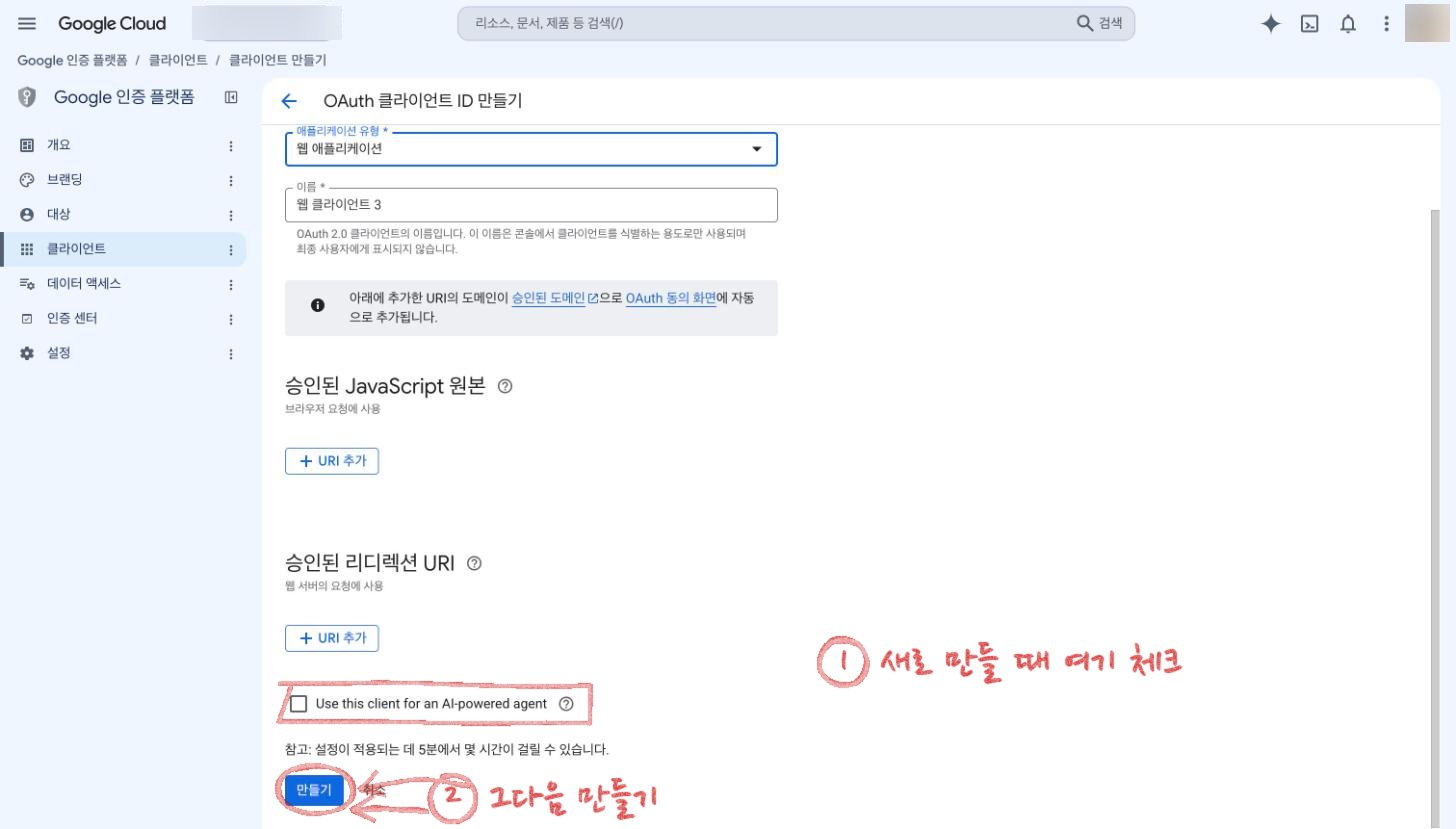 전체 순서는 [OAuth 클라이언트 만들기](/ko/oauth-client)에 있습니다.
## 11월 12일이 지났다면
기존 클라이언트는 바꿀 수 없으니 새로 만들어 옮기셔야 합니다.
1. [OAuth 클라이언트 만들기](/ko/oauth-client)를 따라 새 클라이언트를 만들면서
**Use this client for an AI-powered agent**를 체크합니다.
2. 허브 관리 UI의 **클라이언트** 화면에서 새 클라이언트를 추가합니다.
3. 구글 계정을 새 클라이언트로 옮기고 다시 연결합니다. 방법은
[잘못된 OAuth 클라이언트로 계정을 붙였습니다](/ko/fixing-the-wrong-client)의
계정 옮기기 순서와 같습니다.
## 다음
* [OAuth 클라이언트 만들기](/ko/oauth-client)
* [문제 해결](/ko/troubleshooting)
This documentation is built and hosted on [Mintlify](https://mintlify.com), a developer documentation platform.
전체 순서는 [OAuth 클라이언트 만들기](/ko/oauth-client)에 있습니다.
## 11월 12일이 지났다면
기존 클라이언트는 바꿀 수 없으니 새로 만들어 옮기셔야 합니다.
1. [OAuth 클라이언트 만들기](/ko/oauth-client)를 따라 새 클라이언트를 만들면서
**Use this client for an AI-powered agent**를 체크합니다.
2. 허브 관리 UI의 **클라이언트** 화면에서 새 클라이언트를 추가합니다.
3. 구글 계정을 새 클라이언트로 옮기고 다시 연결합니다. 방법은
[잘못된 OAuth 클라이언트로 계정을 붙였습니다](/ko/fixing-the-wrong-client)의
계정 옮기기 순서와 같습니다.
## 다음
* [OAuth 클라이언트 만들기](/ko/oauth-client)
* [문제 해결](/ko/troubleshooting)
This documentation is built and hosted on [Mintlify](https://mintlify.com), a developer documentation platform.